안녕하세요, Microsoft Build에 오신 여러분 반갑습니다. 지금부터 세션을 시작하겠습니다.
오늘은 Microsoft Teams의 채팅과 채널, 회의 속에서 함께 일하는 협업 에이전트를 어떻게 만드는지 이야기해 보겠습니다.
발표자 소개
저는 Teams Platform에서 PM을 맡고 있는 Umang이고요, 오늘은 동료 Lily와 함께 최신 도구와 기능을 최대한 활용해서 Teams용 협업 에이전트를 처음부터 끝까지 만들어 보겠습니다.
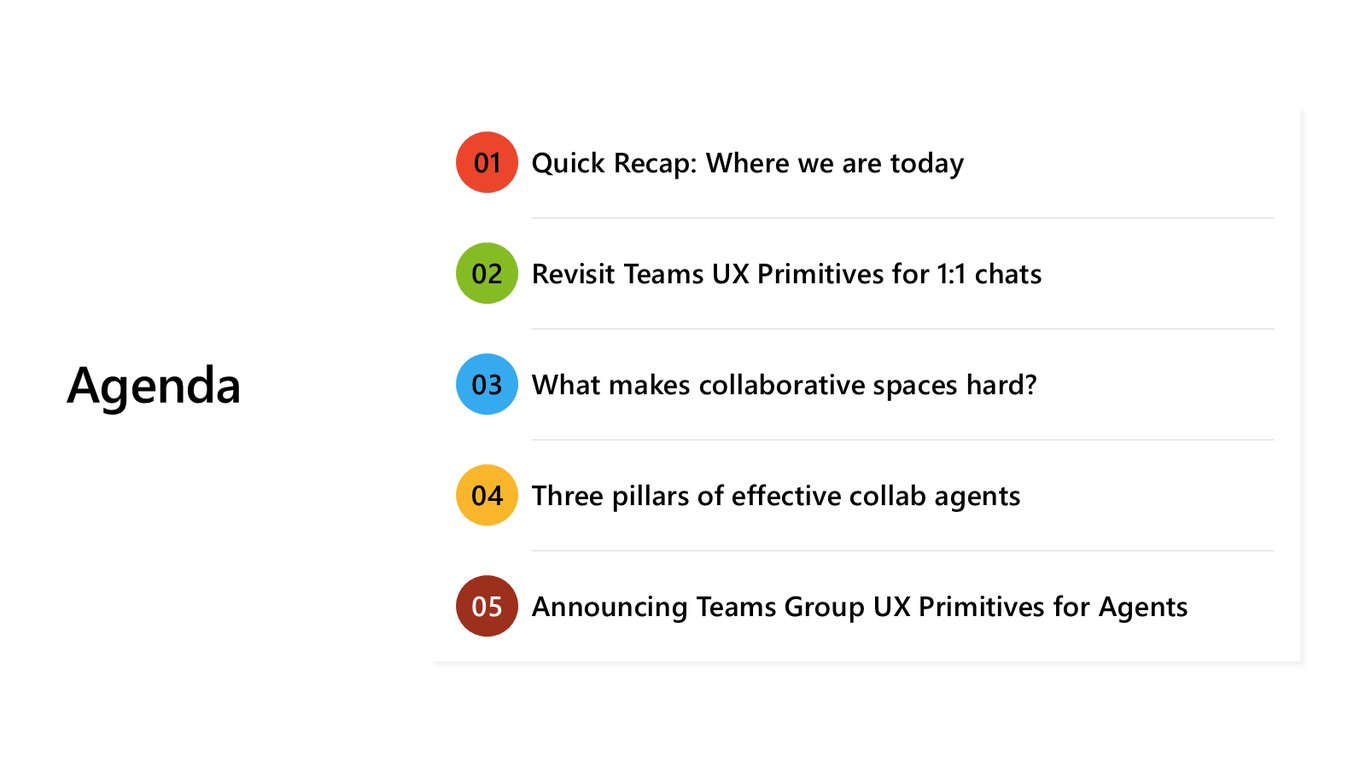
오늘의 여정
먼저 지금 우리가 어디까지 왔는지 짚어 보고, 1:1 채팅의 UX 기본기를 되짚은 다음, 협업 공간이 왜 어려운지, 그리고 효과적인 협업 에이전트를 위한 세 가지 축을 살펴보겠습니다. 마지막에는 새로 공개하는 Teams Group UX Primitives도 소개할게요.
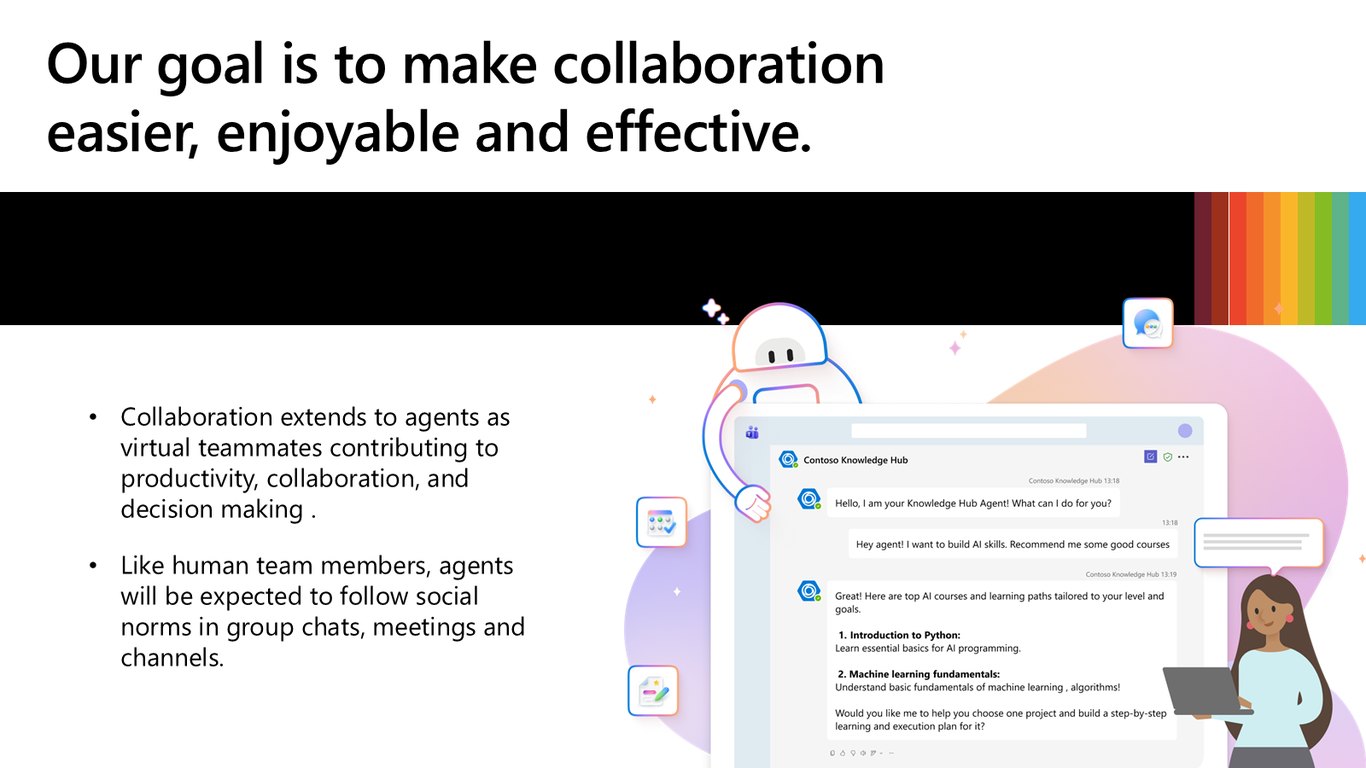
협업을 더 쉽고 즐겁고 효과적으로
Teams는 일이 실제로 일어나는 곳입니다. 채팅, 채널, 회의에서 일이 벌어지고, 여기에 무려 3억 2천만 명의 사용자가 있죠. 이제 수많은 에이전트가 몰려오고 있고, 그들도 사람처럼 여러분이 일하는 자리에 함께 있고 싶어 합니다. 우리의 목표는 협업을 더 쉽고, 즐겁고, 효과적으로 만드는 것입니다.
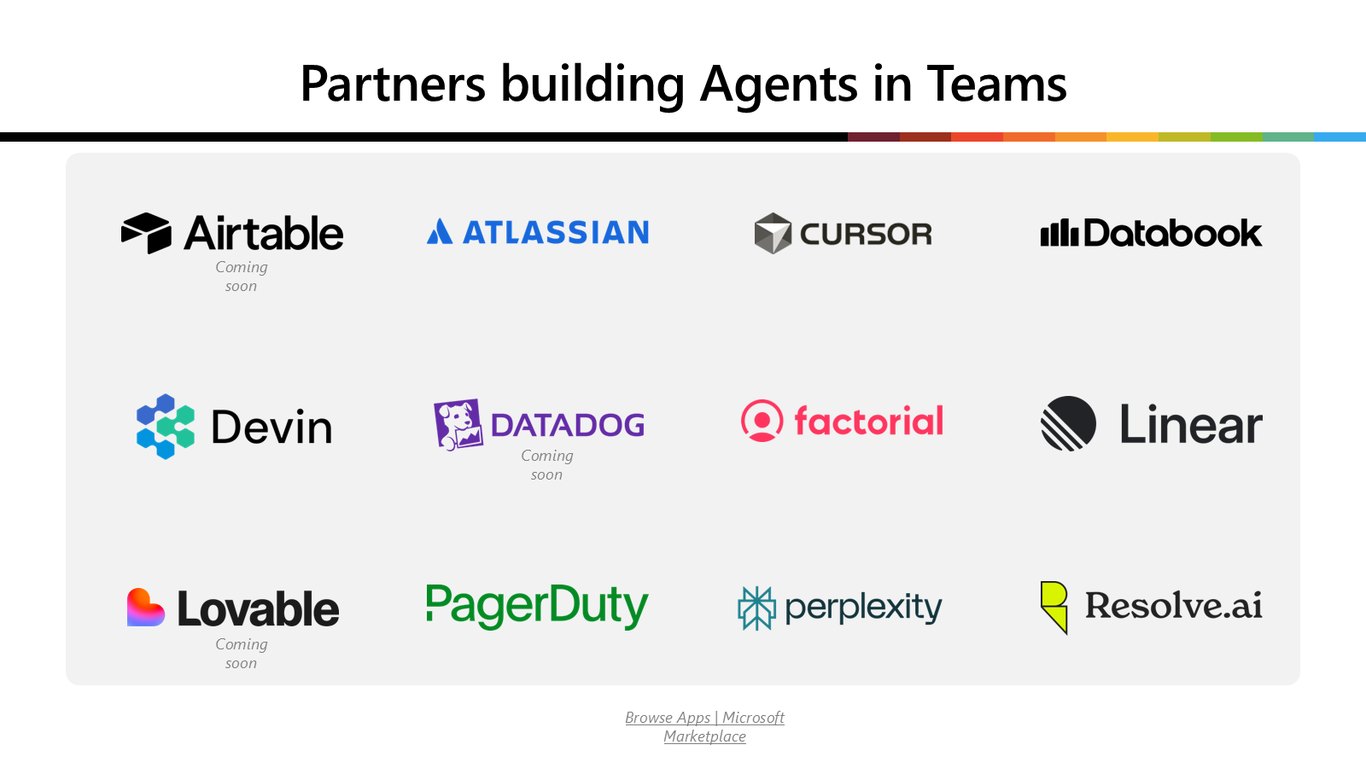
이미 Teams 위에서 만들어지는 에이전트들
지난 한 해 동안 파트너들이 놀라운 성과를 보여줬습니다. Satya의 키노트에서 소개된 Linear 에이전트 기억하시죠? Linear뿐 아니라 Cursor, DataDog, Perplexity까지, 정말 많은 걸 배웠습니다.
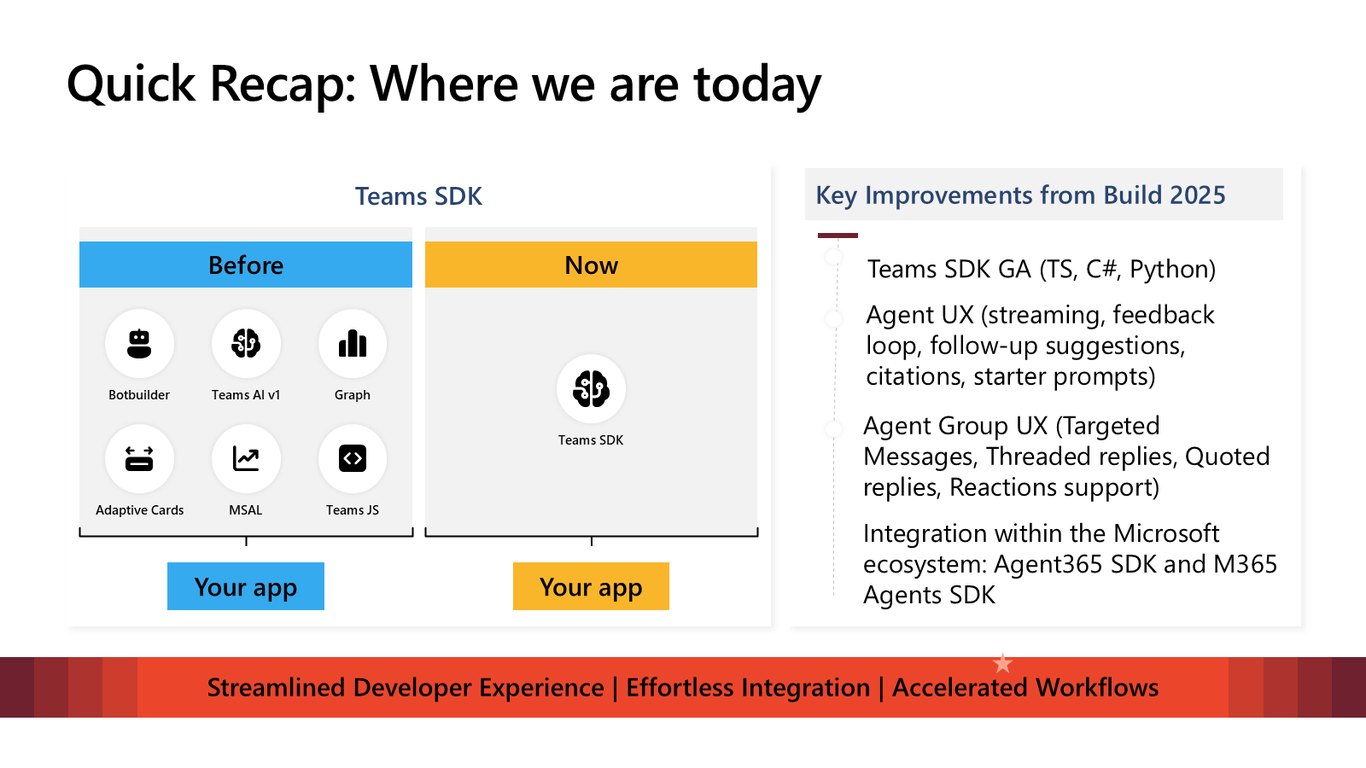
지금까지의 발전: Teams SDK
그 과정에서 우리도 많이 배웠습니다. 작년 Build에서 Teams SDK를 선보였고, 이제 TypeScript, C#, Python으로 GA가 됐습니다. 스트리밍과 피드백, 후속 제안, 인용 같은 Agent UX는 물론, 타깃 메시지와 스레드·인용 답장, 반응까지 그룹 UX도 크게 좋아졌습니다.
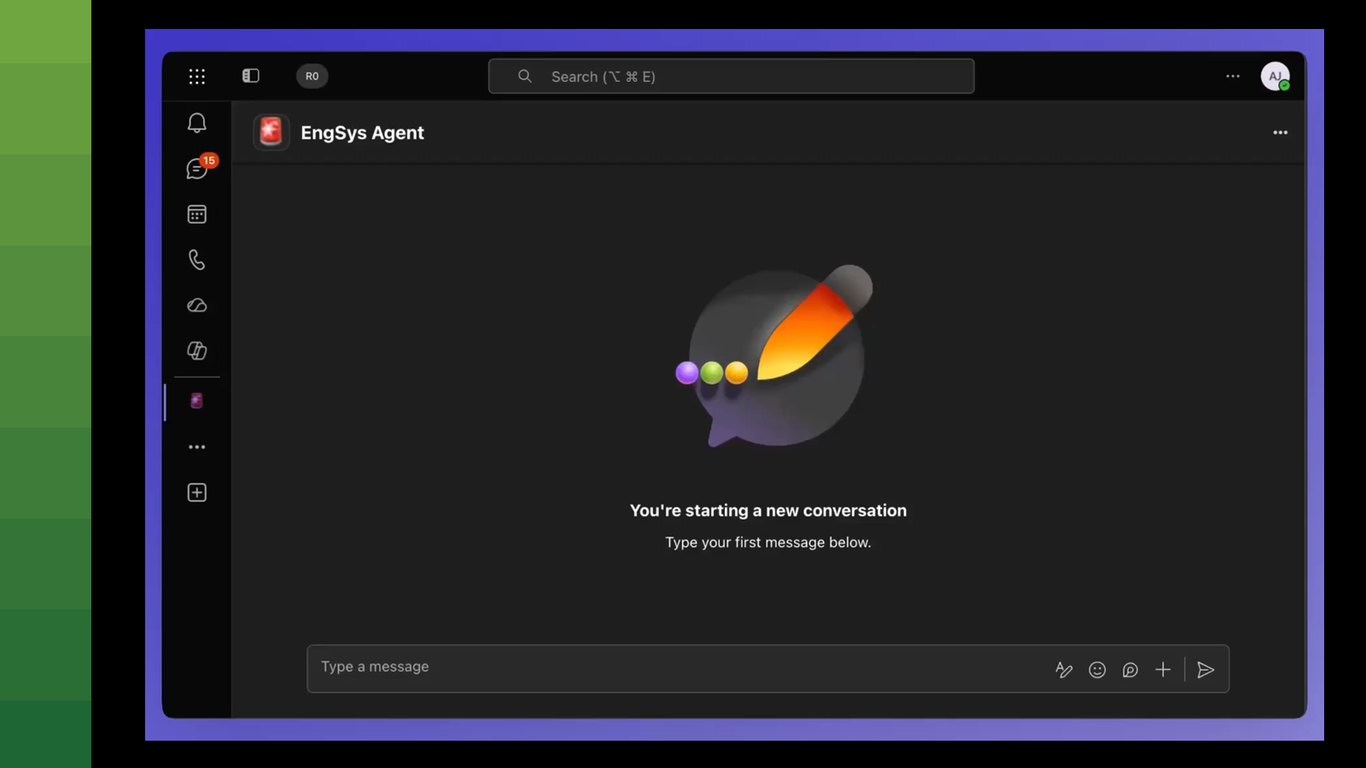
EngSys와의 1:1, 다시 보기
그럼 우리 팀의 EngSys 에이전트와 직접 대화하면서 1:1 기능을 되짚어 볼게요. 데모에서 보시면, EngSys는 GitHub과 파이프라인, 온콜의 흩어진 신호를 하나의 상태 점검으로 모아 주는 AI 팀원입니다. 오늘 시스템 상태를 물어보면 실시간 스트리밍으로 답을 만들어 가고, AI 생성 라벨과 인용 출처, 좋아요·싫어요 버튼, 그리고 안정성 그래프까지 보여줍니다. 99.5%네요, 아주 좋습니다.
이제, 그룹에서 빛낼 차례
자, 1:1 에이전트는 준비됐습니다. 이제 이 에이전트가 그룹 안에서 어떻게 진짜 빛을 발하는지 보여드리겠습니다. Teams는 사람과 에이전트가 함께 협업하는 최고의 허브를 지향하고 있으니까요.
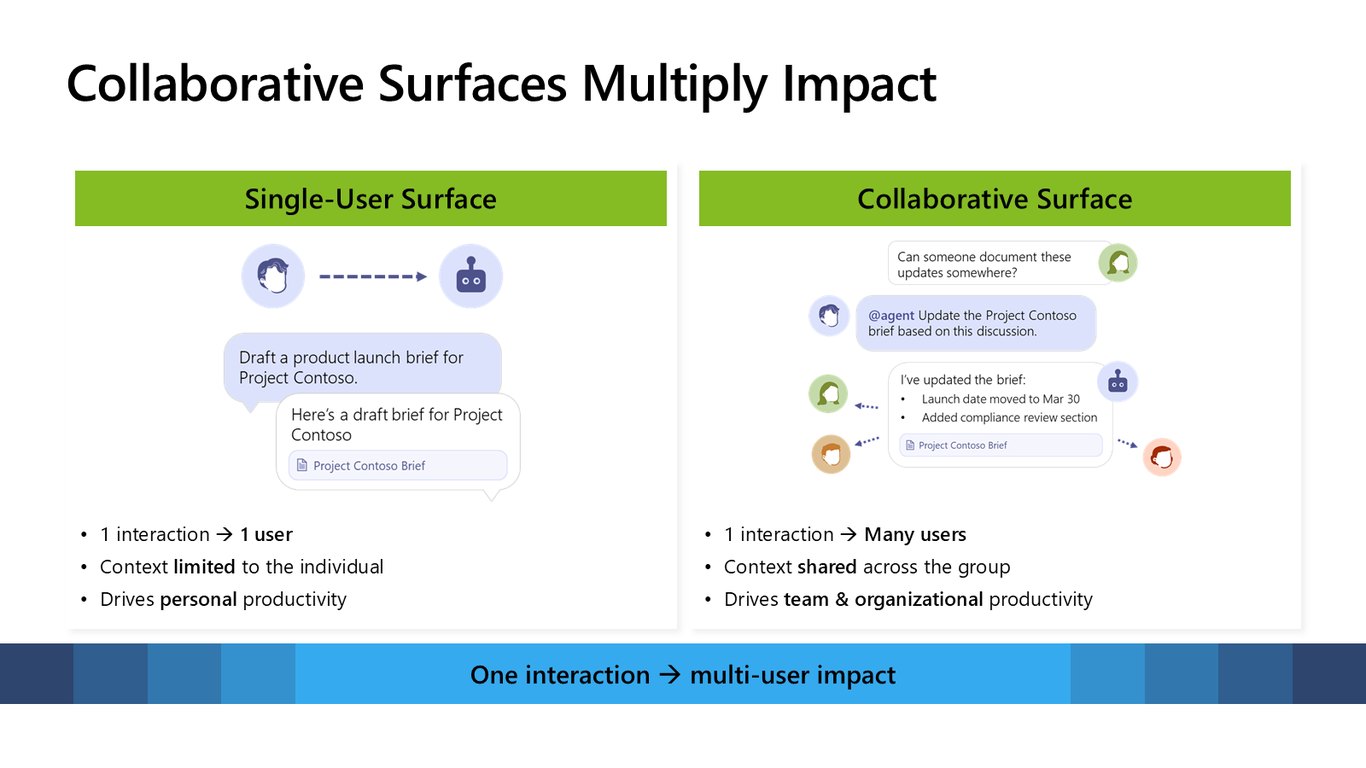
협업 공간은 임팩트를 배로 키운다
여기에 협업 공간을 더해 보겠습니다. 1:1에서는 한 번의 상호작용이 한 사람에게만 도움이 됩니다. 하지만 채널이나 회의에서는 그 상호작용이 모두에게 보이고, 다른 사람들이 반응하고 재활용하고 발전시킬 수 있죠. 게다가 대화 기록과 공유 자료, 참여자 정보까지 더 풍부한 맥락이 있어서 에이전트가 훨씬 더 좋은 결과를 내놓습니다. 한 번의 상호작용이 팀 전체에 영향을 주는 겁니다.
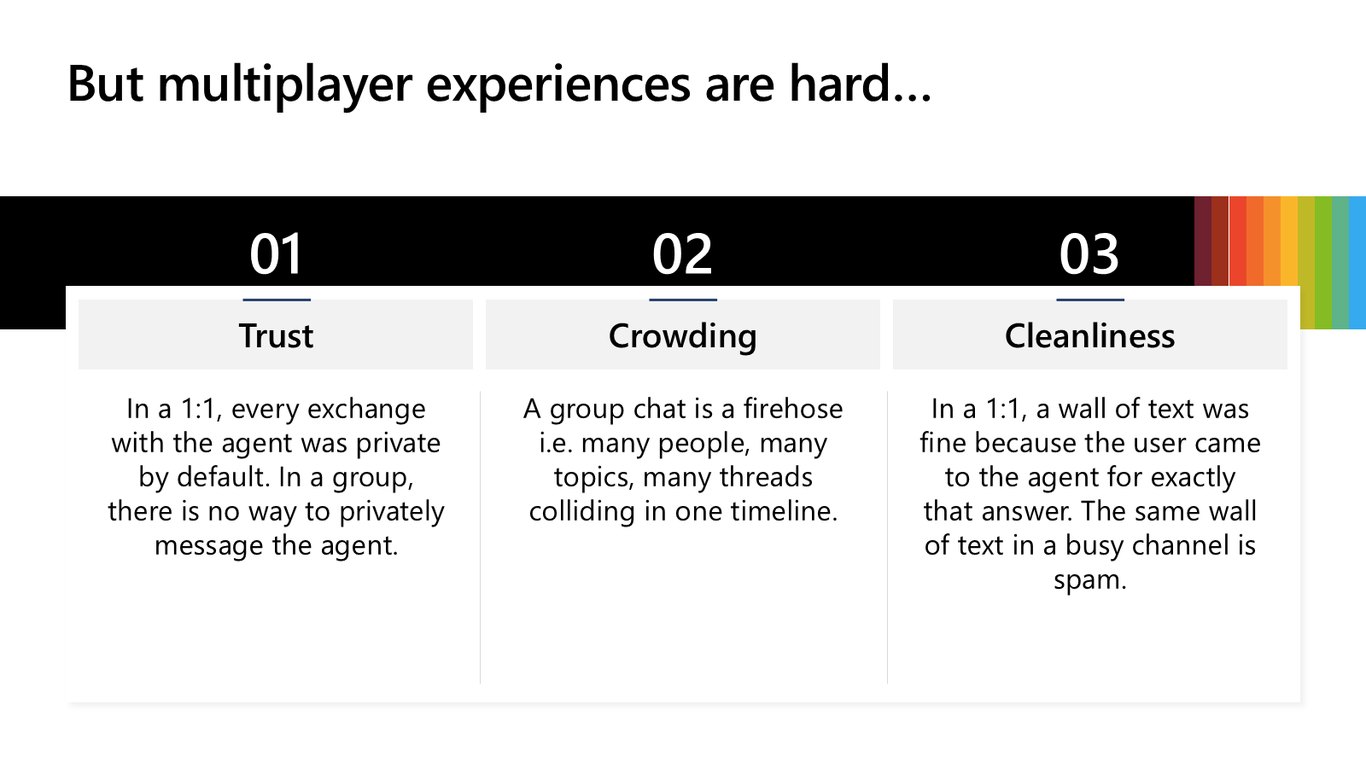
하지만 멀티플레이어는 어렵다
그런데 여러 사람이 함께 쓰는 경험은 정말 어렵습니다. 1:1에서는 모든 대화가 기본적으로 비공개였지만, 그룹에서는 에이전트에게 몰래 말할 방법이 없죠. 그룹 채팅은 여러 사람, 여러 주제, 여러 스레드가 한 타임라인에서 부딪히는 소방 호스 같습니다. 그리고 1:1에서 괜찮았던 긴 텍스트도, 바쁜 채널에서는 그냥 스팸이 됩니다.
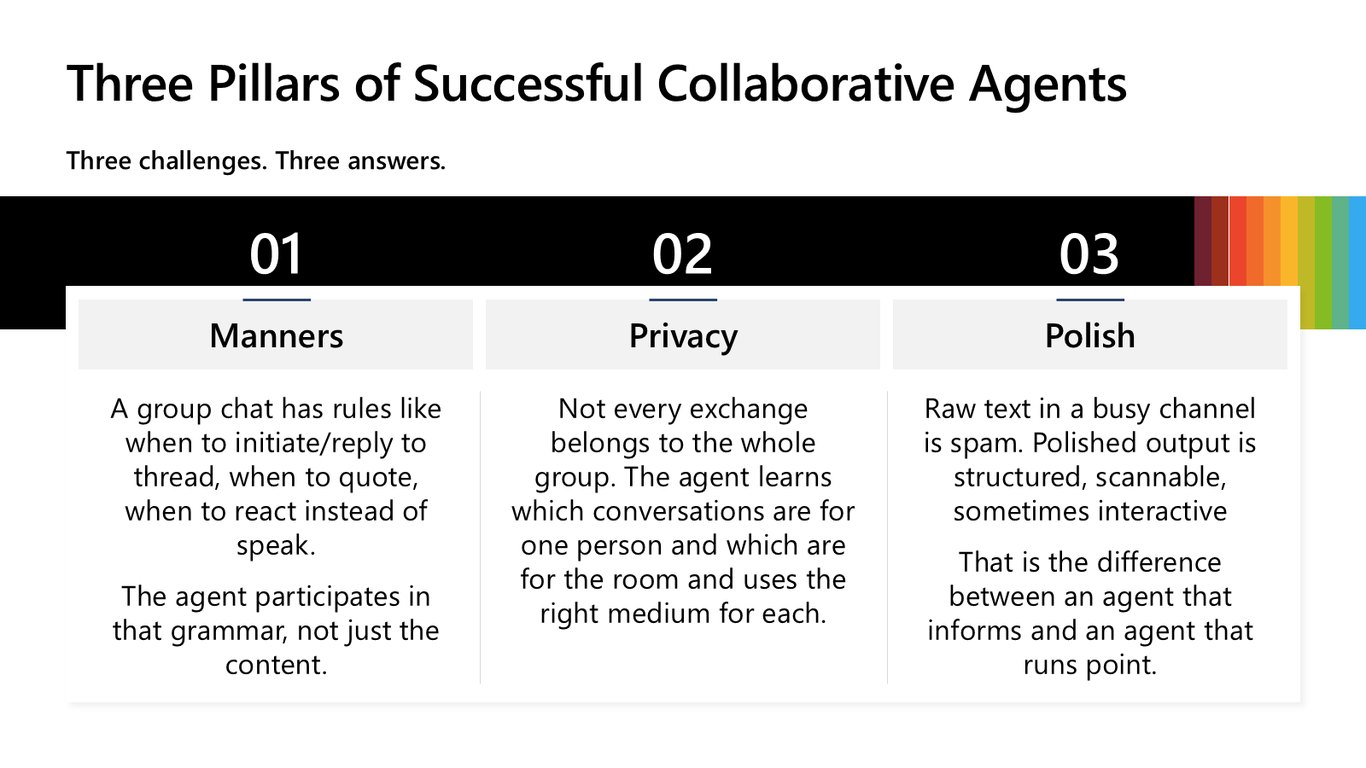
성공하는 협업 에이전트의 세 가지 축
세 가지 도전에는 세 가지 답이 있습니다. 바로 매너, 프라이버시, 폴리시입니다. 언제 스레드에 답하고 언제 인용하고 언제 반응할지 아는 매너, 어떤 대화가 개인용이고 어떤 게 모두를 위한 건지 구분하는 프라이버시, 그리고 정보를 전달하는 걸 넘어 상황을 이끌어 가는 다듬어진 결과, 폴리시죠.
먼저 매너부터 살펴보겠습니다. 좋은 팀원이 된다는 건 무엇을 말하느냐만이 아니라 어떻게 말하느냐의 문제인데요, 에이전트도 마찬가지입니다.
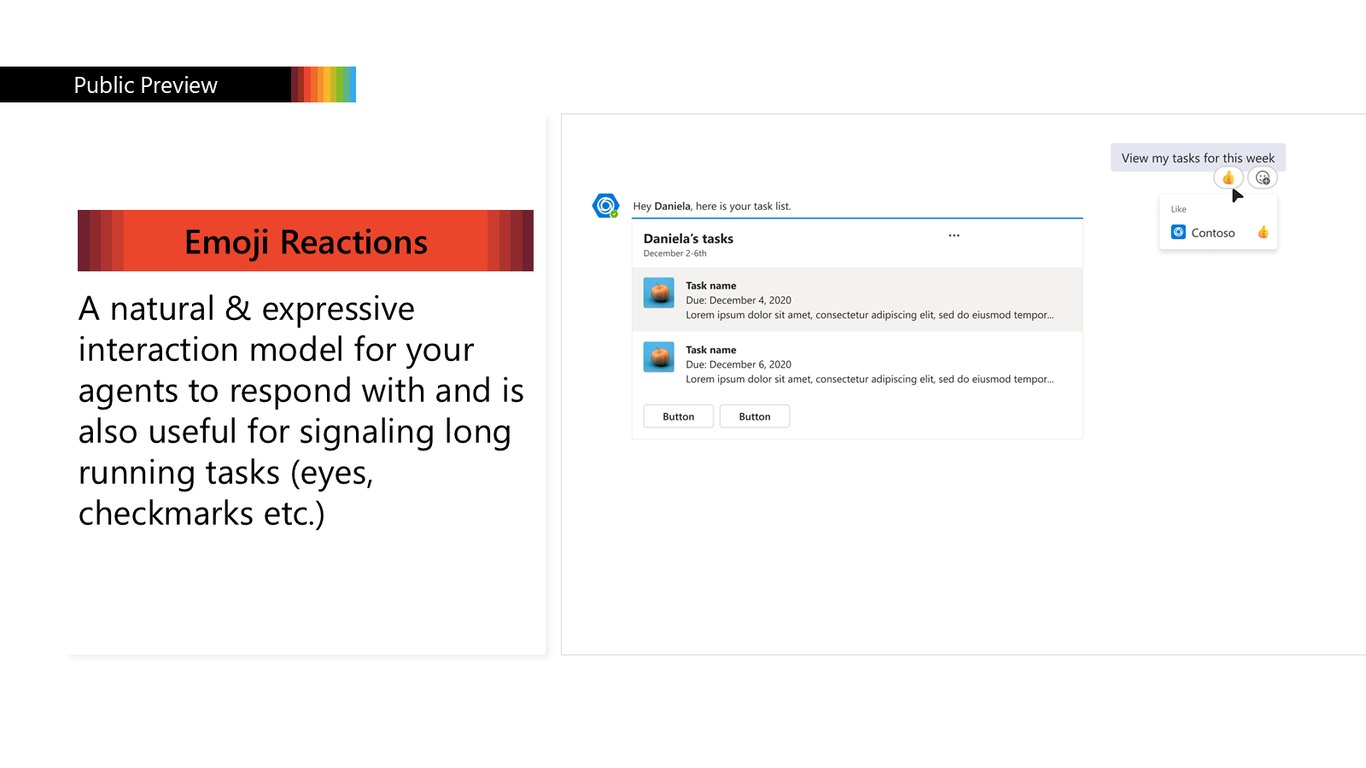
이모지 반응
매너의 첫 번째는 이모지 반응입니다. 누가 업데이트를 올리면 우리는 자연스럽게 엄지척 하나 남기고 넘어가죠. 가볍지만 즉시 이해되는 표현입니다. 이제 에이전트도 같은 언어를 씁니다. 메시지를 확인했다거나 오래 걸리는 작업을 진행 중이라는 신호를, 이모지 하나로 문장 하나만큼 전할 수 있습니다.
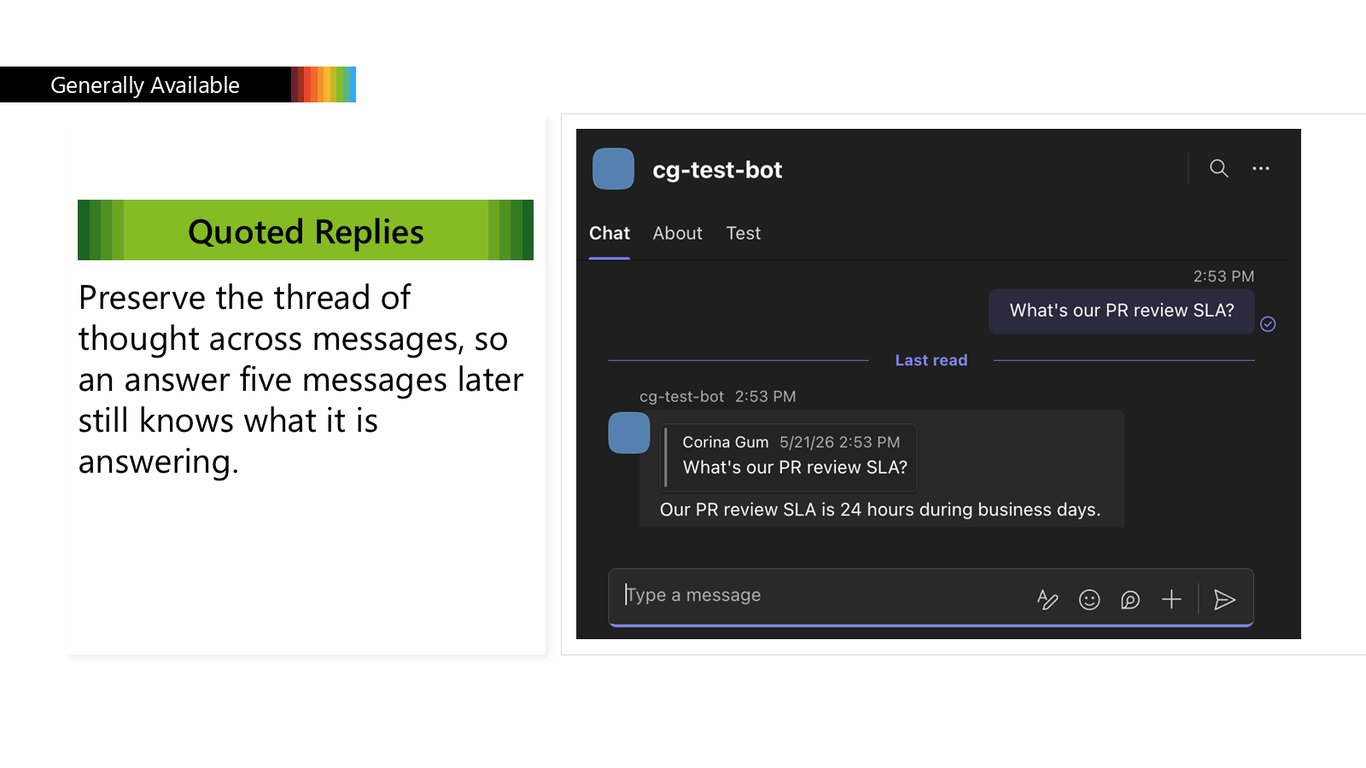
인용 답장
다음은 인용 답장입니다. 빠르게 흐르는 채팅에서 누가 열 개 전 메시지에 답을 하면, 다들 위로 스크롤하며 뭘 답한 건지 찾게 되잖아요. 이제 에이전트도 자기 답을 정확히 그 메시지에 붙일 수 있어서, 다섯 메시지가 지나도 무엇에 답하는지 헷갈리지 않습니다.
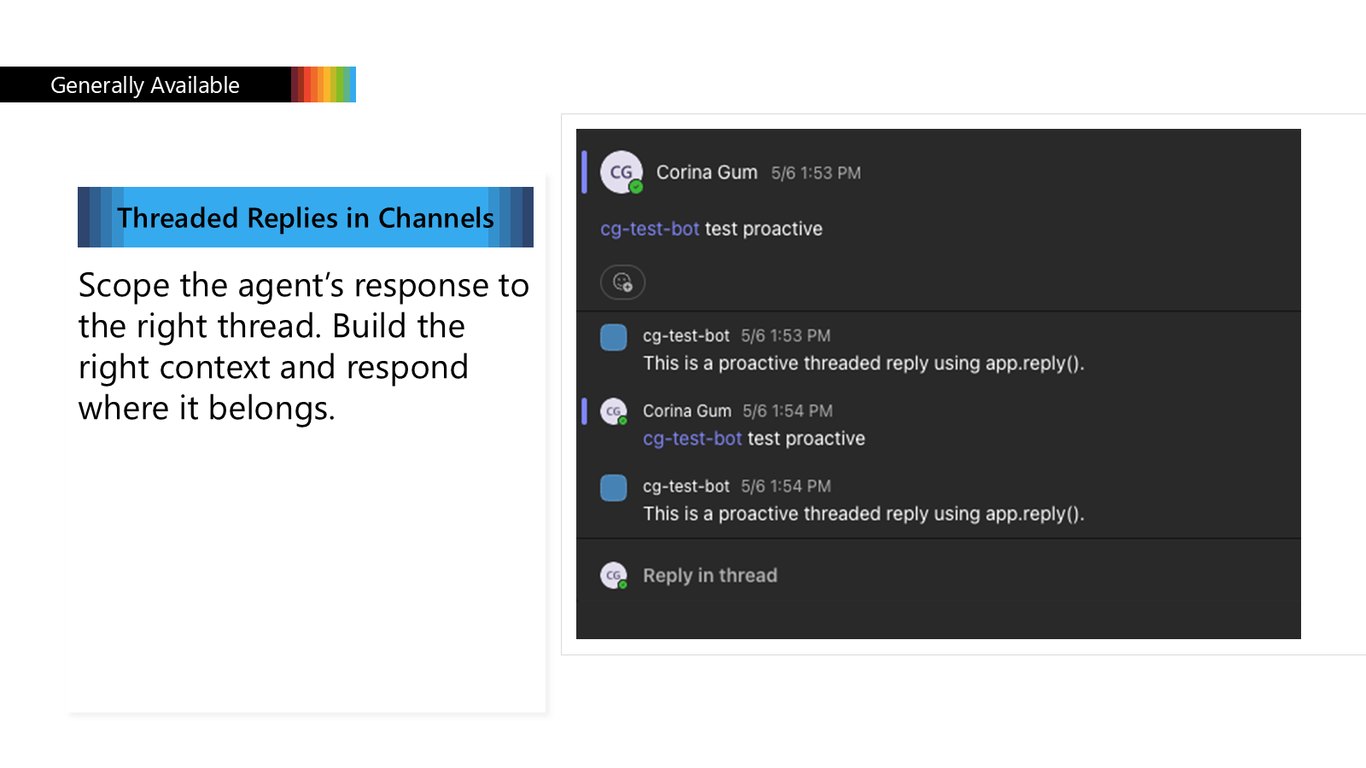
채널 스레드 답장
마지막은 스레드 답장입니다. 채널에는 릴리스, 장애, 디자인 리뷰까지 열두 개의 대화가 동시에 오갈 수 있는데요, 에이전트가 답을 메인 채널에 쏟아부으면 소음만 더하게 됩니다. 스레드 답장을 쓰면 대화가 벌어지는 바로 그 자리에 답하니, 맥락은 담기고 채널은 깨끗하게 유지됩니다.
장애 상황, EngSys 실전
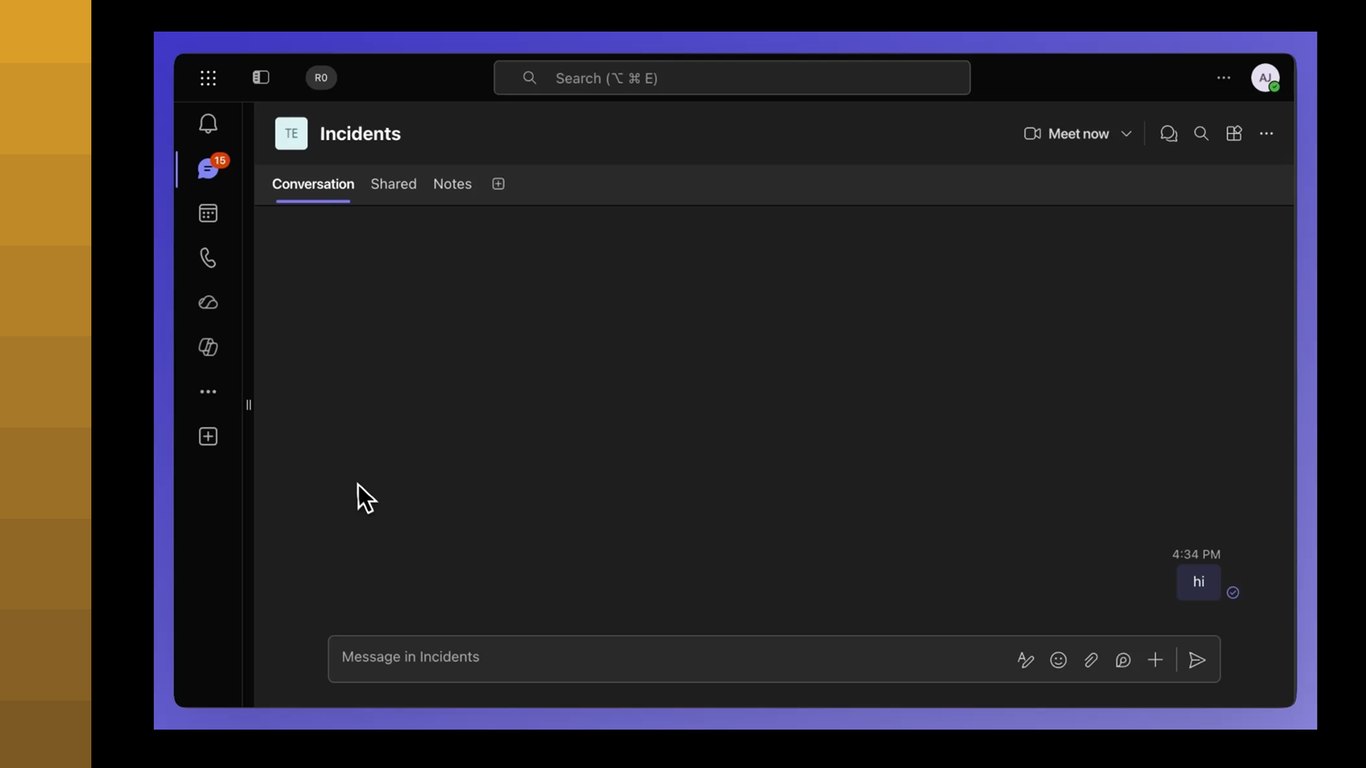
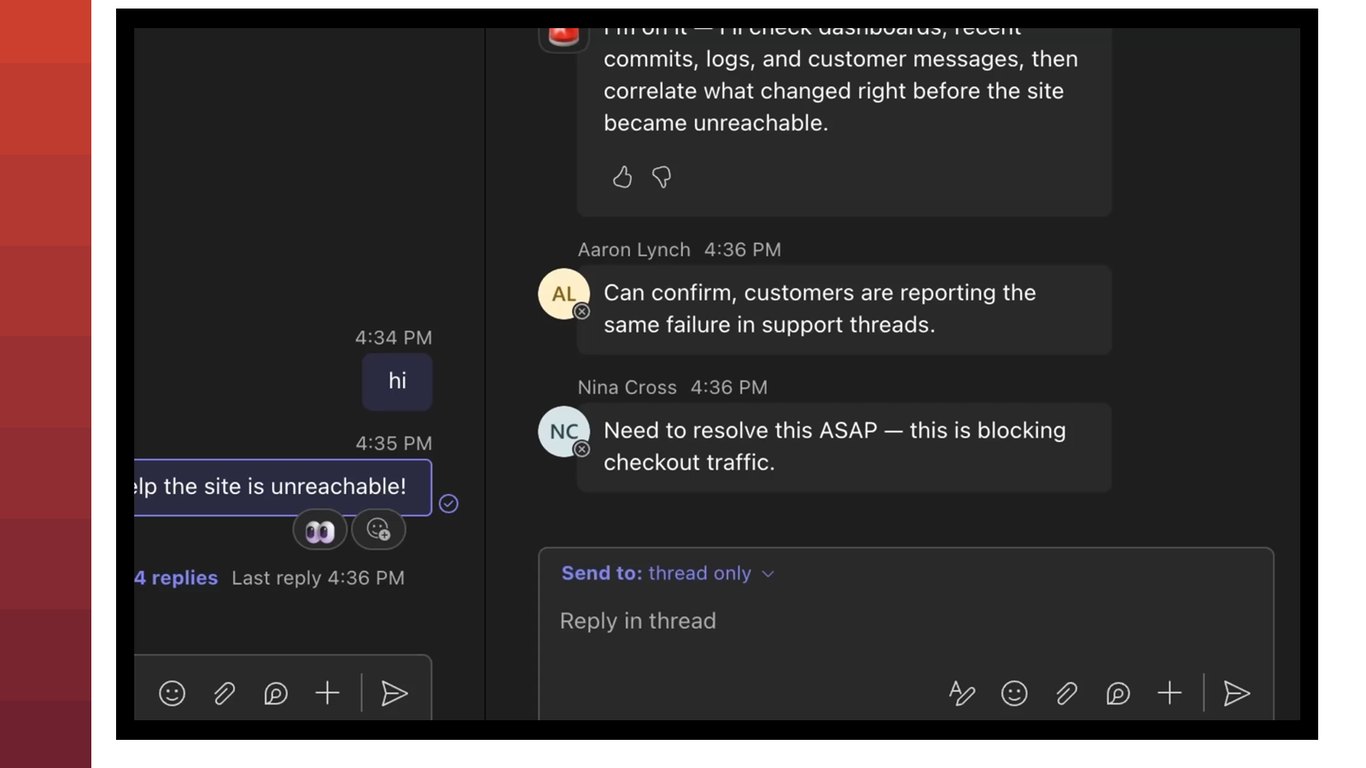
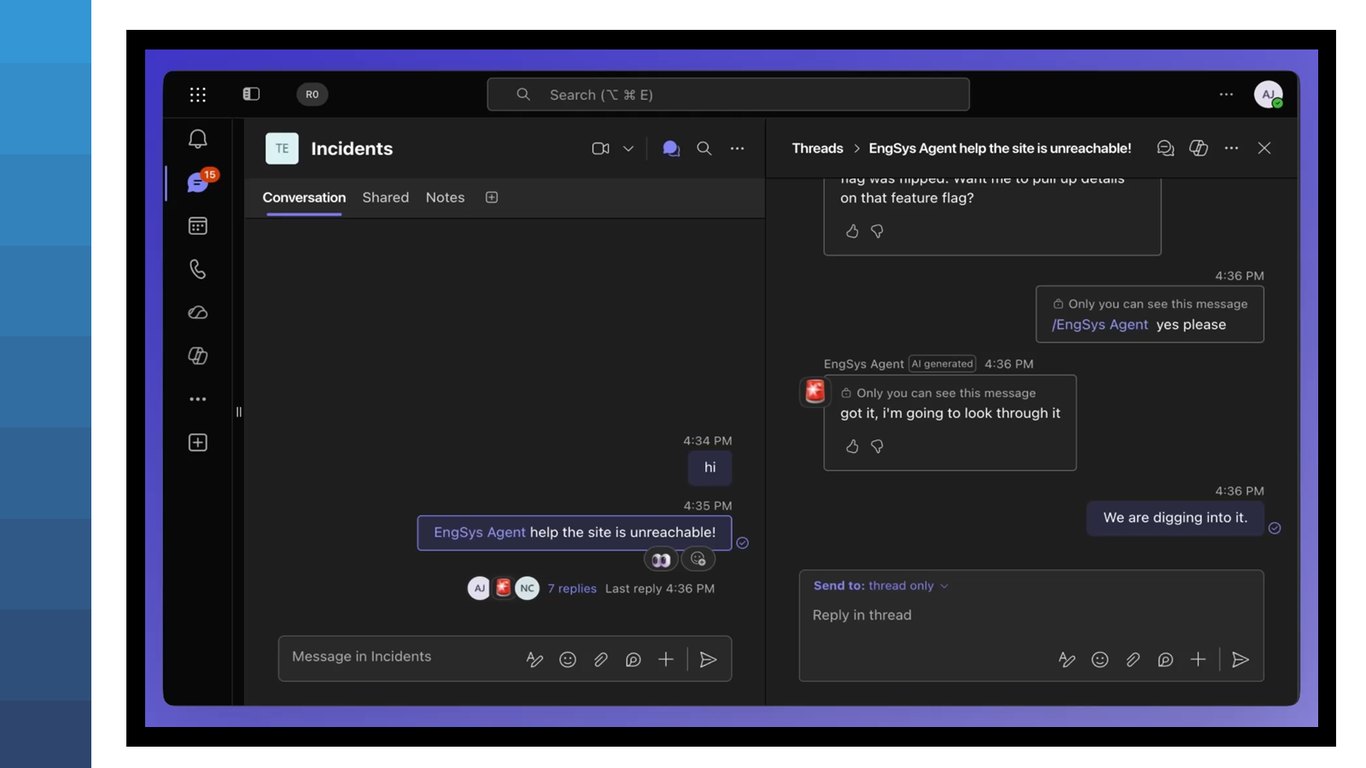
이제 다시 EngSys 에이전트로 돌아가 실전 데모를 보겠습니다. 방금 99.5% 안정성이었지만, 사이트에 접속이 안 되는 상황이 터집니다. 인시던트 채팅에서 EngSys를 태그하면, eyes 이모지로 요청을 받았다고 알려 주고 스레드 답장으로 조사를 시작합니다. 여기에 Aaron과 Nina가 합류하면 그들의 정보까지 맥락이 되어, 에이전트가 문제를 훨씬 잘 진단하게 됩니다.
이제 프라이버시를 살펴보겠습니다. 그룹 안에 있더라도, 모든 대화가 방 전체의 것은 아니니까요.
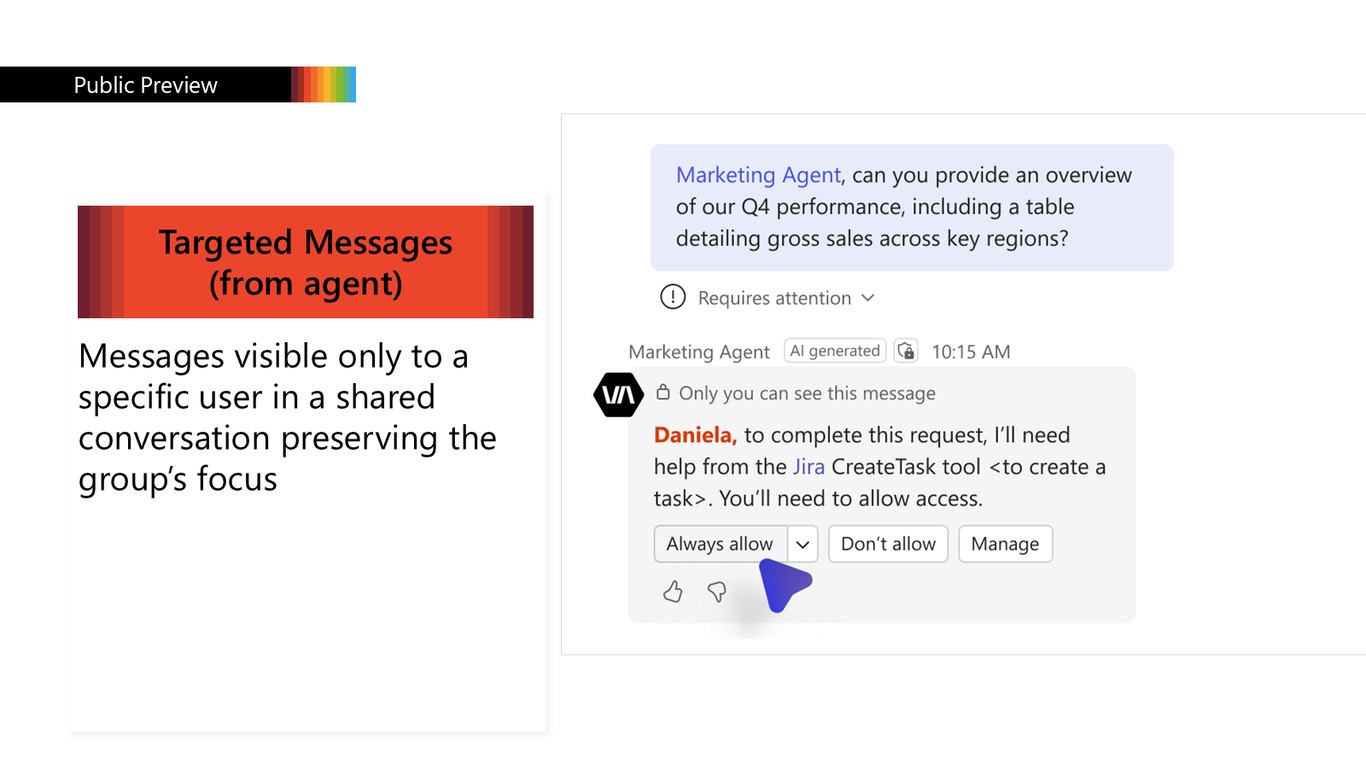
타깃 메시지 (에이전트 → 나)
먼저, 에이전트가 보내는 타깃 메시지입니다. 공유된 대화 안에서도 특정 사용자에게만 보이는 메시지를 보내, 그룹의 흐름을 흐트러뜨리지 않으면서 필요한 사람에게만 정보를 전할 수 있습니다.
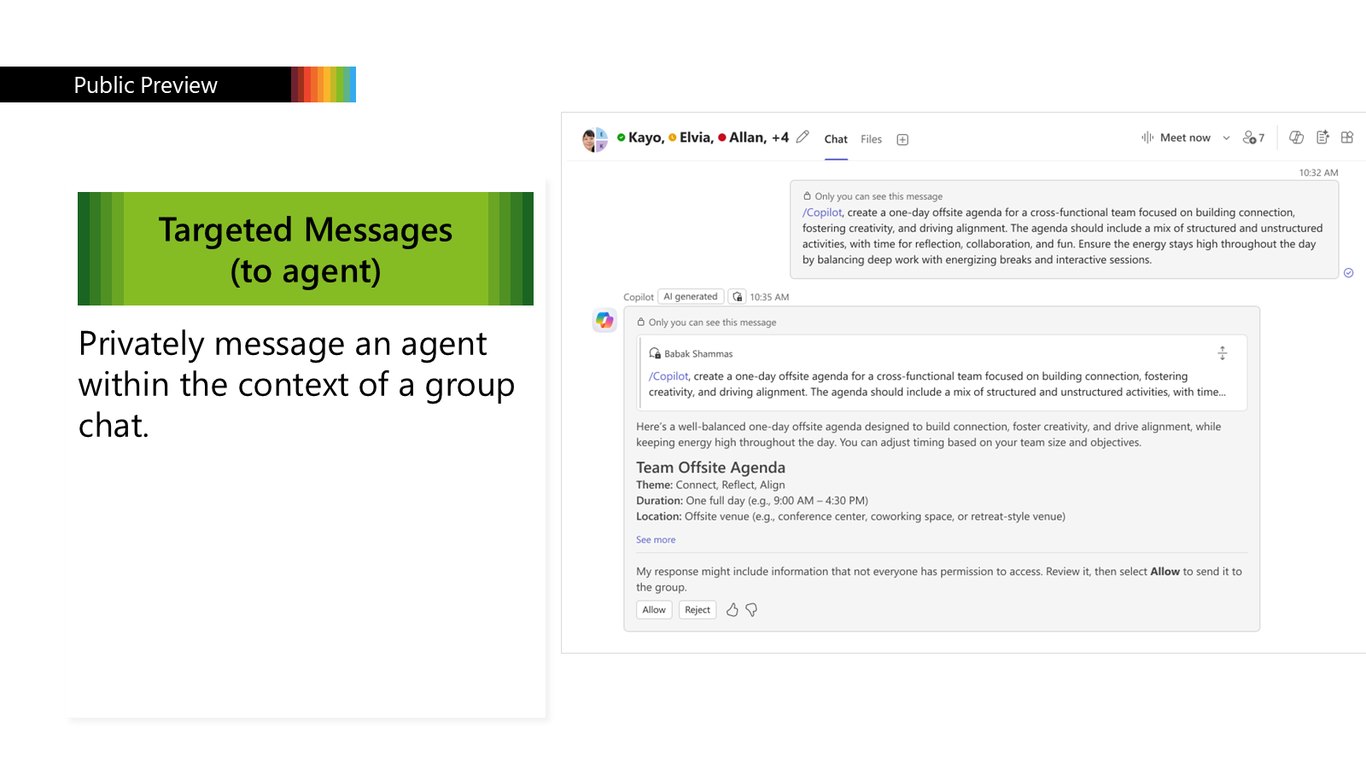
타깃 메시지 (나 → 에이전트)
반대로, 그룹 채팅 안에서 에이전트에게 개인적으로 말을 걸 수도 있습니다. 다른 사람에게는 보이지 않게, 나와 에이전트만의 대화를 이어 갈 수 있는 거죠.
비공개 타깃 대화, 실전
데모로 이어가 볼게요. 살펴보니 피처 플래그 문제로 보이는데, EngSys가 비공개로 타깃 메시지를 보내옵니다. 저는 슬래시 명령으로 타깃 메시지를 되받아 보내고요. 이 대화는 저와 봇만 볼 수 있어서 맥락이 새지 않고 비공개로 유지됩니다. 이렇게 대화를 이어간 뒤, 나머지 팀원들에게도 상황을 공유합니다.
프라이버시와 매너를 갖췄으니, 이제 폴리시를 이야기해 보겠습니다. 그저 응답하는 에이전트와, 제대로 소통하는 에이전트 사이에는 큰 간극이 있는데요, 그 간극을 메우는 게 바로 폴리시입니다.
적응형 카드
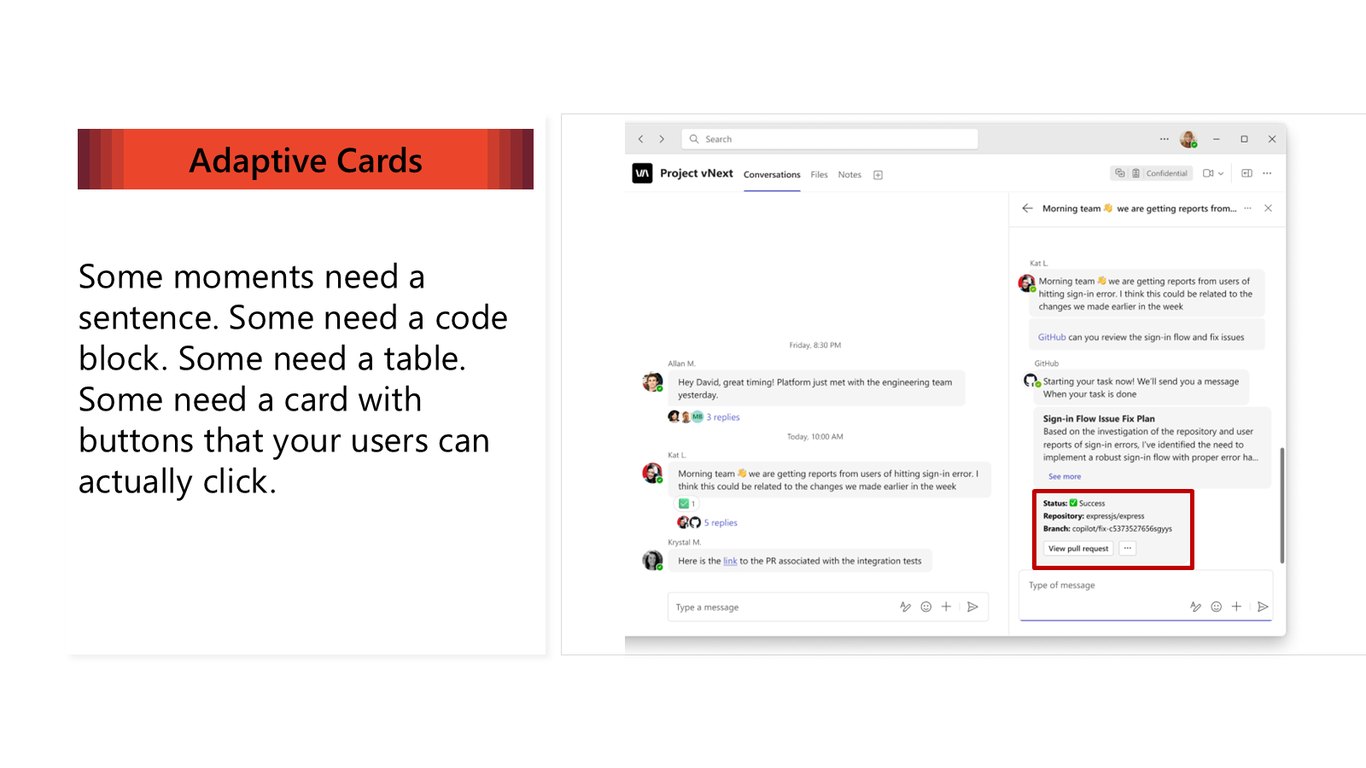
먼저 적응형 카드입니다. 긴 텍스트보다 훨씬 다듬어지고 인터랙티브한 경험을 주면서, 실제 행동 버튼을 대화 안에 심을 수 있습니다. 예를 들어 'PR #482 리뷰 준비됐어요'라고 링크만 던지는 대신, 제목과 작성자, 그리고 바로 누를 수 있는 승인이나 코멘트 버튼이 담긴 카드를 건네주는 거죠.
Markdown
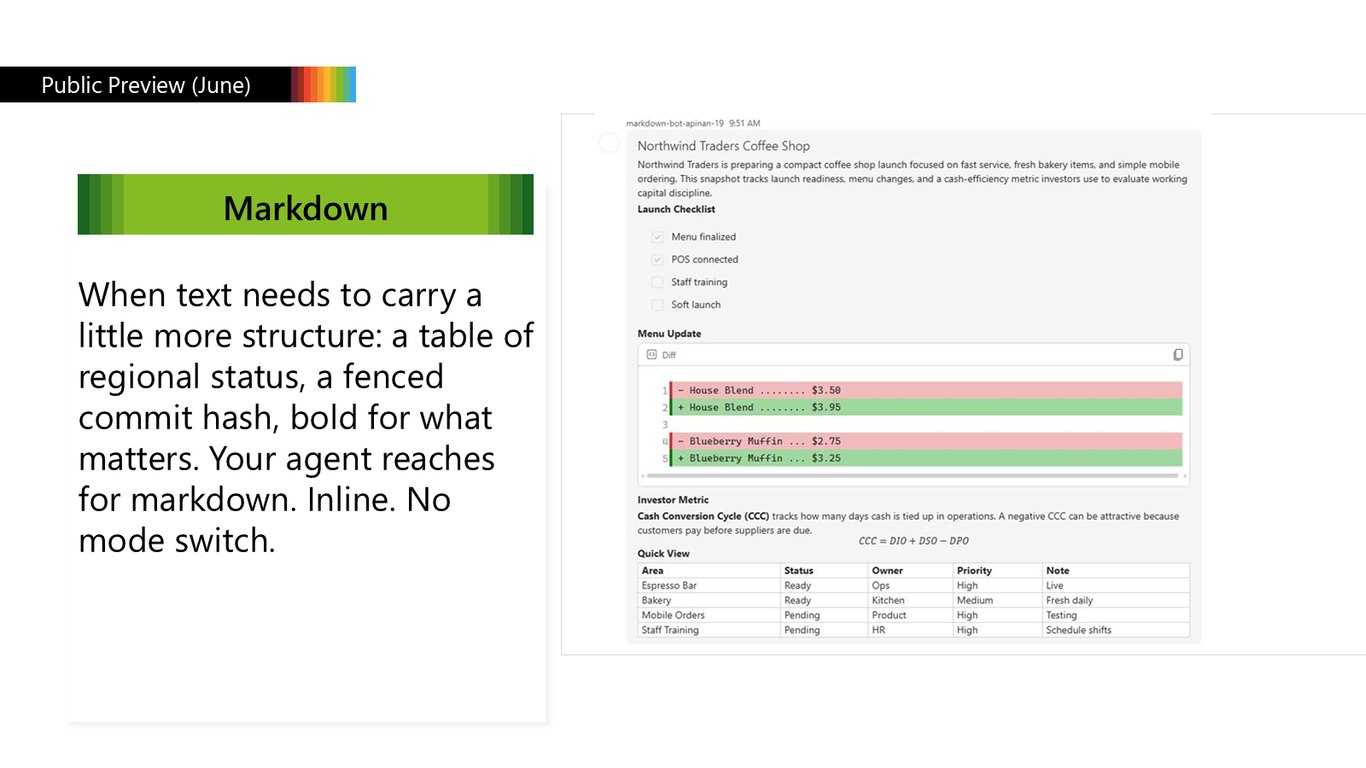
많은 분이 요청해 주셨던 markdown도 이제 지원합니다. 클릭이 필요할 땐 카드가 좋지만, 그냥 훑어보기 쉬운 텍스트가 필요할 때가 있잖아요. 표, 코드 블록, 굵은 글씨를 그 자리에서 바로 써서 응답을 다듬을 수 있고, LLM들도 markdown으로 소통하는 걸 좋아합니다.
롤백과 카드 승인, 실전
다시 데모로 돌아오겠습니다. 조사 결과 문제가 어떤 롤아웃과 연관돼 있어서, 에이전트에게 롤백을 요청합니다. 중요한 기능이라 EngSys는 인용 답장과 적응형 카드로 먼저 제 승인을 구하는데요, 만약 저와 Umang, Nina가 잇달아 텍스트로 '승인'이라고만 하면 어느 게 최종 승인인지, 어느 기능에 대한 건지 알 수가 없겠죠. 카드는 이걸 공식적이고 추적 가능하며 일관되게 만들어 줍니다. 승인을 누르면 바로 롤백이 활성 링을 통해 배포되고, EngSys가 깔끔한 markdown 요약으로 마무리해 줍니다.
지금까지 살펴본 그룹에서의 효과적인 협업 기능들을 한 번에 정리해 보겠습니다.
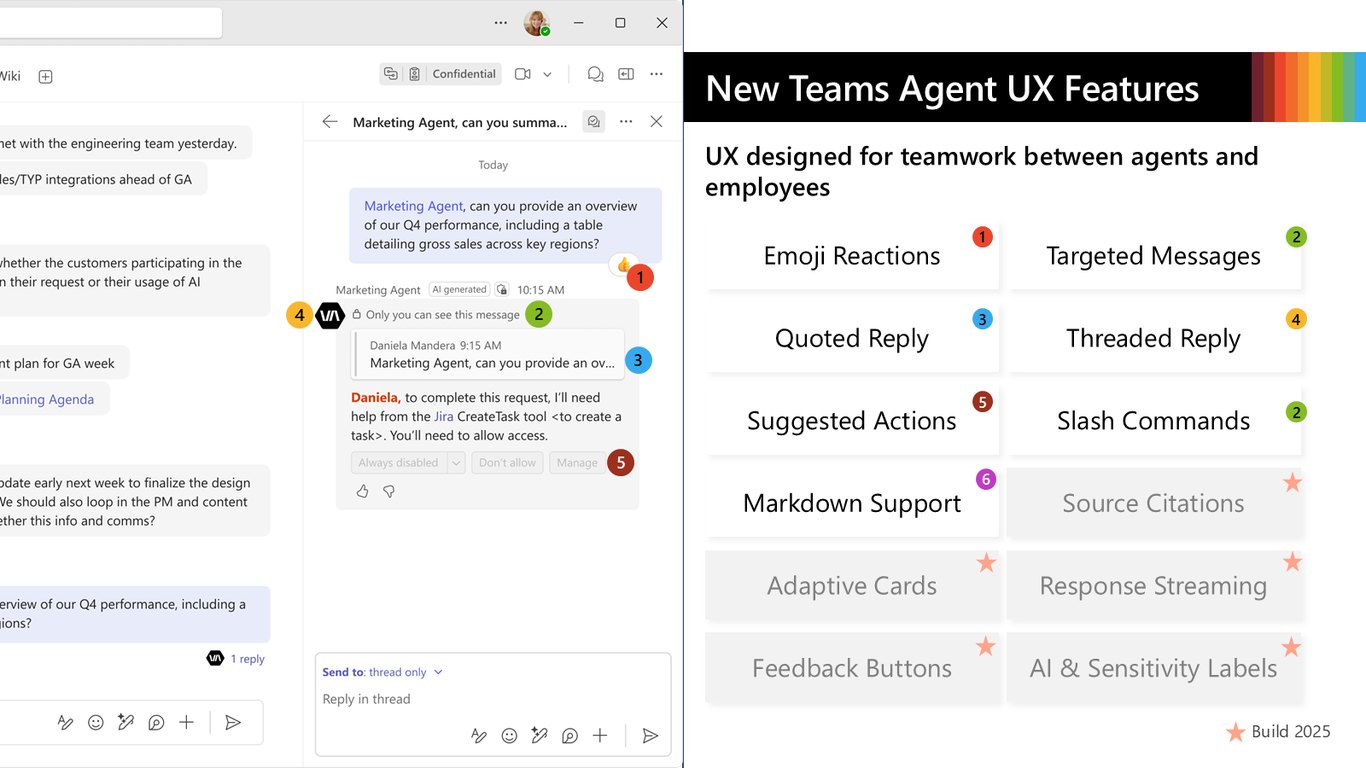
새로운 Teams Agent UX 기능들
우리는 사용자와 에이전트의 협업을 위한 UX에 투자해 왔습니다. 채팅에 어떤 에이전트가 있는지 보여 주는 로스터 통합처럼 에이전트를 팀원으로 강조하는 기능들, 그리고 AI 라벨, 응답 스트리밍, 피드백 버튼, 이모지 반응, 타깃 메시지, 스레드·인용 답장, 슬래시 명령, 적응형 카드, Markdown까지 함께 제공됩니다.
지금 바로 Teams에서 사용해 보세요
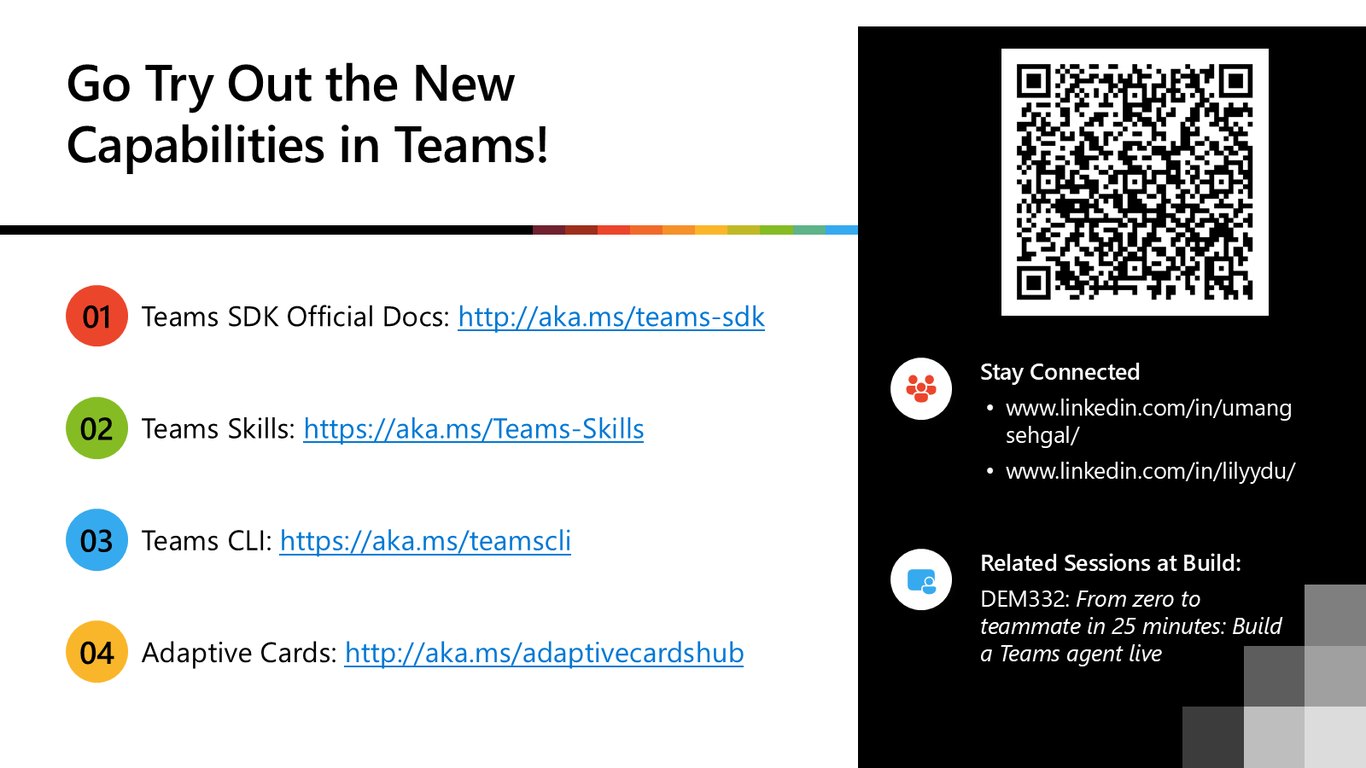
오늘 소개한 기능들, 지금 바로 Teams에서 써 보시기 바랍니다. Teams SDK 공식 문서와 Teams Skills, Teams CLI, 적응형 카드 허브 링크를 준비했고요, LinkedIn으로도 편하게 연락 주세요. 라이브로 Teams 에이전트를 만드는 DEM332 세션도 꼭 확인해 보시고요. 감사합니다.