오늘은 CI를 근본부터 다시 생각해 보려고 합니다. GitHub의 Salil과 Denizhan이 함께, Actions와 AI Agent가 만나 Commit-Fail-Commit 사이클을 어떻게 끝낼 수 있는지 보여드리겠습니다.
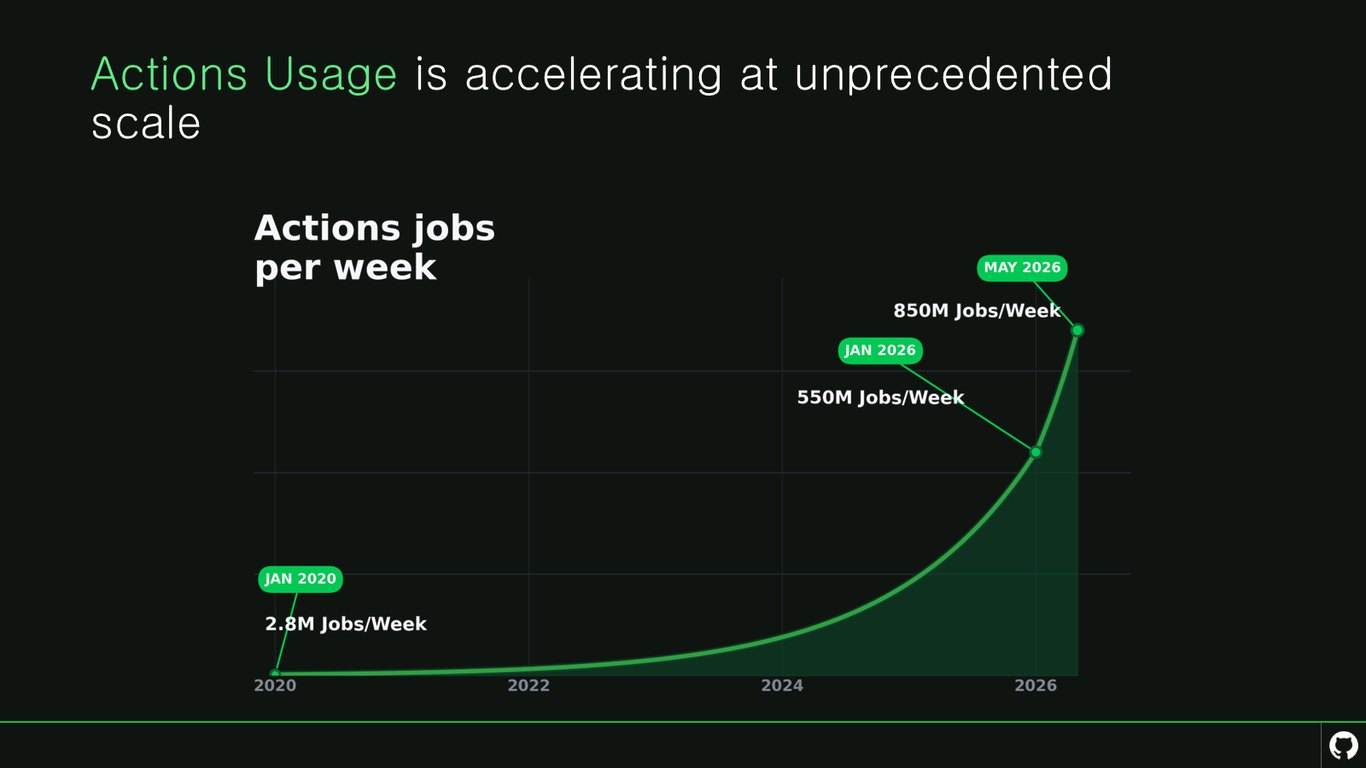
전례 없는 규모로 가속되는 Actions 사용량
먼저 배경부터 짚고 갈게요. GitHub Actions 사용량은 지금 전례 없는 속도로 늘어나고 있습니다. 그만큼 CI가 개발 흐름의 심장이 됐다는 뜻이죠.
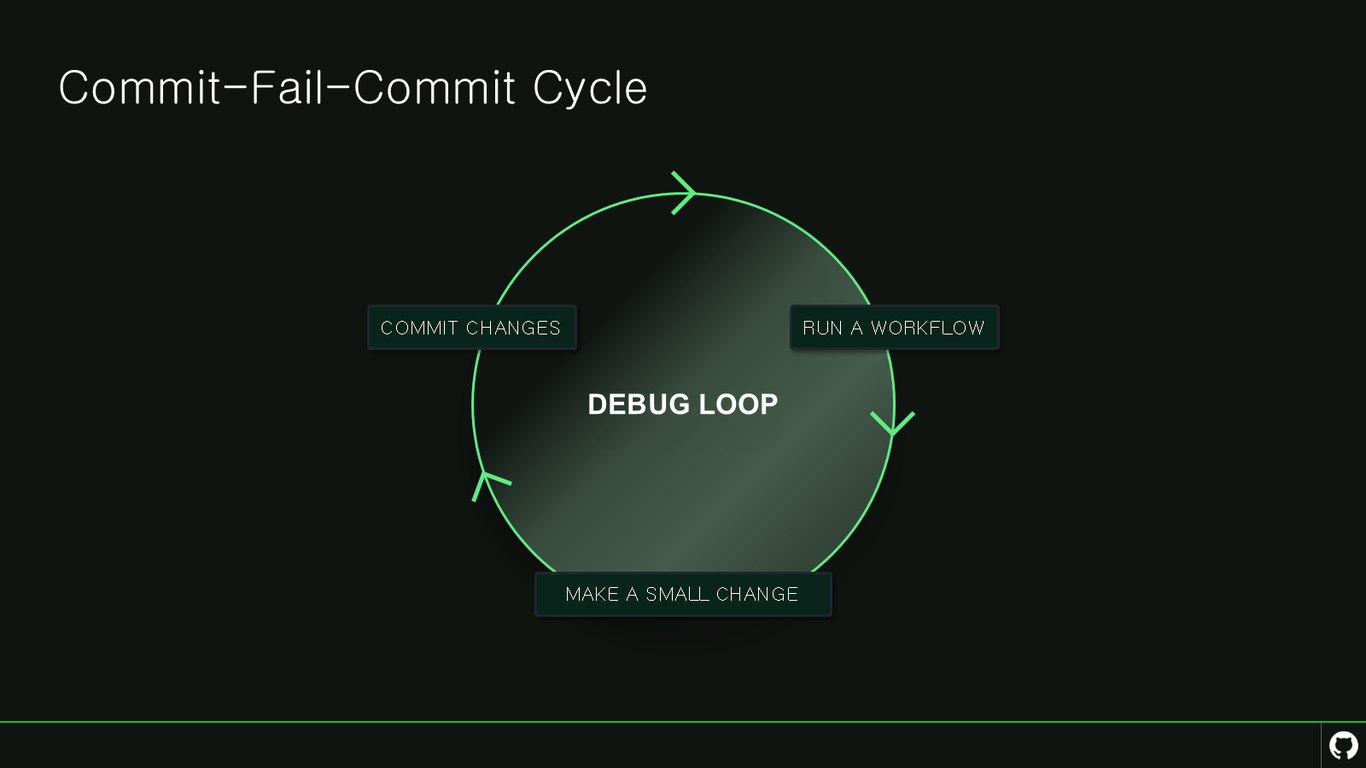
Commit-Fail-Commit 사이클
그런데 현실은 이렇습니다. 작은 변경을 하고, 커밋하고, 워크플로를 돌리고, 실패하면 다시 고치고. 이 디버그 루프가 끝없이 반복되죠.

끝없는 디버그 루프
이 루프에 갇혀 본 경험, 다들 있으실 겁니다. 뭐가 잘못됐는지 확신이 없으니 계속 찔러보게 되는 거죠.
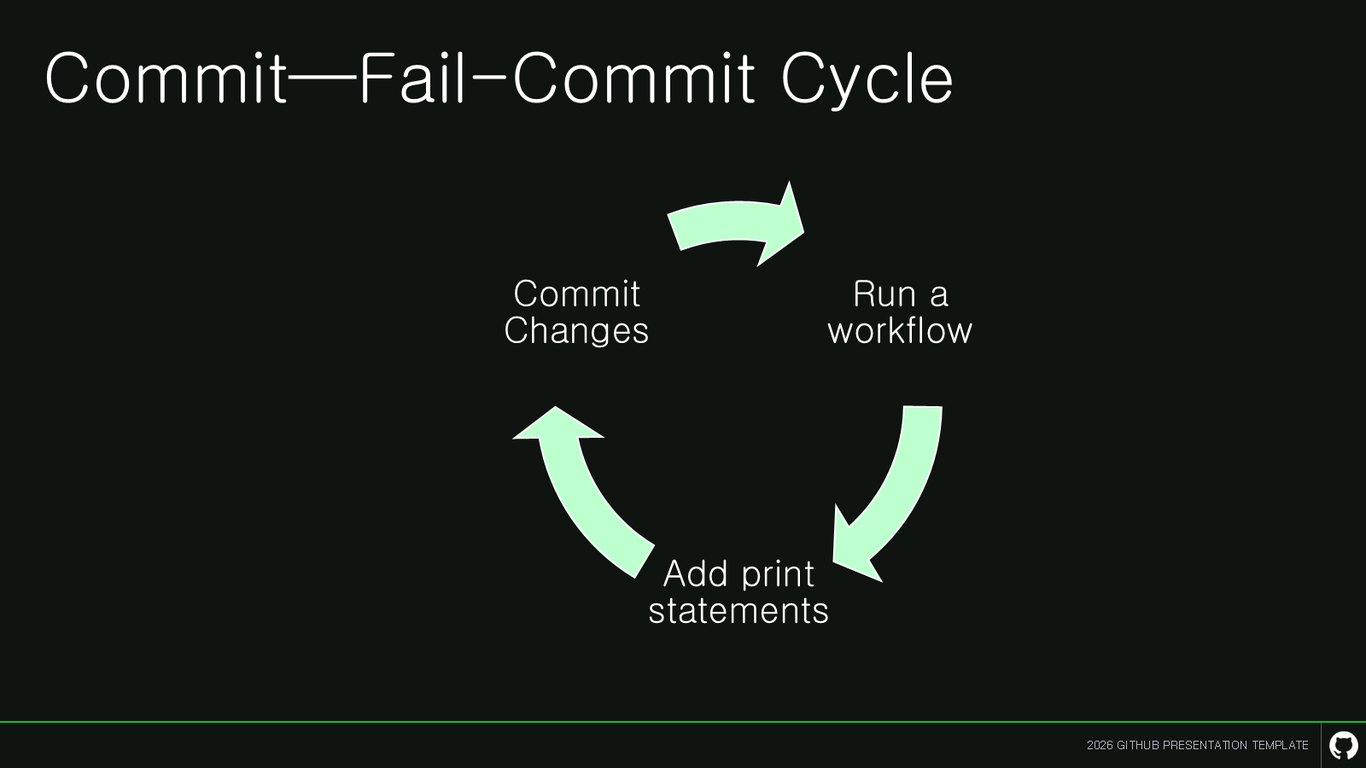
무엇이 잘못됐을까 — 반복되는 추측
커밋하고 워크플로를 돌렸는데 뭔가 이상합니다. 그럼 짐작으로 print 문을 넣고, 다시 커밋하고 다시 돌려보고… 될 때까지 이걸 반복하죠. 바로 이 지점을 우리가 바꾸려는 겁니다.
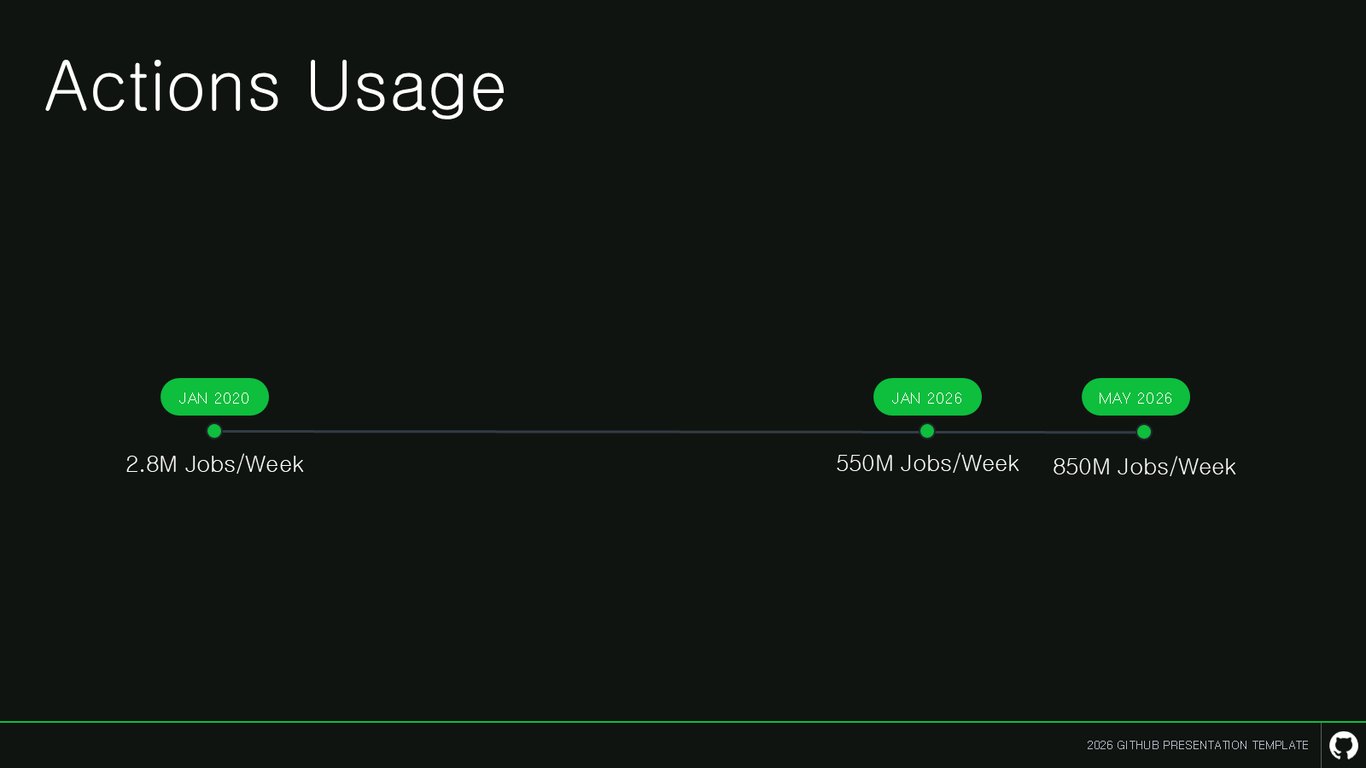
2.8M에서 850M 잡/주 — Actions의 성장 곡선
숫자로 보면 더 분명합니다. 2020년 1월 주당 280만 잡에서, 2026년에는 5억 5천만, 그리고 8억 5천만 잡까지. 이 규모에서 반복되는 실패는 곧 어마어마한 낭비라는 뜻이에요.
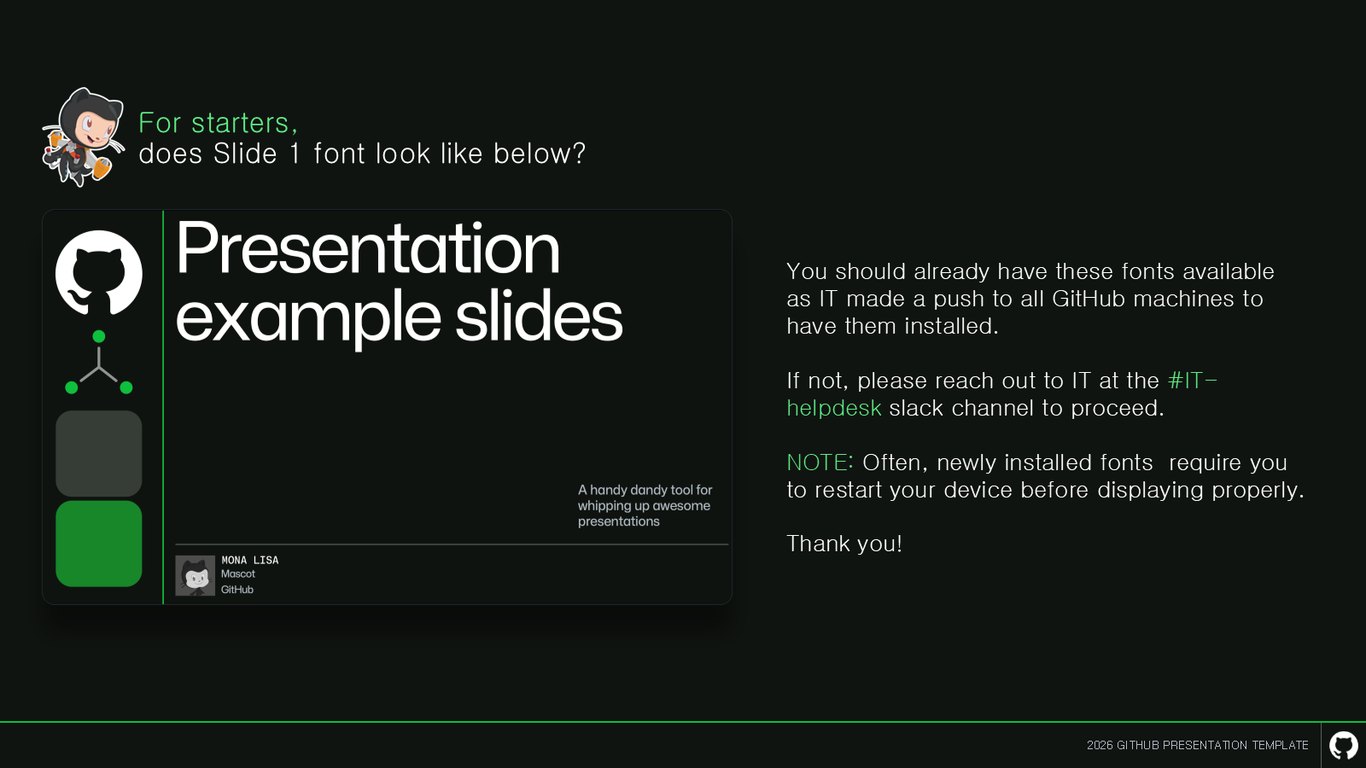
폰트 준비 확인
여기서부터는 이 데크를 만든 GitHub 2026 프레젠테이션 템플릿 자체를 함께 둘러보겠습니다. 먼저 Mona Sans 폰트가 제대로 깔려 있는지부터 확인하는 게 좋습니다.
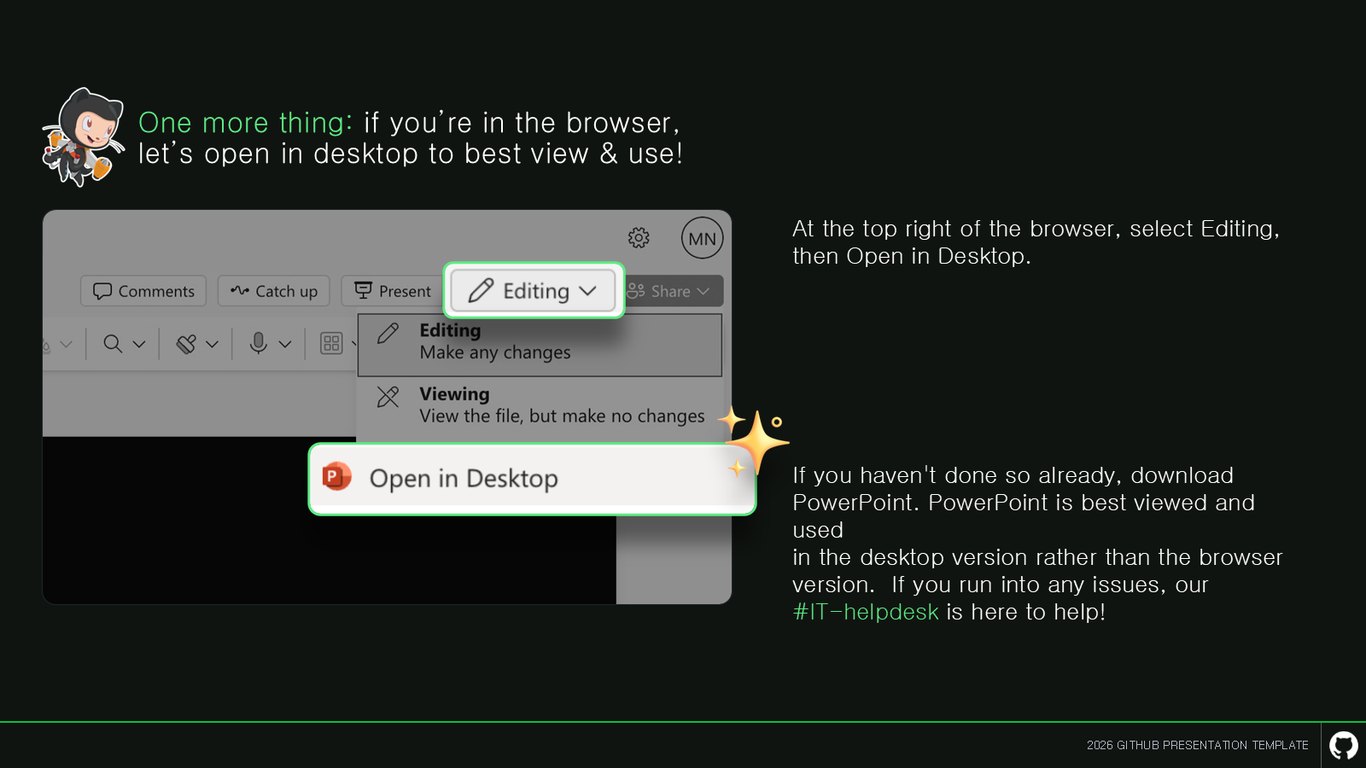
브라우저 대신 데스크톱에서 열기
브라우저에서 보고 계시다면, 오른쪽 위에서 Open in Desktop을 눌러 PowerPoint 데스크톱으로 여는 걸 권합니다. 그래야 폰트와 레이아웃이 제대로 보이거든요.
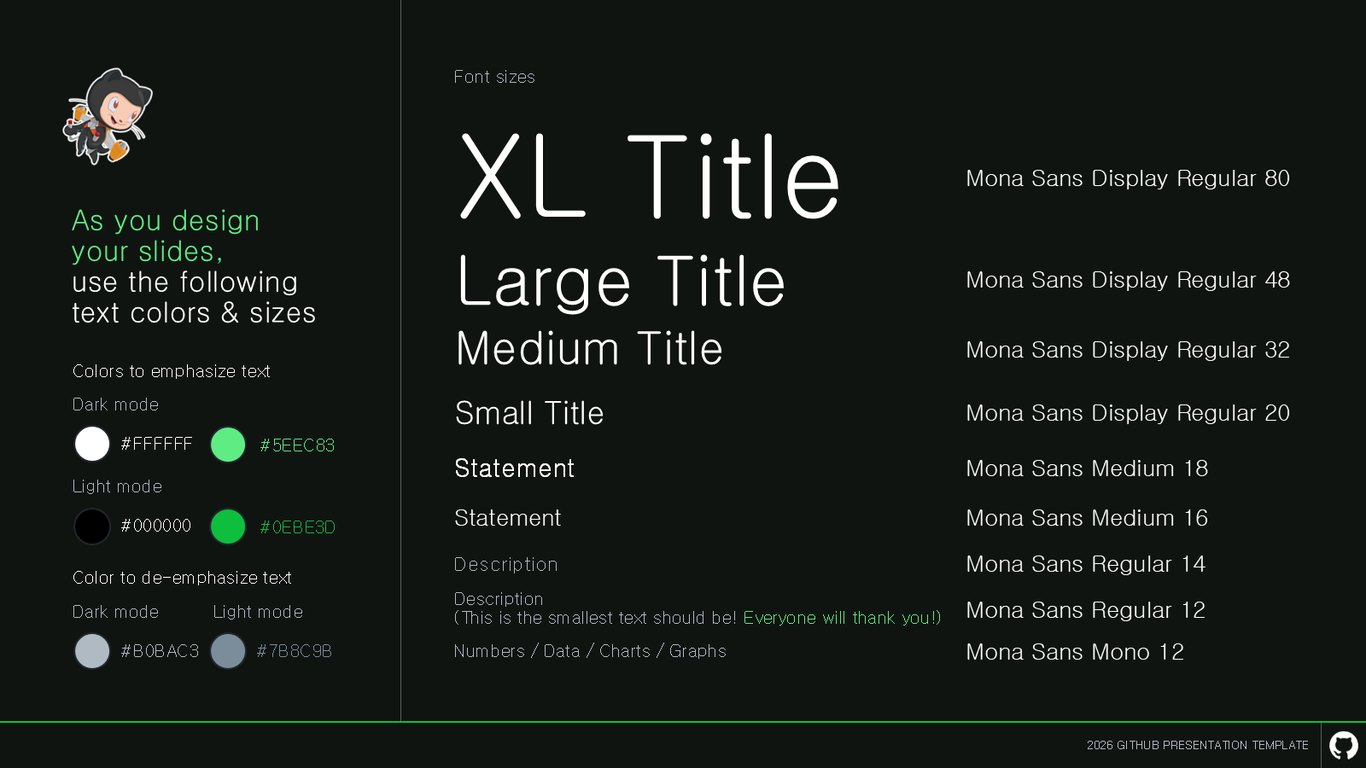
폰트 크기와 강조 색상 체계
타이포그래피 규칙을 정리해 뒀습니다. 데이터는 Mona Sans Mono, 본문은 Regular, 제목은 Display로. 강조는 그린과 화이트, 덜어낼 때는 그레이를 씁니다.
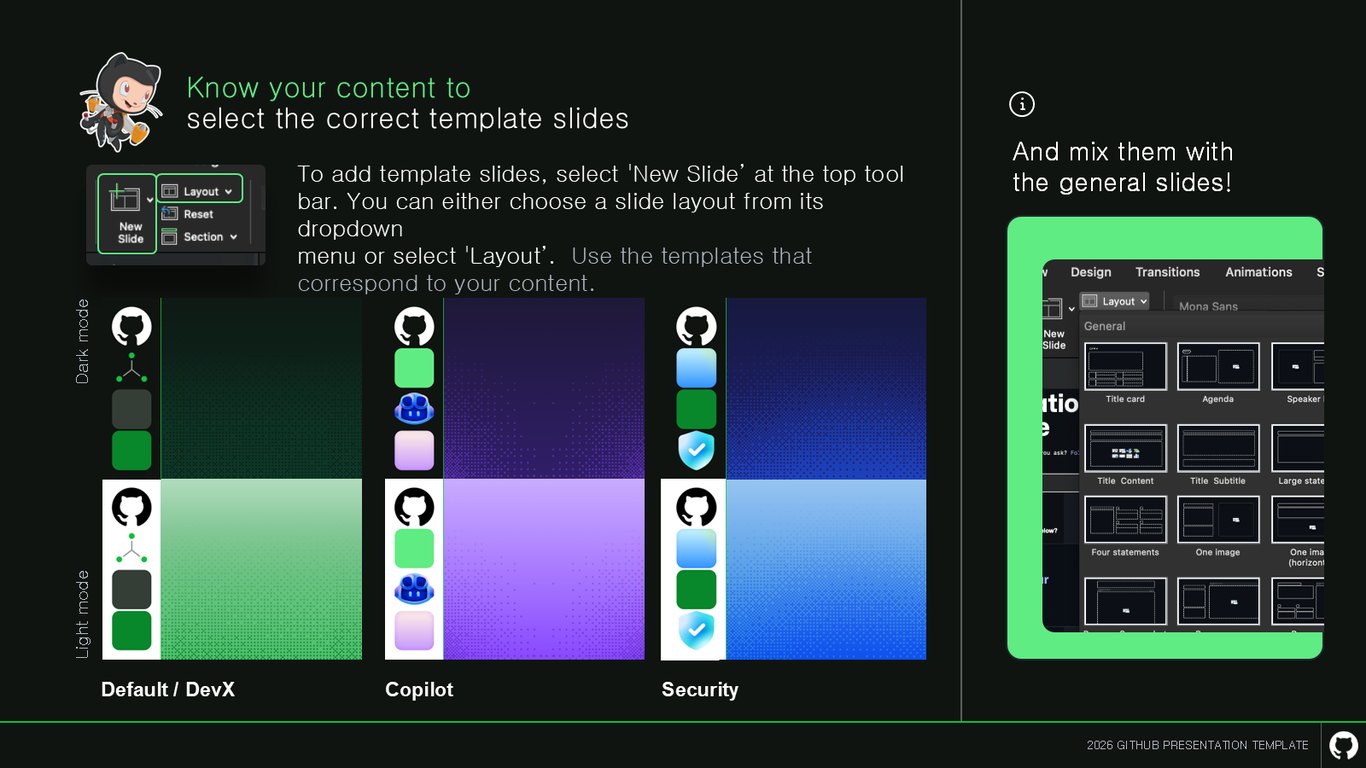
콘텐츠에 맞는 템플릿 슬라이드 고르기
New Slide에서 레이아웃을 고를 수 있는데요, Copilot·Security·DevX 같은 콘텐츠 성격에 맞춰 다크·라이트 모드 템플릿을 골라 섞어 쓰면 됩니다.
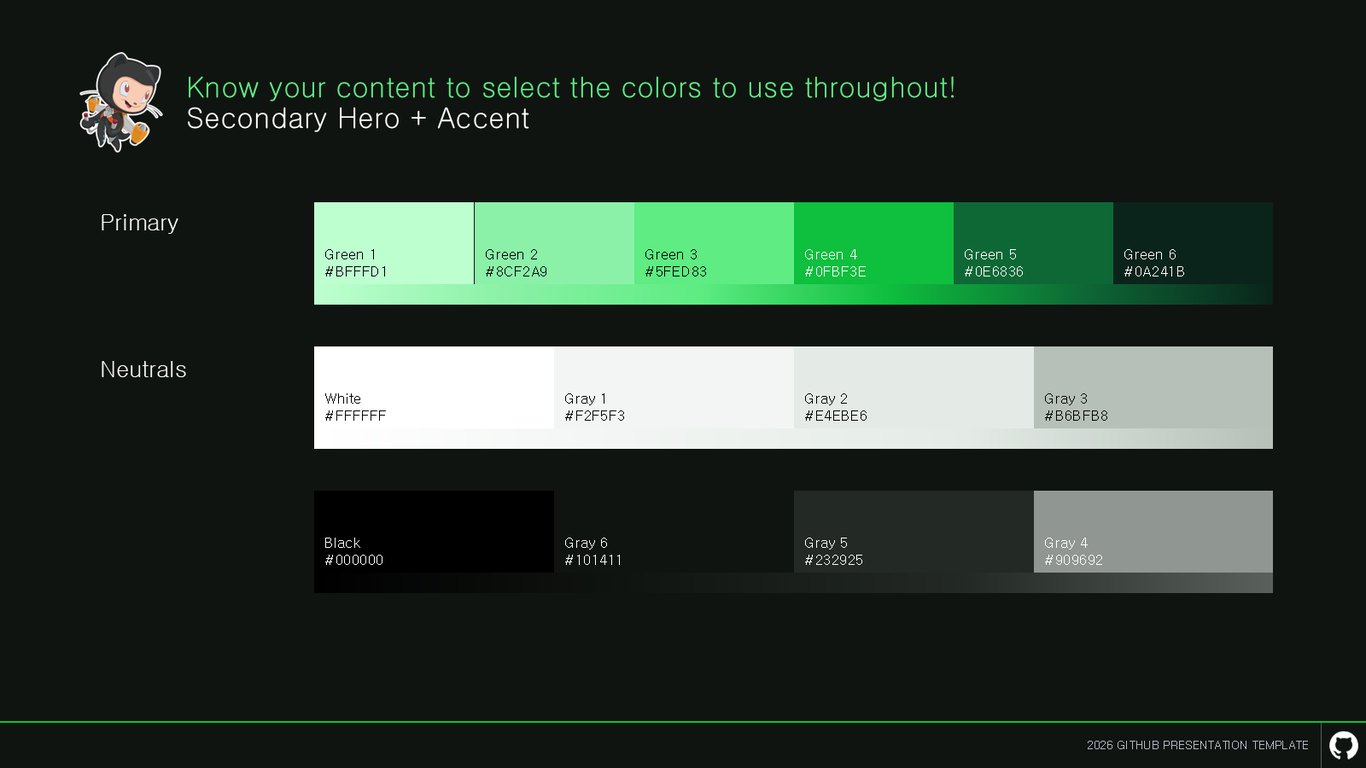
전체를 관통하는 색상 선택
발표 전체에서 쓸 색을 미리 정해 두는 게 좋습니다. Secondary Hero와 Accent, Primary, 그리고 Neutral을 콘텐츠에 맞게 잡아 두세요.
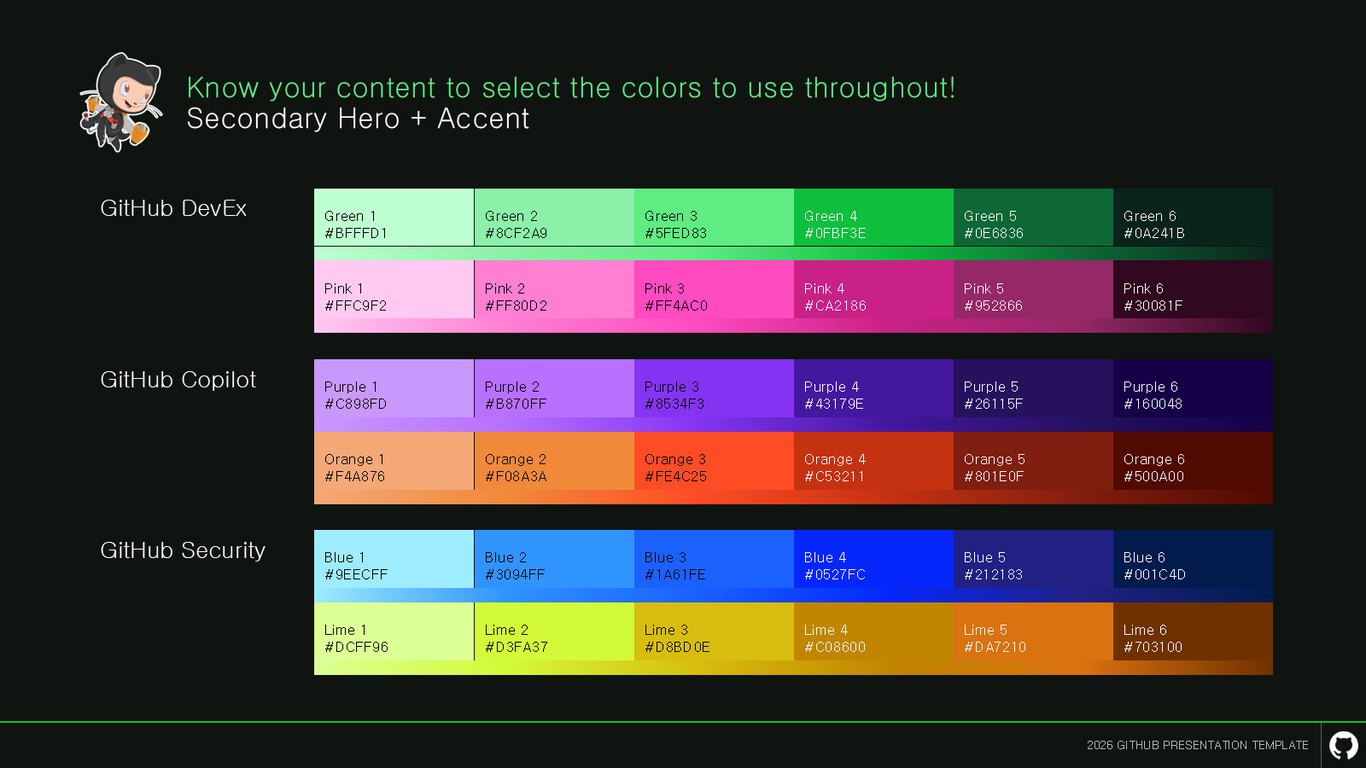
제품별 색상 팔레트 — DevEx·Copilot·Security
GitHub DevEx, Copilot, Security 각 영역마다 어울리는 색 조합이 준비돼 있습니다. 주제에 맞는 팔레트를 골라 일관되게 쓰면 됩니다.
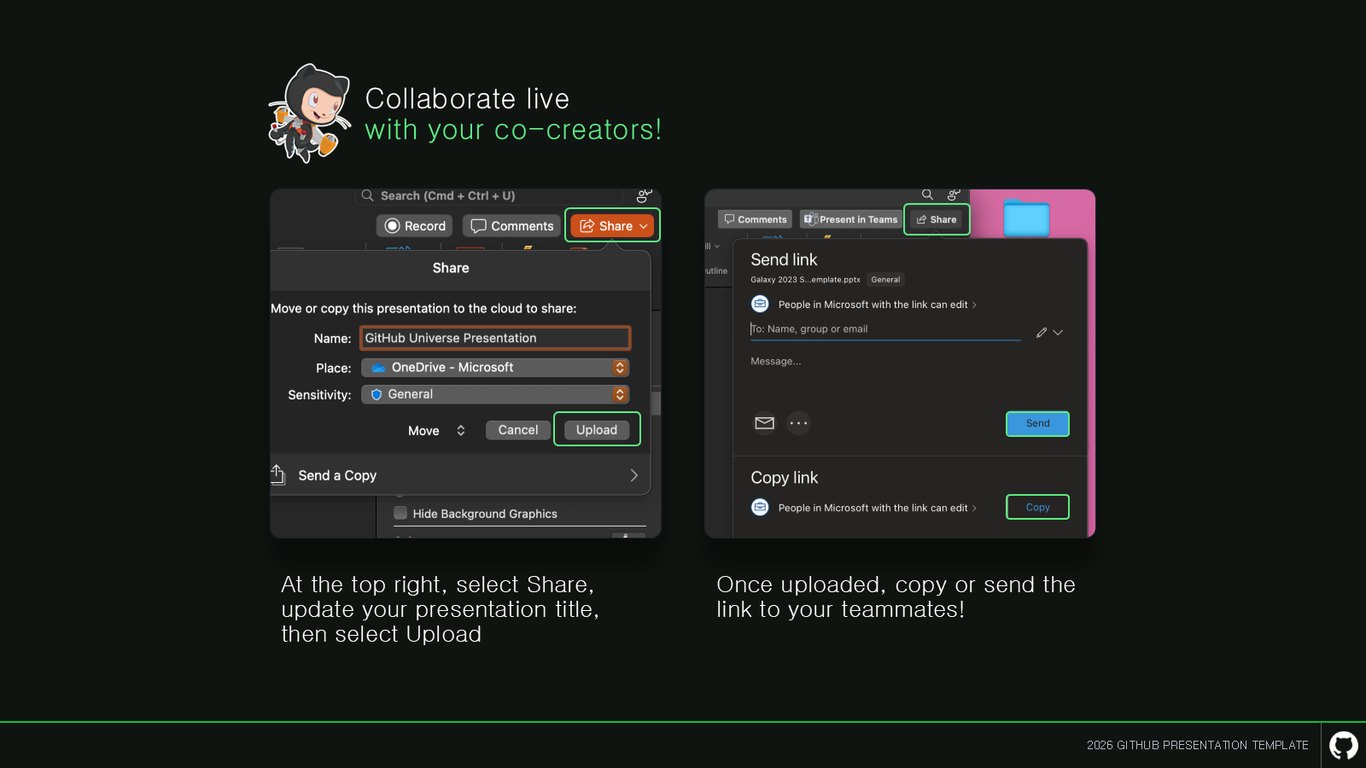
공동 작업자와 실시간 협업
오른쪽 위 Share에서 제목을 정하고 업로드하면, 링크 하나로 팀원들과 실시간으로 함께 편집할 수 있습니다.
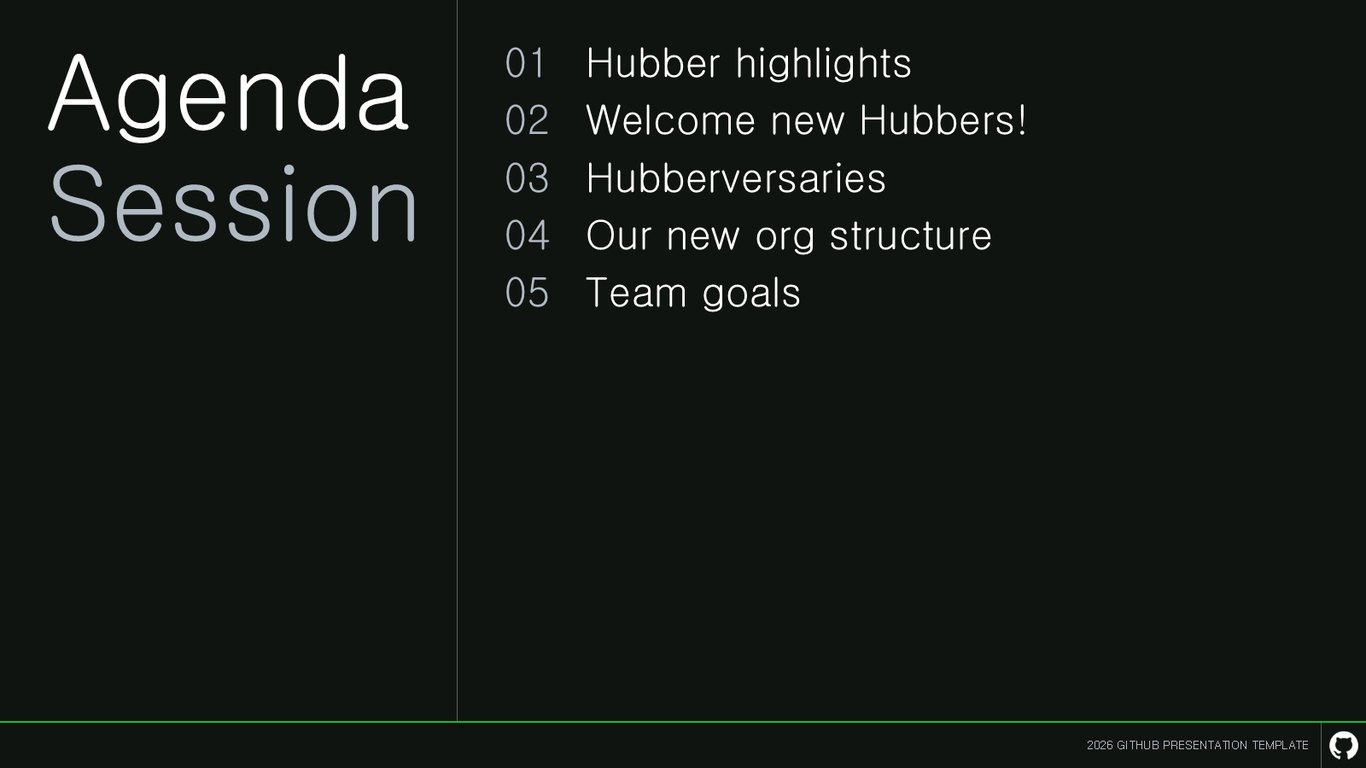
이제 팀·조직 발표에 바로 쓸 수 있는 예시 레이아웃들을 보겠습니다. Hubber 하이라이트, 신규 입사자 환영, 근속 축하, 조직 개편, 팀 목표 순서로 짜여 있죠.
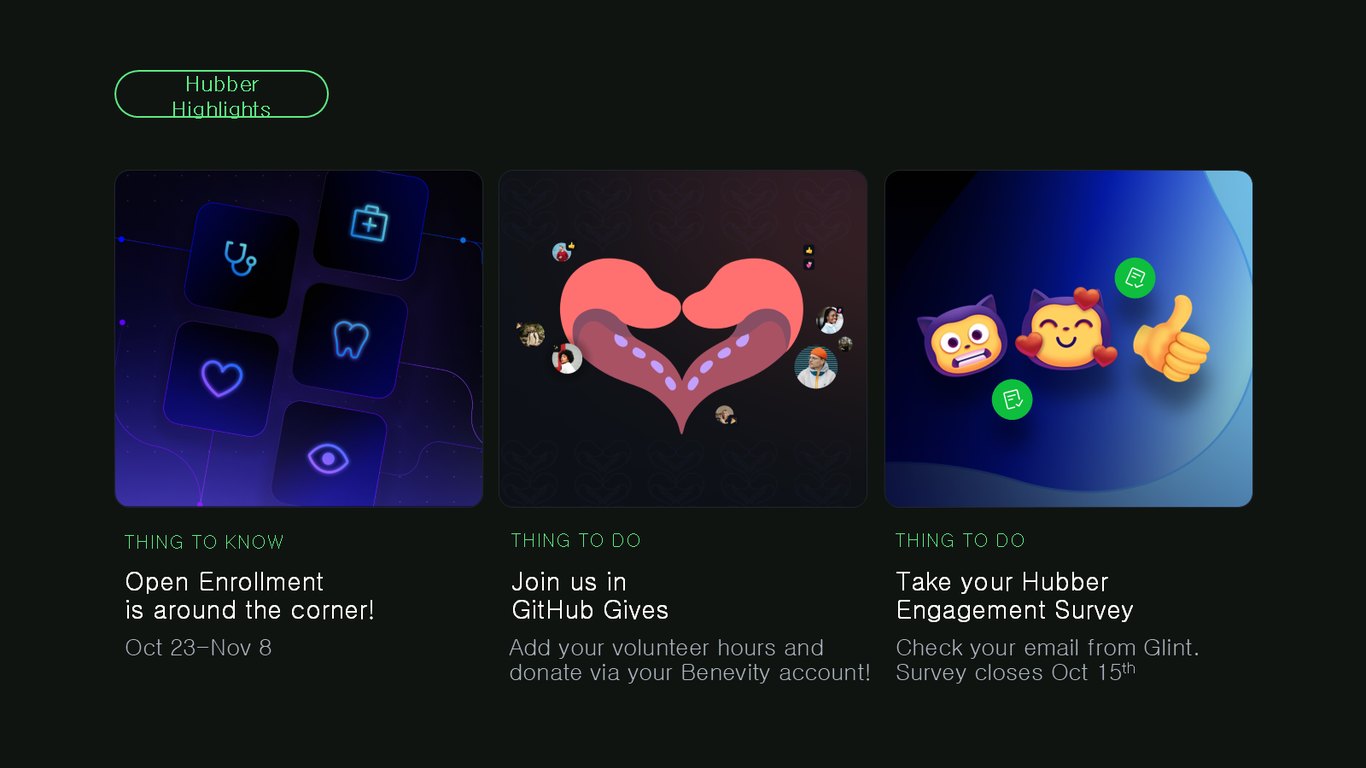
Hubber 하이라이트 — 알아둘 것과 해야 할 것
공지형 슬라이드 예시입니다. GitHub Gives 기부, Open Enrollment 일정, Engagement 서베이처럼 '알아둘 것'과 '해야 할 것'을 나란히 정리할 수 있습니다.
새로 합류한 동료들을 환영하는 섹션입니다. 큼직한 타이틀 레이아웃으로 분위기를 띄우기 좋죠.
신규 Hubber 환영 — 명단 배치
환영 인사에 이어, 신규 입사자 명단이나 사진을 배치하는 변형 레이아웃입니다.
이번엔 근속을 축하하는 섹션입니다. 팀의 성장과 함께한 시간을 조명하는 자리죠.
근속 축하 레이아웃 변형 1
같은 근속 축하 주제를 다른 구성으로 담은 예시입니다. 인원 수나 사진 배치에 맞춰 골라 쓰면 됩니다.
근속 축하 레이아웃 변형 2
근속 축하 레이아웃을 한 번 더 변형한 버전입니다. 콘텐츠 양에 따라 유연하게 선택할 수 있죠.
근속 축하 레이아웃 변형 3
동일 주제의 또 다른 배치 예시입니다. 여러 형태 중 팀 상황에 맞는 걸 고르면 됩니다.
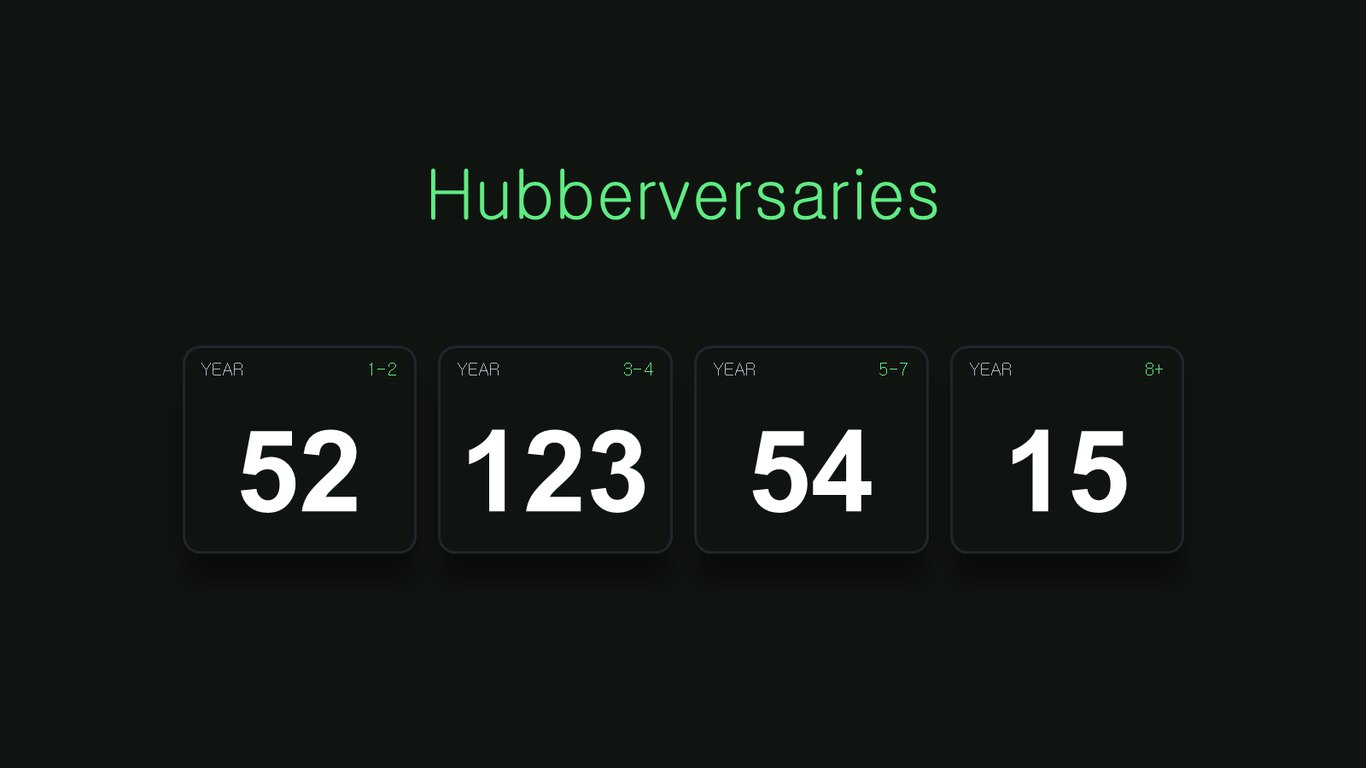
Hubberversaries — 타이틀
근속 축하 섹션의 심플한 타이틀 컷입니다.
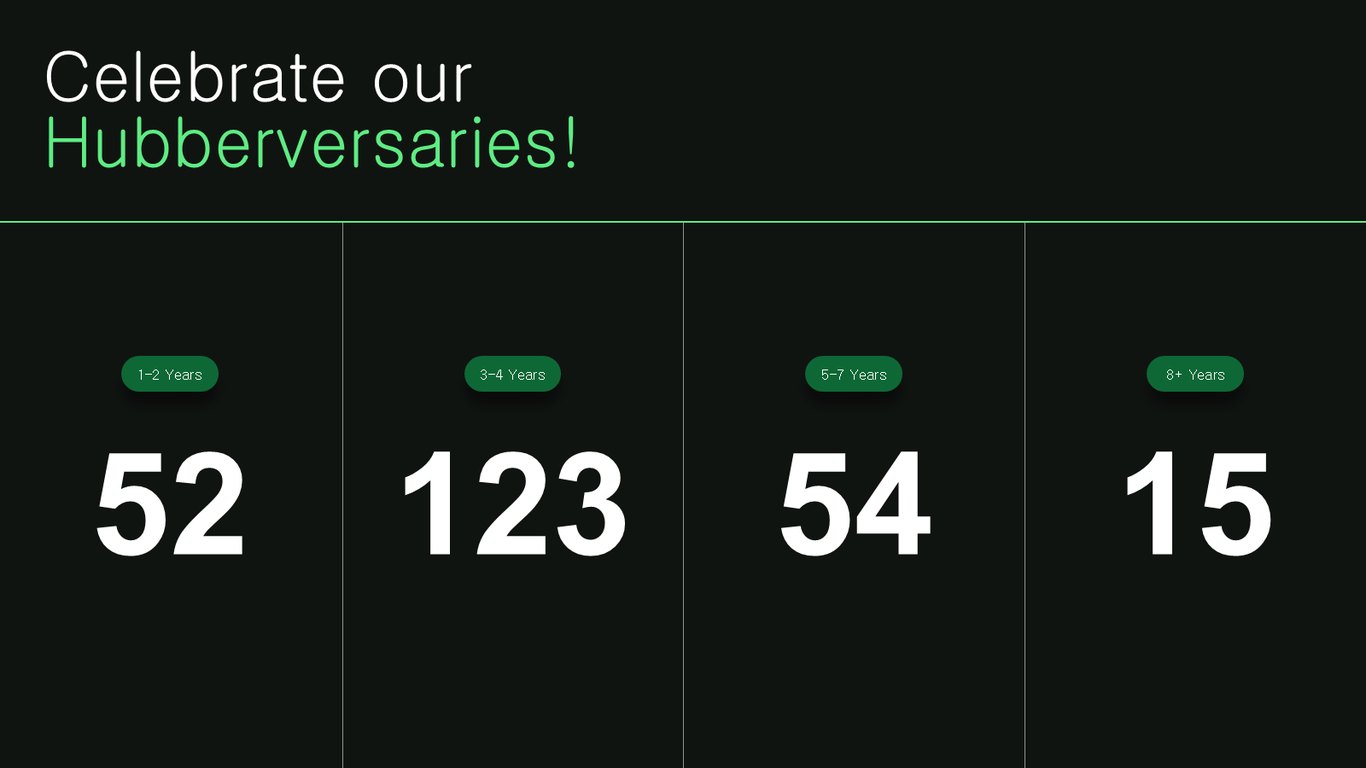
근속 구간별 인원 — 1년부터 8년+까지
근속 연차를 구간으로 나눠 보여주는 예시입니다. 1~2년 52명, 3~4년 123명처럼 숫자로 팀의 구성을 한눈에 담을 수 있습니다.
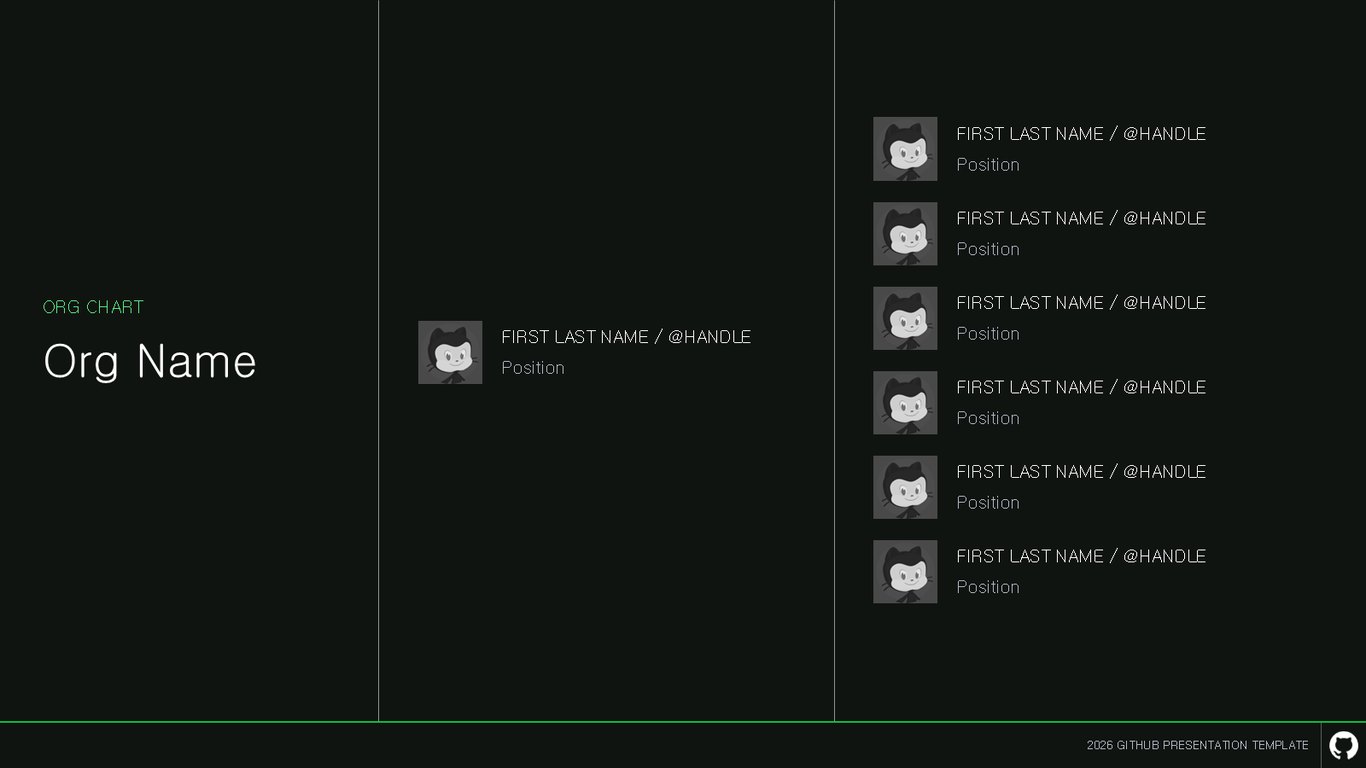
이제 조직 이야기로 넘어가겠습니다. 여기서부터는 조직도와 진행 현황을 담는 레이아웃들이에요.
조직도 레이아웃
조직 이름과 조직도를 담는 템플릿입니다. 팀 구조를 소개할 때 그대로 채워 쓰면 됩니다.
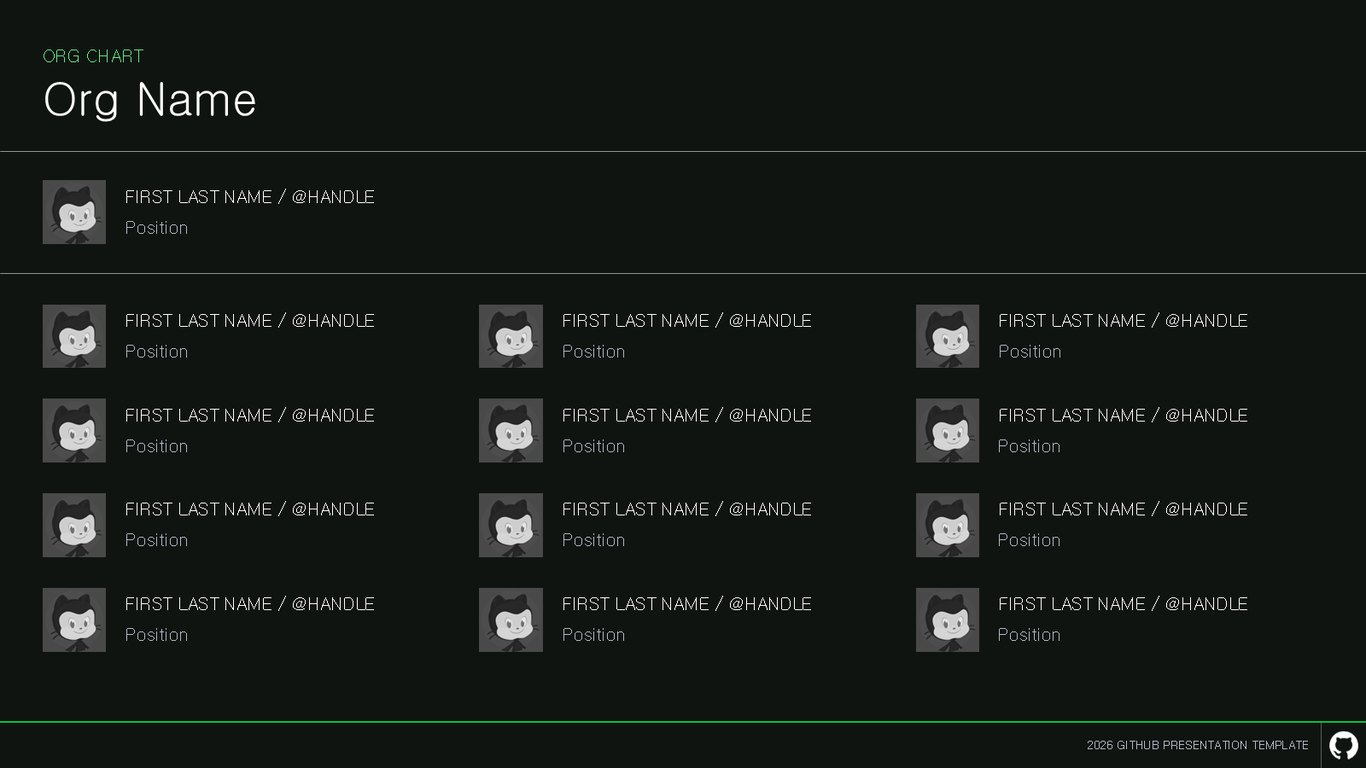
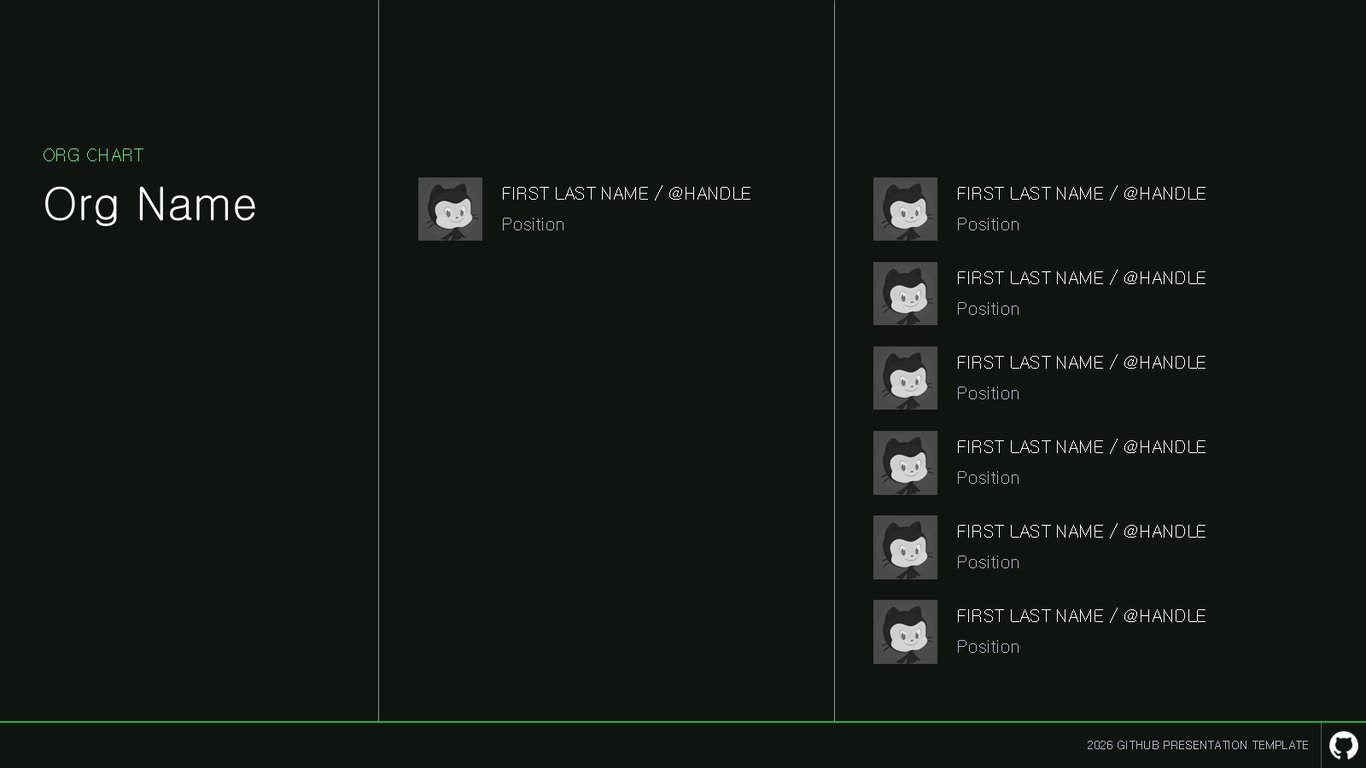
조직도 — 확장 배치
조직도를 조금 더 넓게 펼쳐 배치한 변형입니다. 인원이 많을 때 유용하죠.
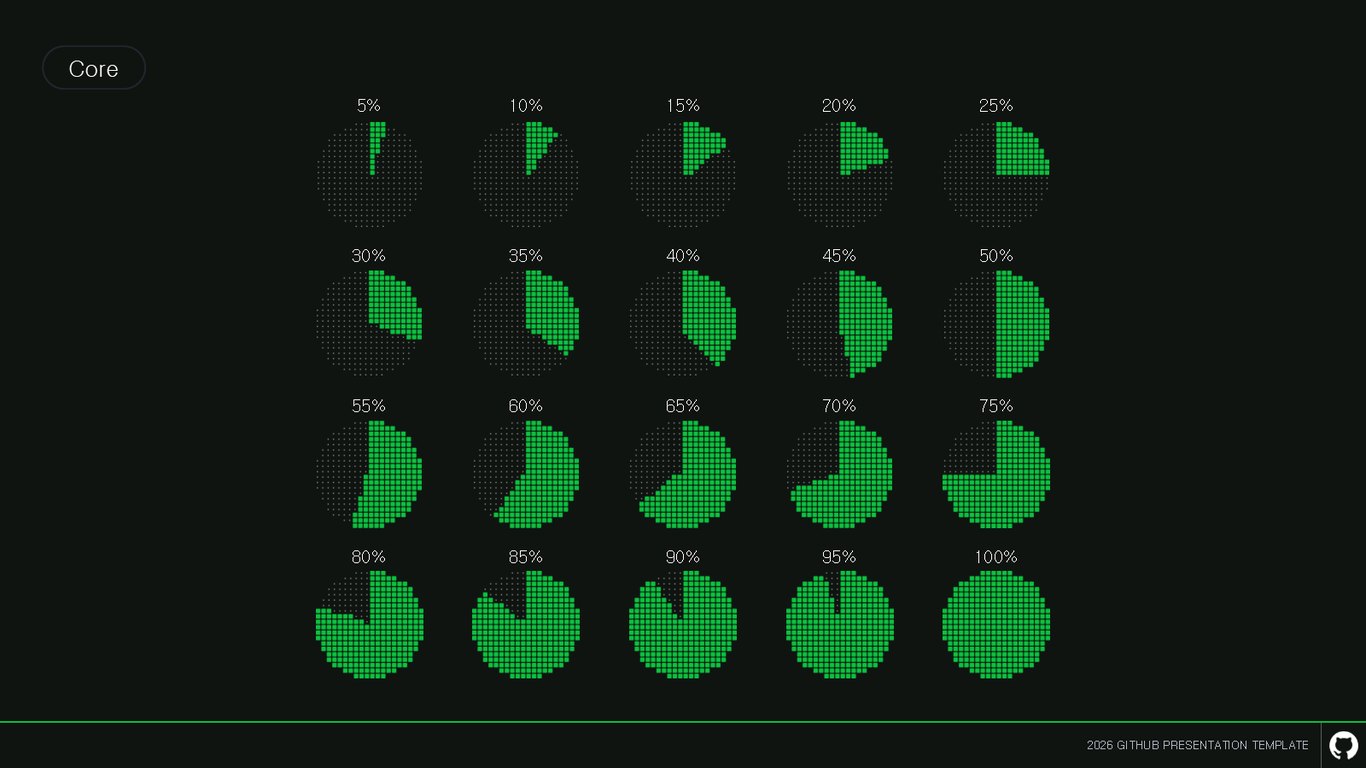
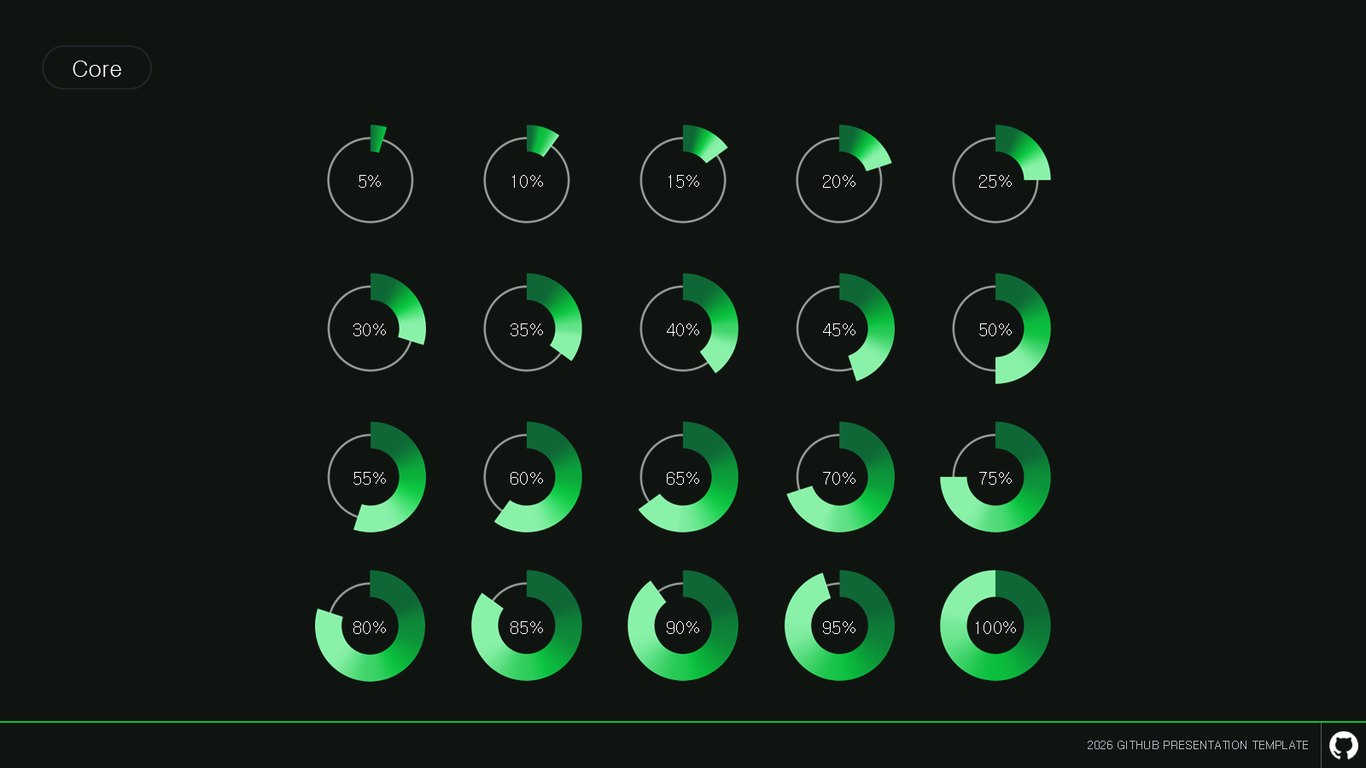
진행률 표시 — Core
Core 영역의 진행 상황을 퍼센트로 보여주는 예시입니다. 5%부터 100%까지 눈금으로 상태를 나타낼 수 있어요.
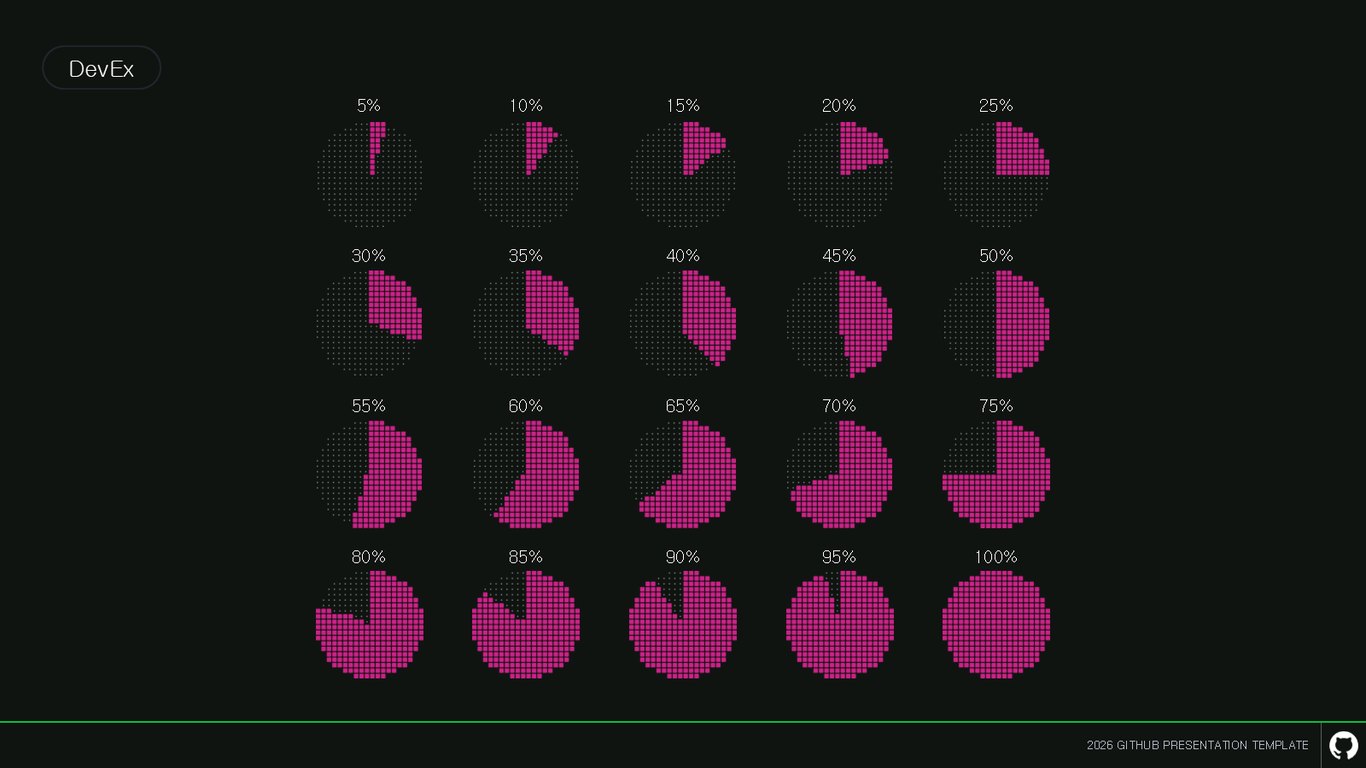
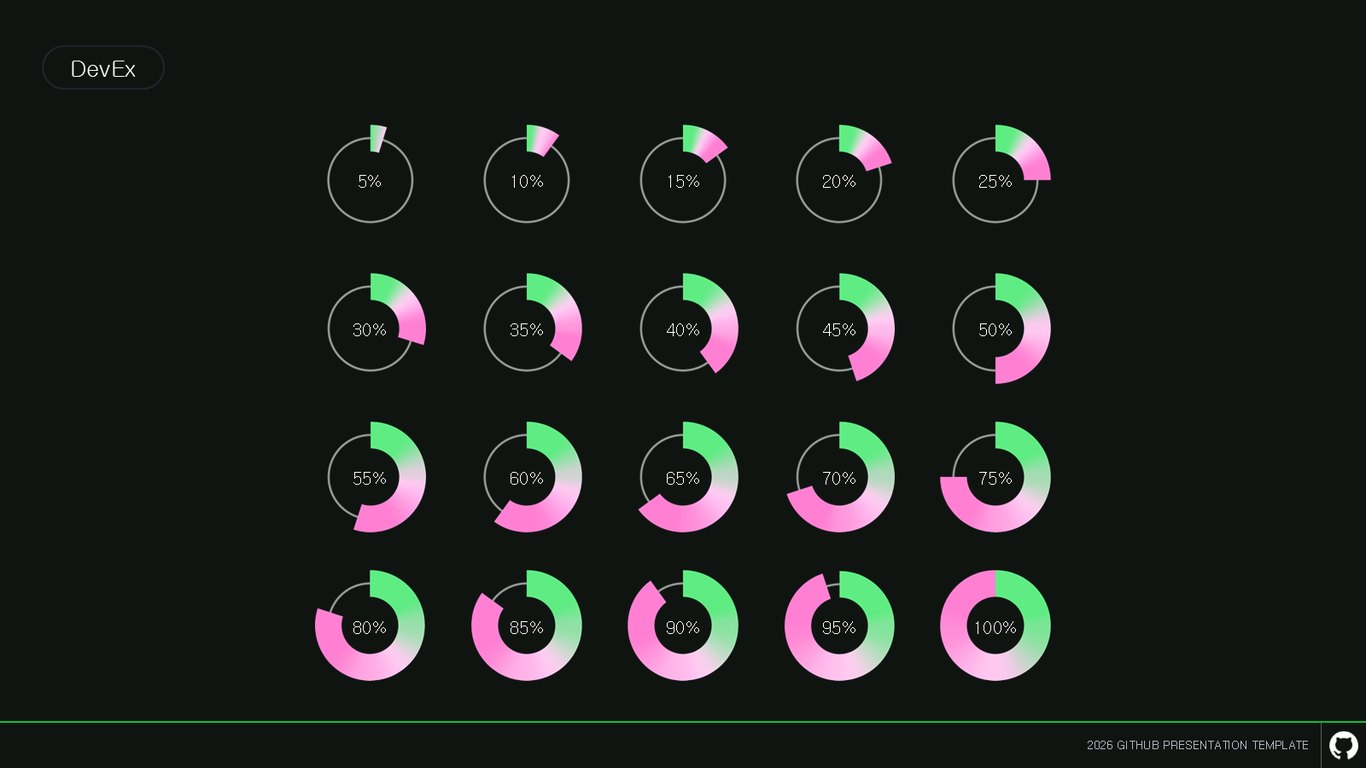
진행률 표시 — DevEx
같은 진행률 레이아웃을 DevEx 영역에 적용한 버전입니다.
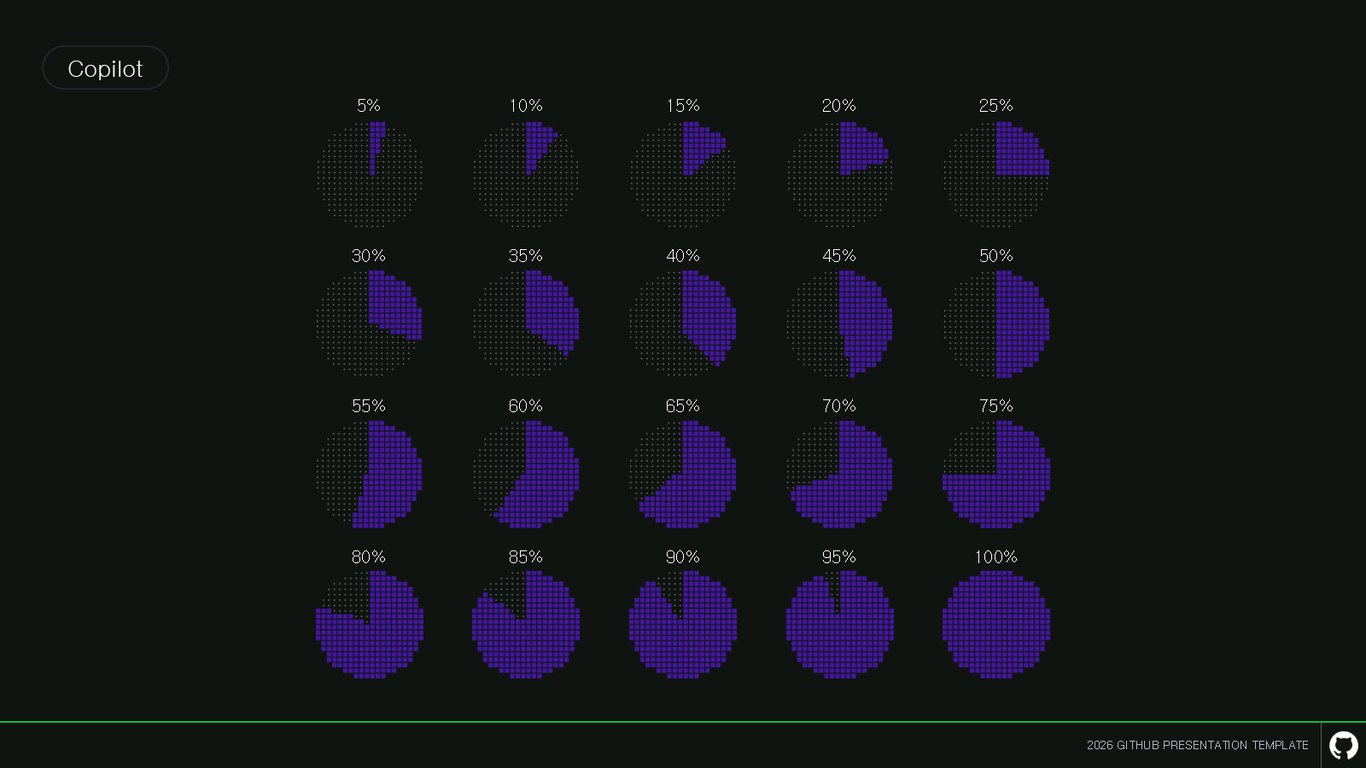
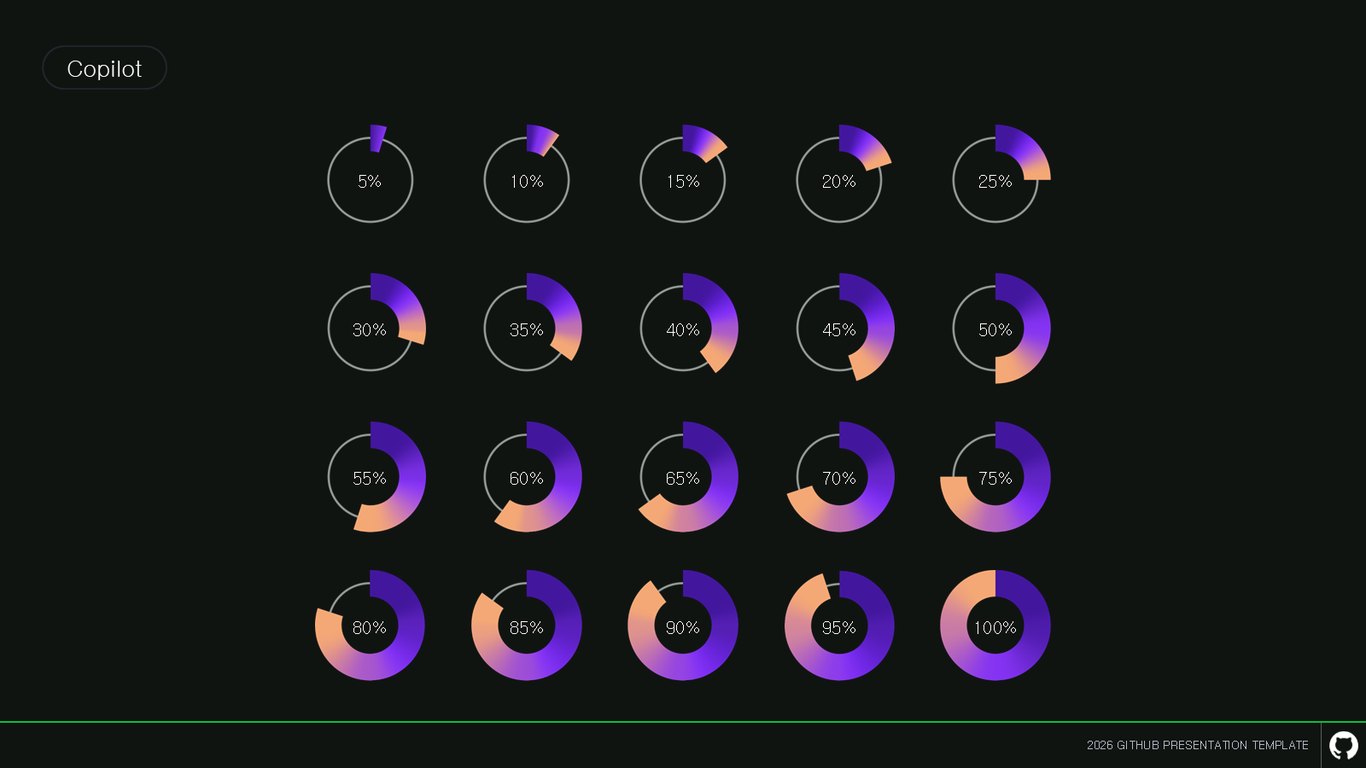
진행률 표시 — Copilot
이번엔 Copilot 영역의 진행 상황을 같은 방식으로 보여줍니다.
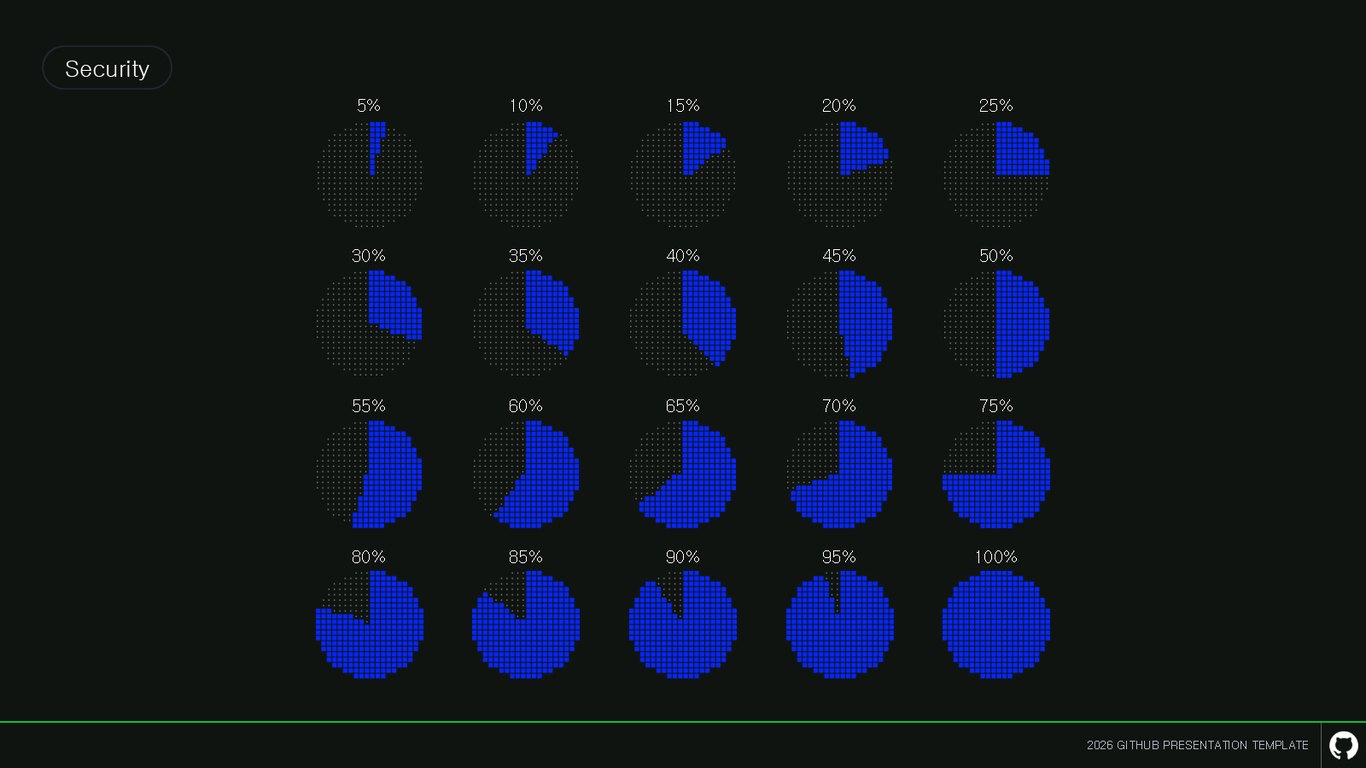
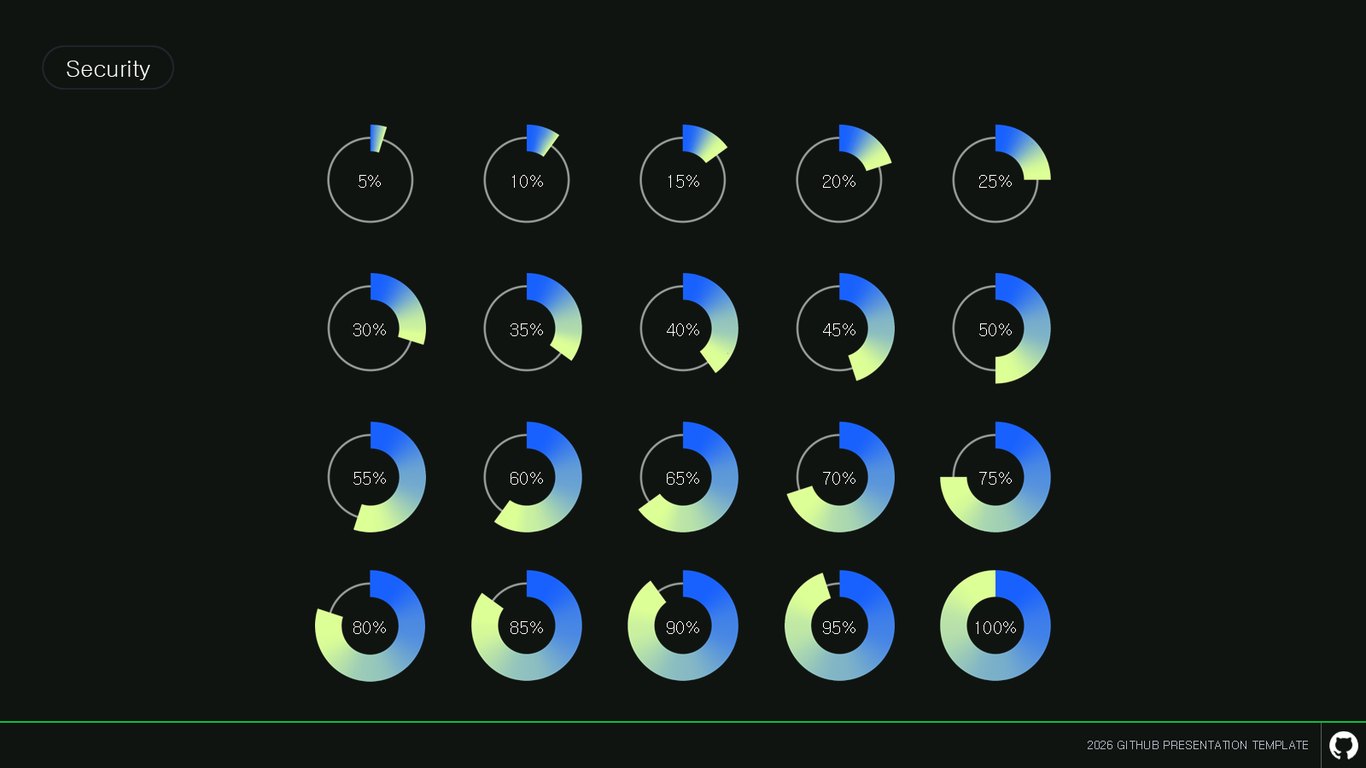
진행률 표시 — Security
Security 영역까지, 네 영역의 진행률을 일관된 형식으로 나란히 보여줄 수 있습니다.
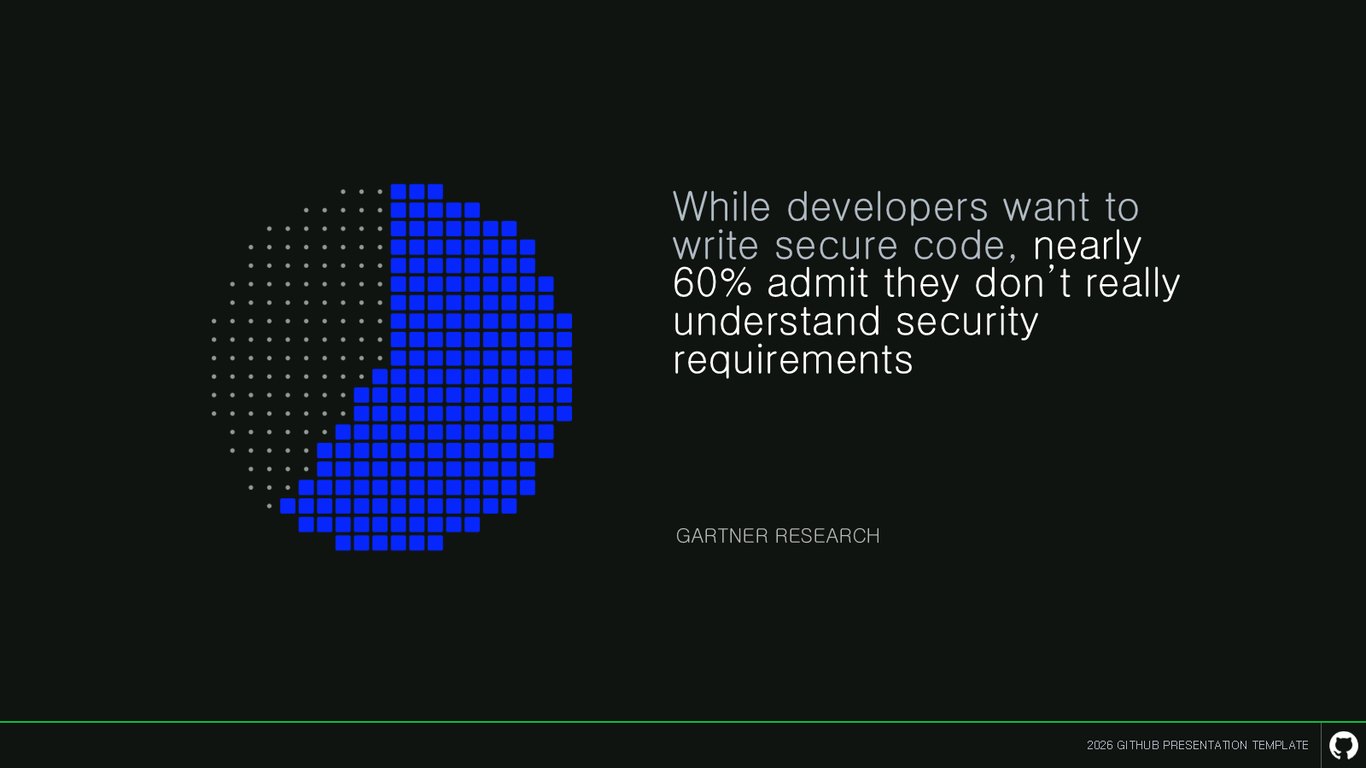
인용 — 개발자 60%가 보안 요구사항을 잘 모른다
데이터와 인용을 담는 레이아웃으로 넘어가겠습니다. 예를 들어 Gartner 조사에서, 개발자들은 안전한 코드를 원하지만 60% 가까이가 보안 요구사항을 제대로 이해하지 못한다고 답했죠.
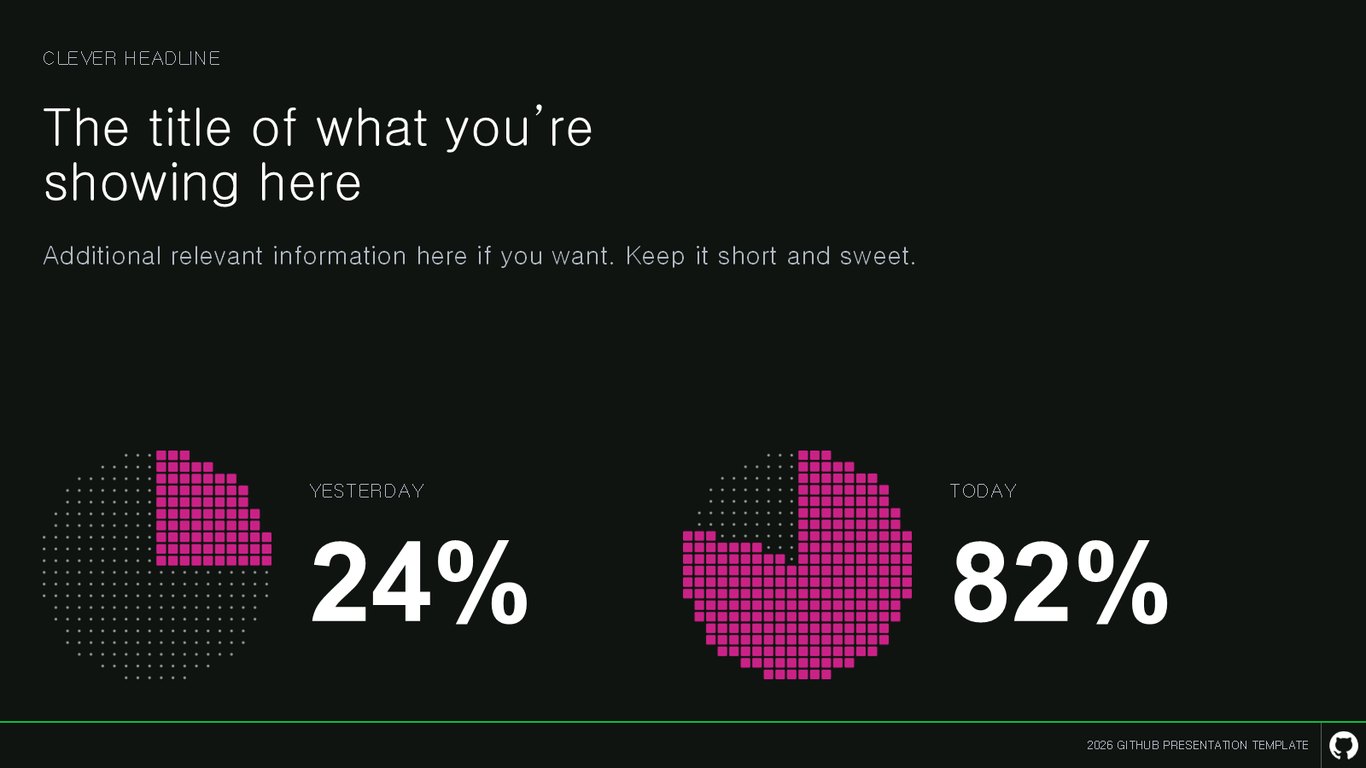
어제 24%에서 오늘 82%로 — 비교 지표
핵심 숫자를 극적으로 대비시키는 레이아웃입니다. 어제 24%, 오늘 82%처럼 변화를 크게 보여줄 때 효과적이에요.
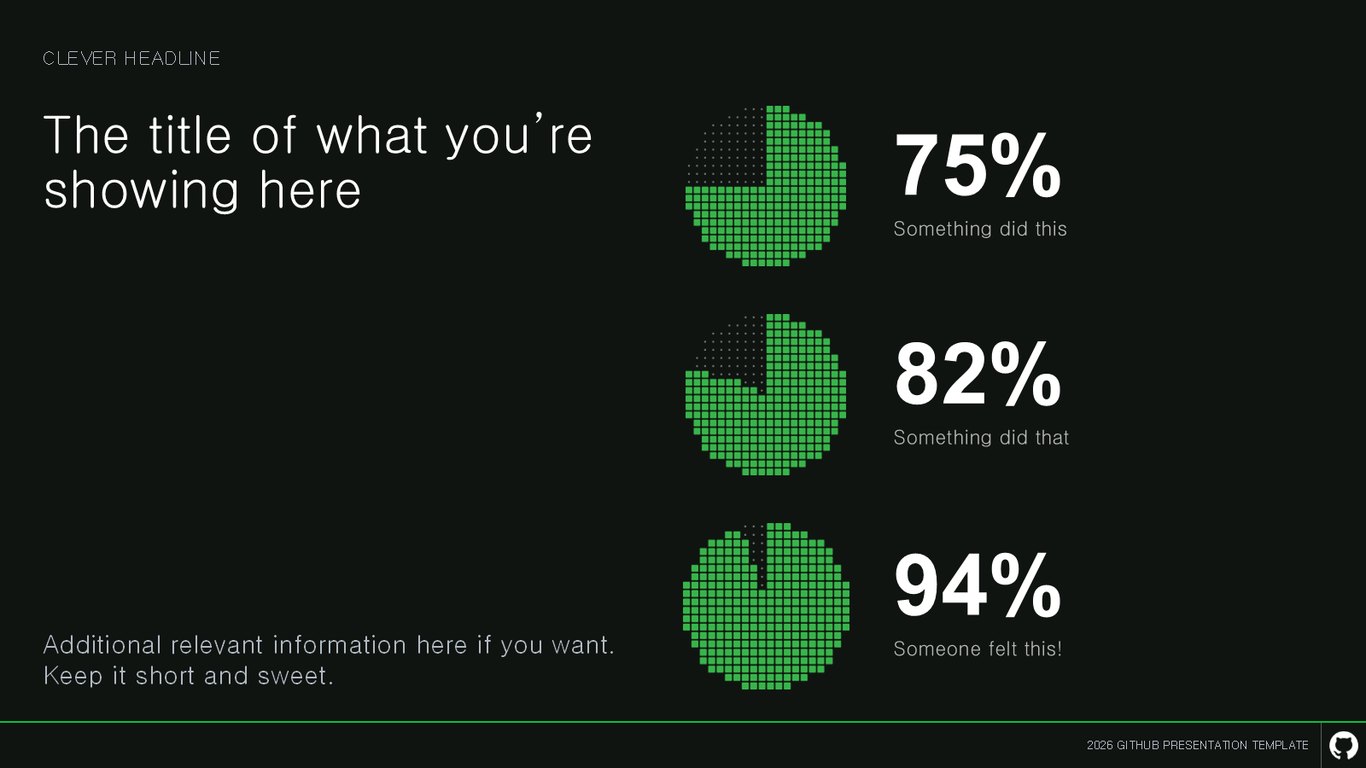
비교 지표 — 레이아웃 변형
같은 비교 메시지를 헤드라인과 설명 배치만 바꿔 담은 변형입니다.
가로 진행률 — Core
Core 영역의 진행률을 가로 막대 형태로 표현한 버전입니다.
가로 진행률 — DevEx
같은 가로 진행률을 DevEx 영역에 적용한 예시입니다.
가로 진행률 — Copilot
Copilot 영역도 동일한 가로 막대 형식으로 진행 상황을 보여줍니다.
가로 진행률 — Security
Security까지 포함해, 네 영역을 같은 가로 막대 형식으로 정리할 수 있습니다.
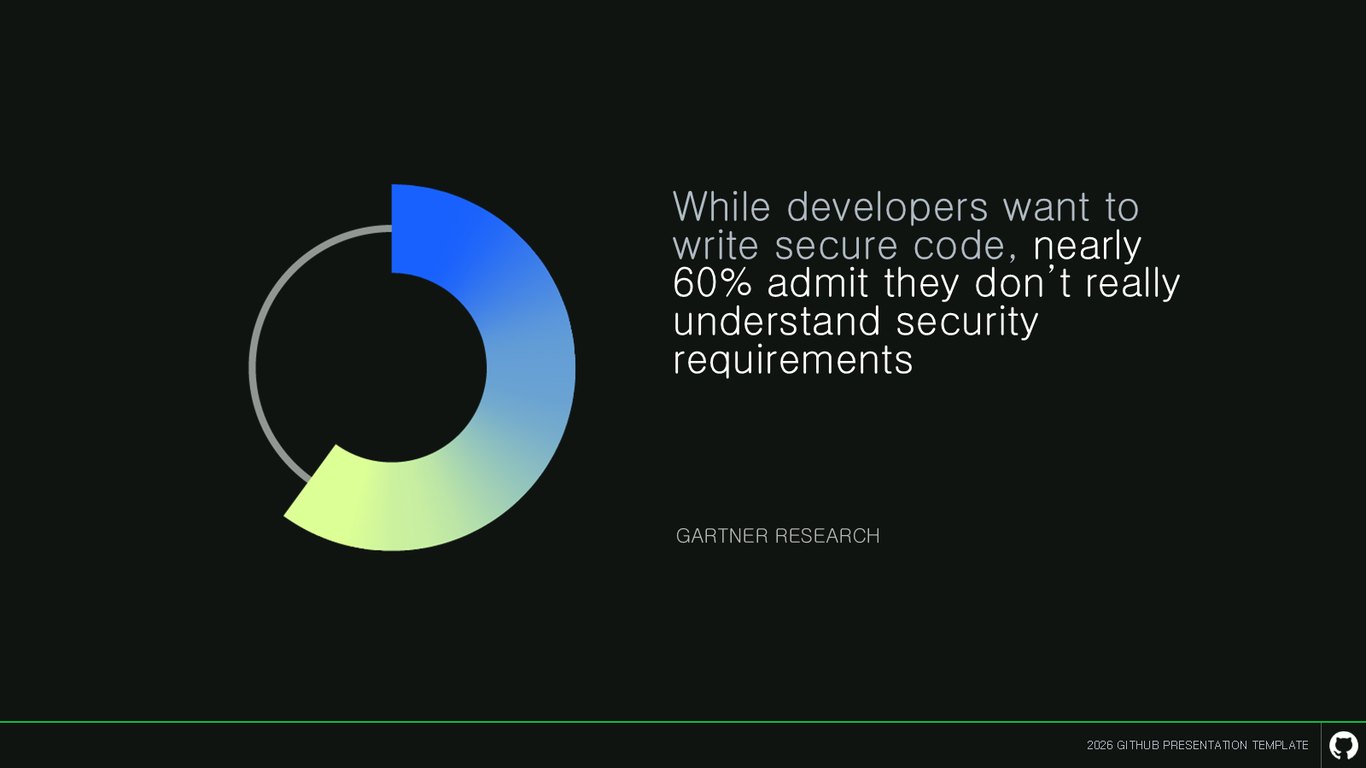
재인용 — 보안 요구사항 이해도
앞서 본 Gartner 인용을 다른 레이아웃으로 다시 강조하는 예시입니다.
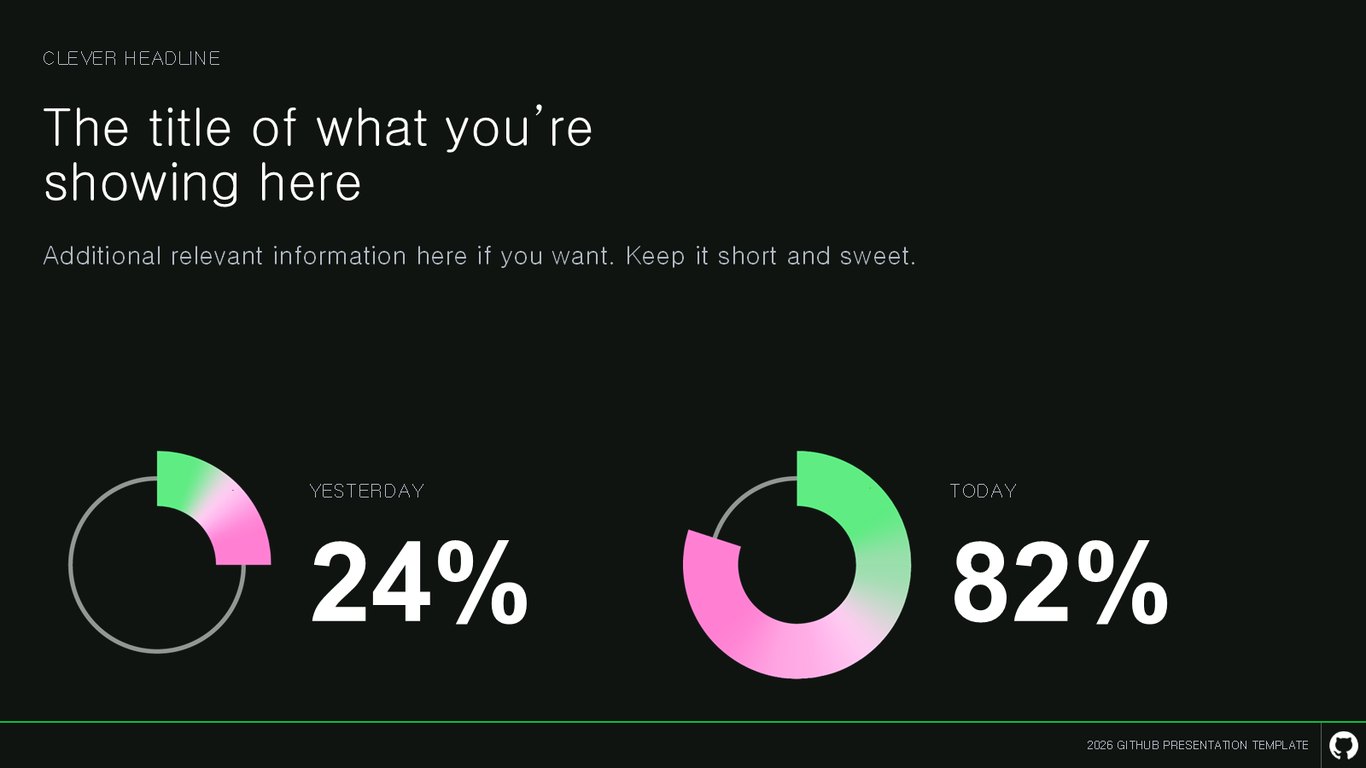
어제 대 오늘 — 비교 지표 재구성
24%에서 82%로의 변화를, 또 다른 구성으로 담은 버전입니다.
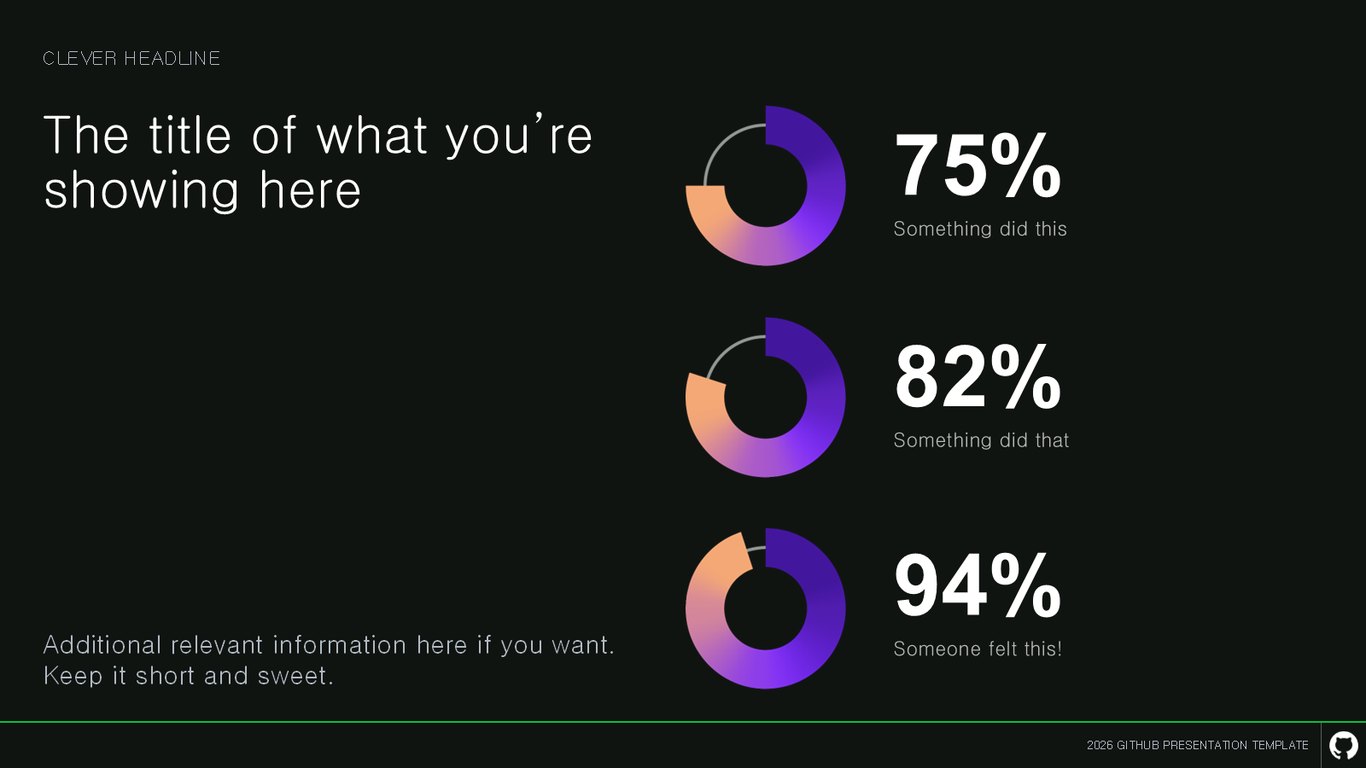
비교 지표 — 또 다른 배치
같은 비교형 메시지를 담는 마지막 변형 레이아웃입니다.
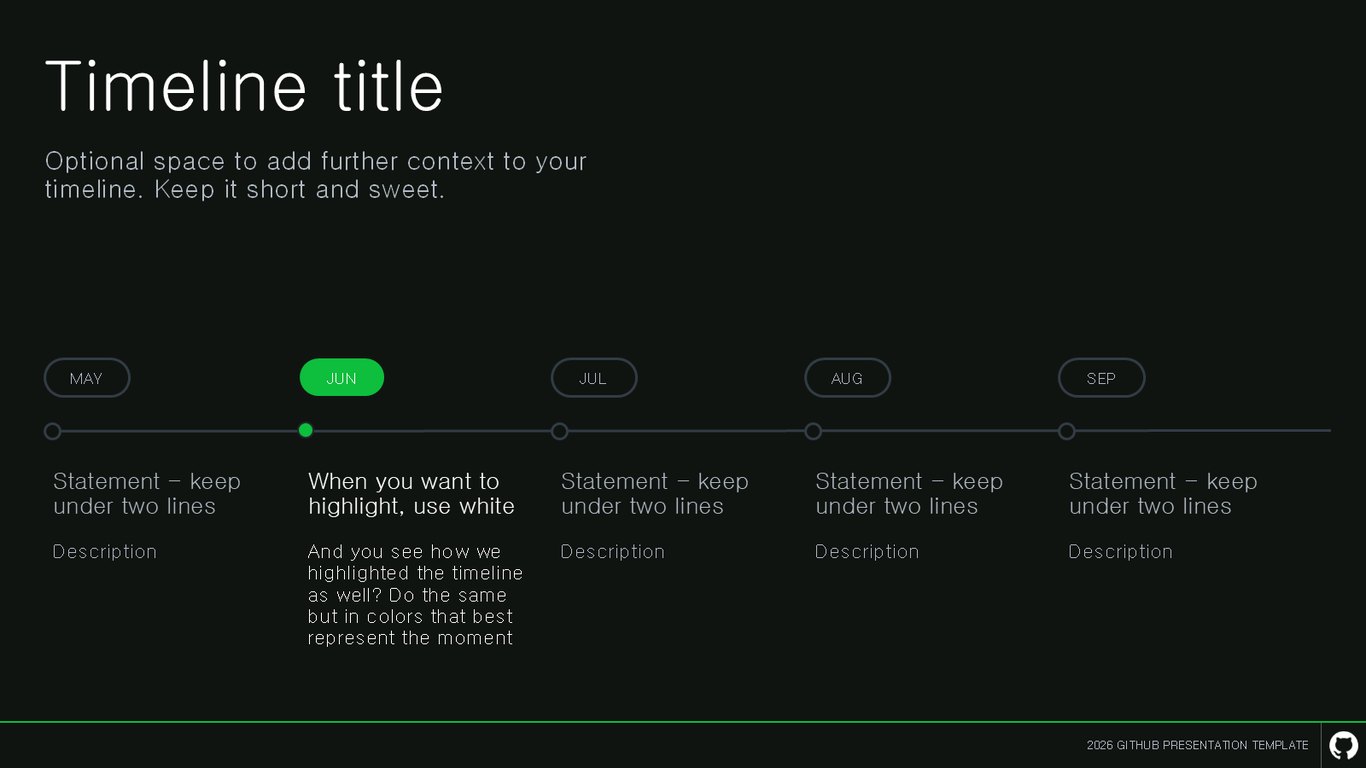
타임라인 — 월별 진행
이제 타임라인 레이아웃입니다. 5월부터 9월까지 월별 이정표를 색으로 강조해 흐름을 보여줄 수 있습니다.
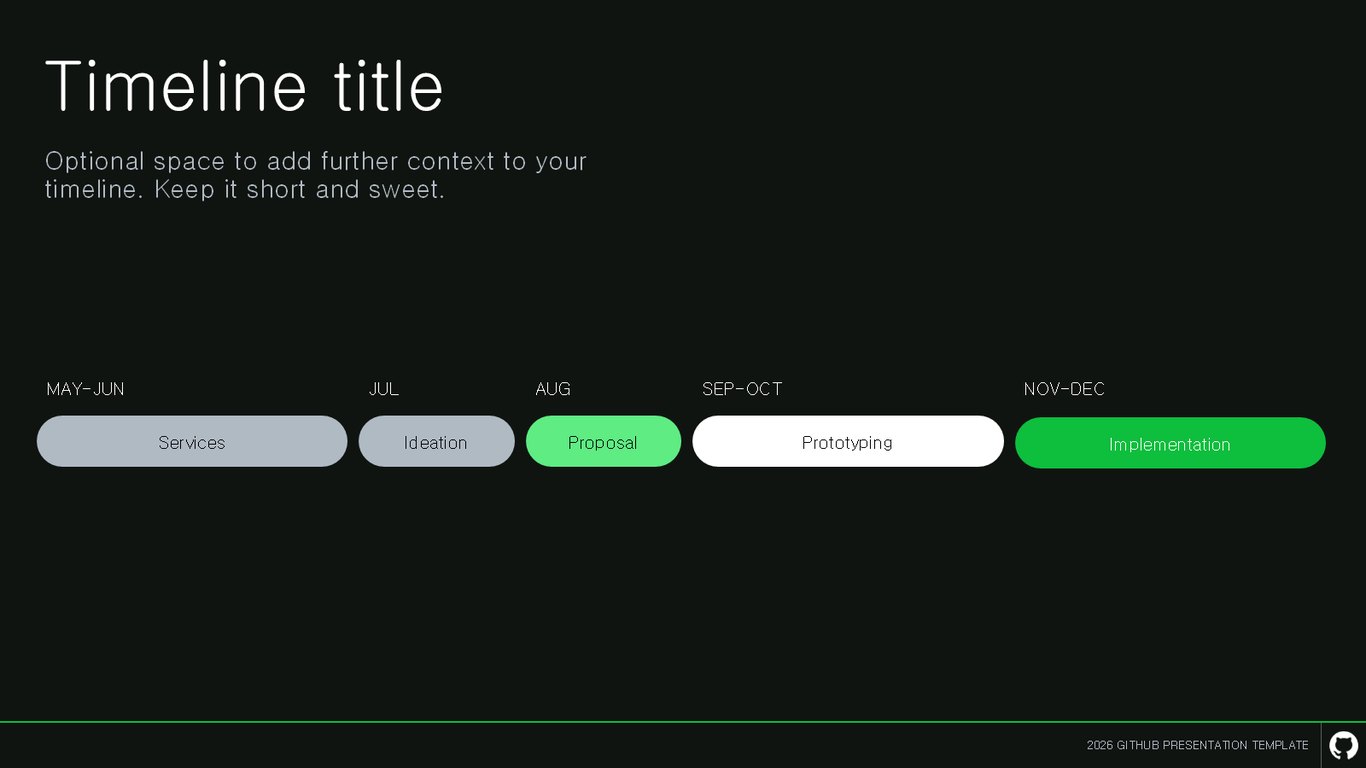
타임라인 — 단계별(Ideation→Implementation)
아이데이션, 제안, 프로토타이핑, 구현까지 단계별 진행을 기간과 함께 담는 타임라인입니다.
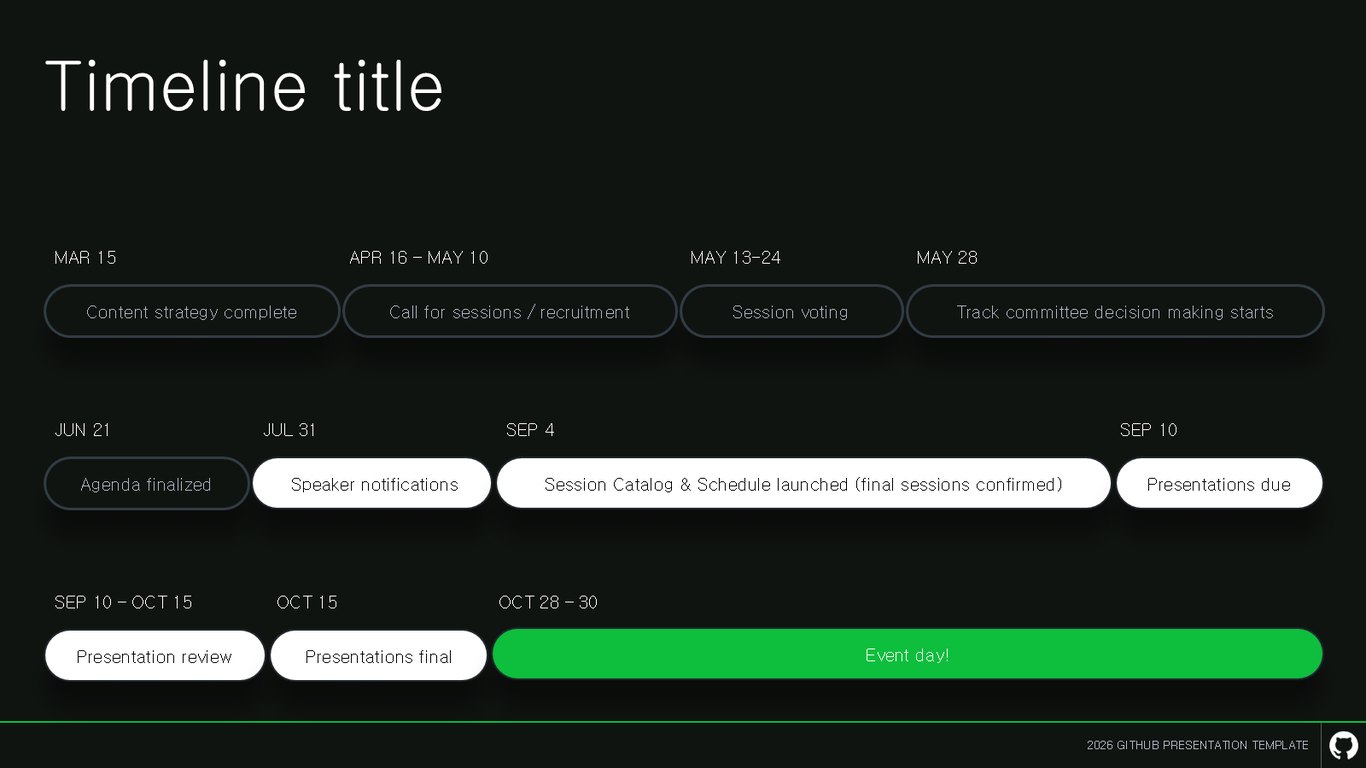
타임라인 — 이벤트 준비 일정
콘텐츠 확정, 세션 모집, 발표 자료 마감, 그리고 이벤트 당일까지. 실제 행사 준비 일정을 촘촘하게 담을 수 있는 예시입니다.
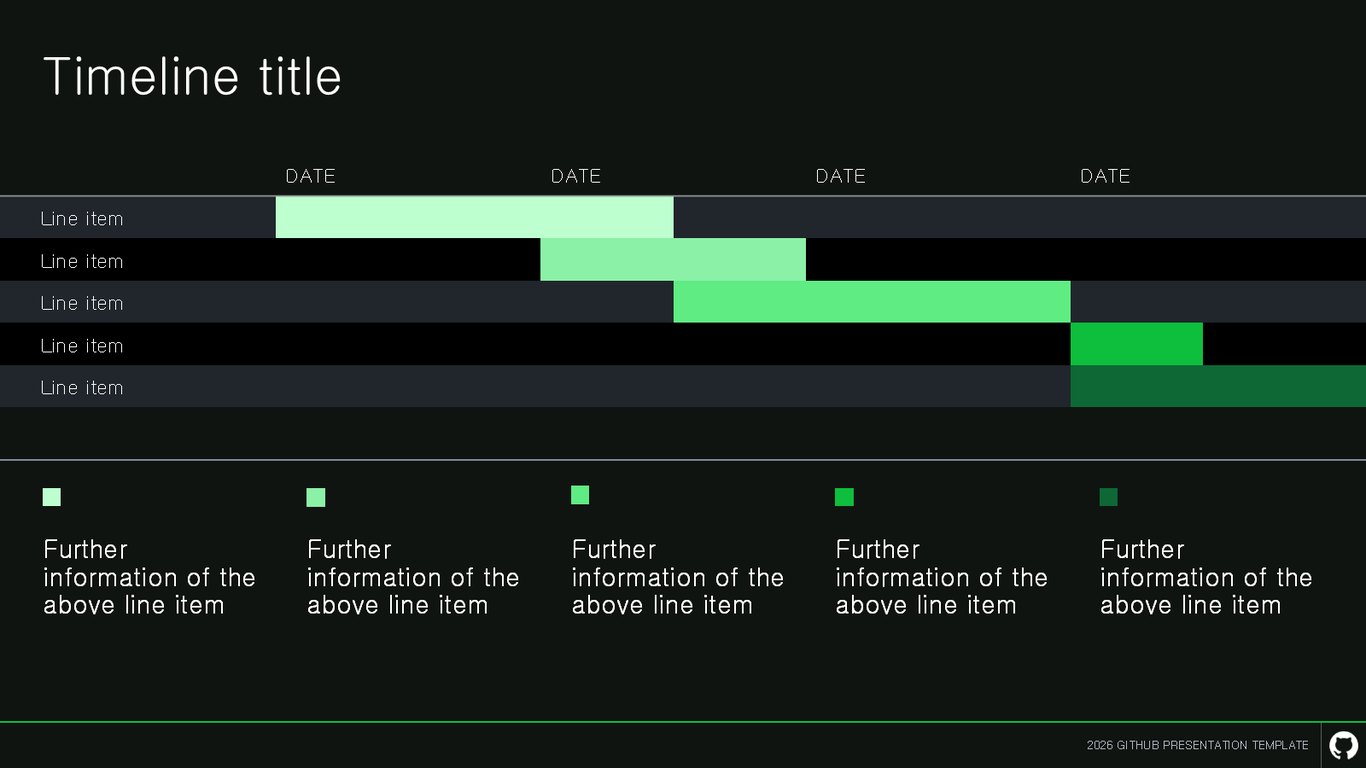
타임라인 — 다중 라인 항목
여러 항목을 여러 라인으로 나눠 날짜별로 배치하는 타임라인 변형입니다.
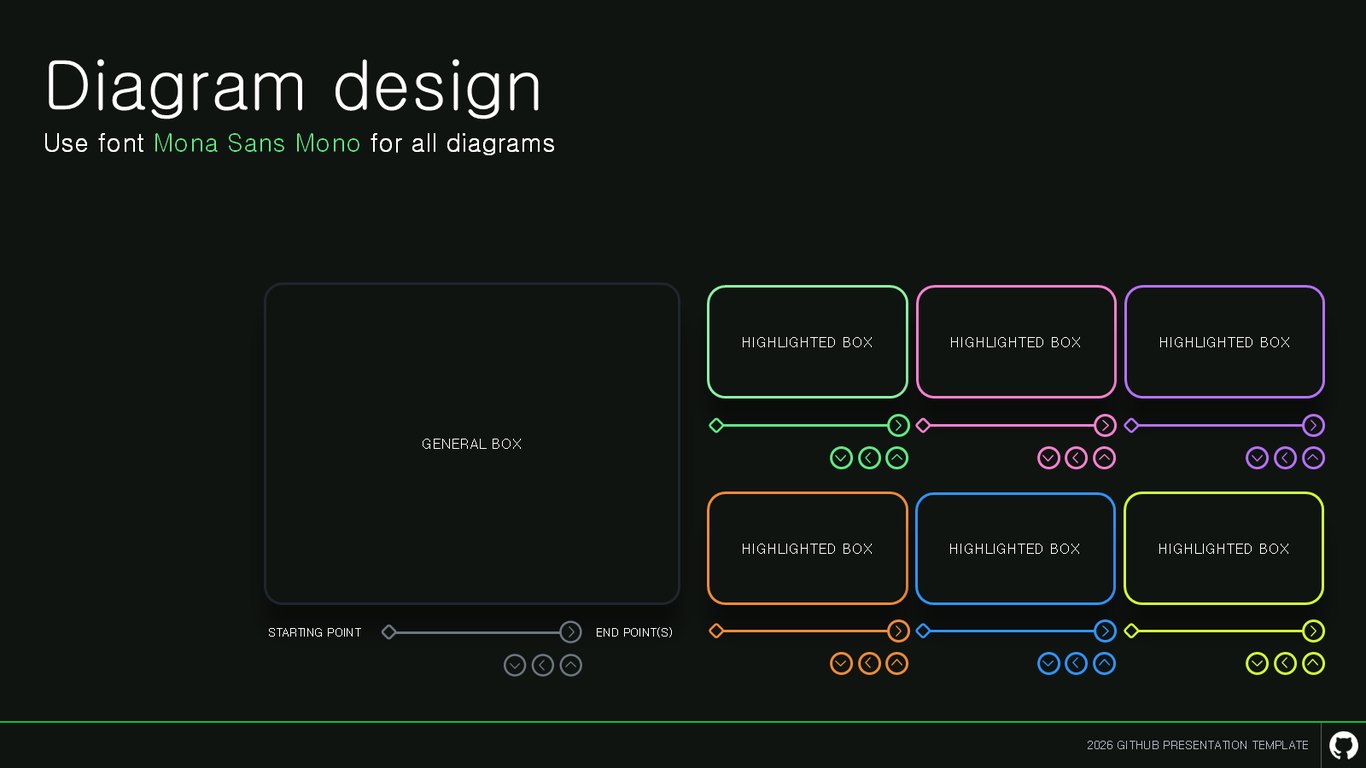
다이어그램 디자인 가이드
다이어그램을 만들 때의 기본 규칙입니다. 시작점과 종료점을 잡고, 모든 다이어그램 텍스트는 Mona Sans Mono로 통일하세요.
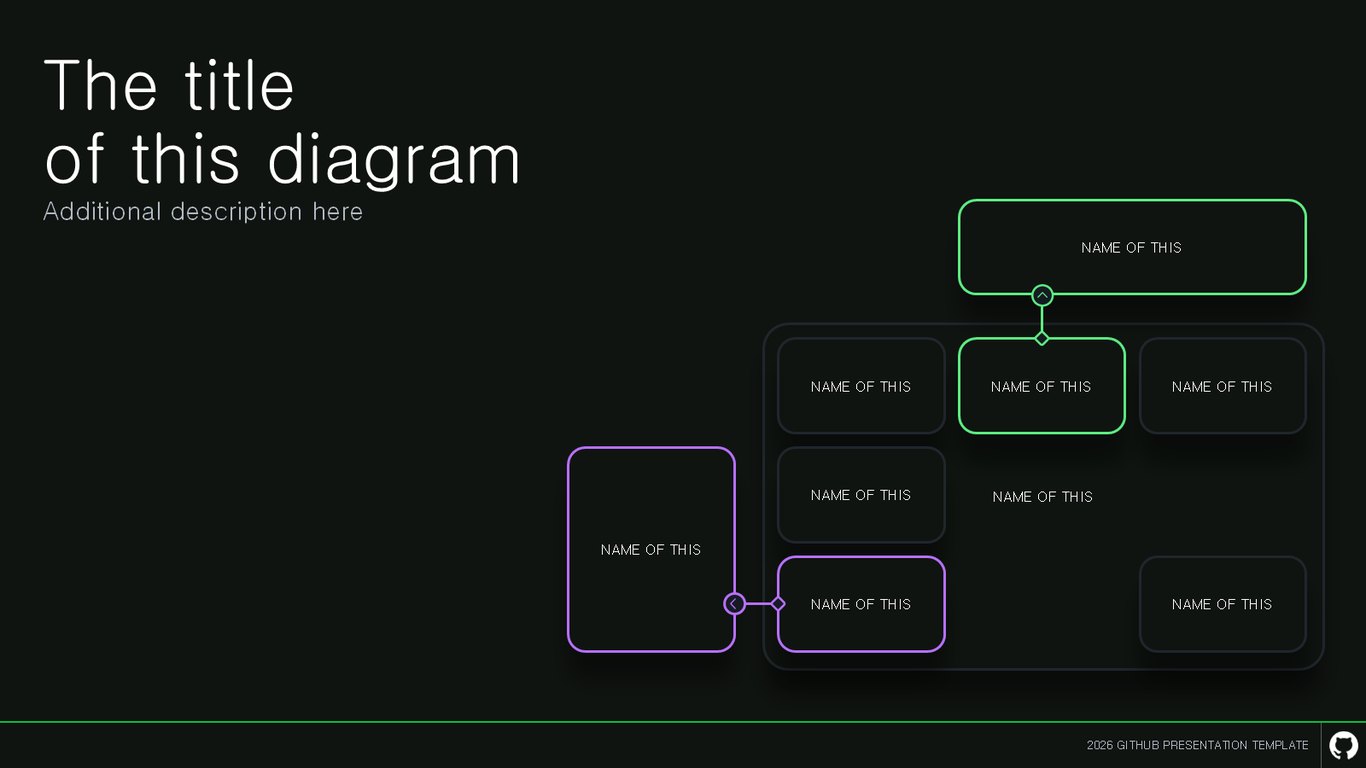
다이어그램 — 계층 구성
여러 요소가 상위 제목 아래로 묶이는 계층형 다이어그램 예시입니다.
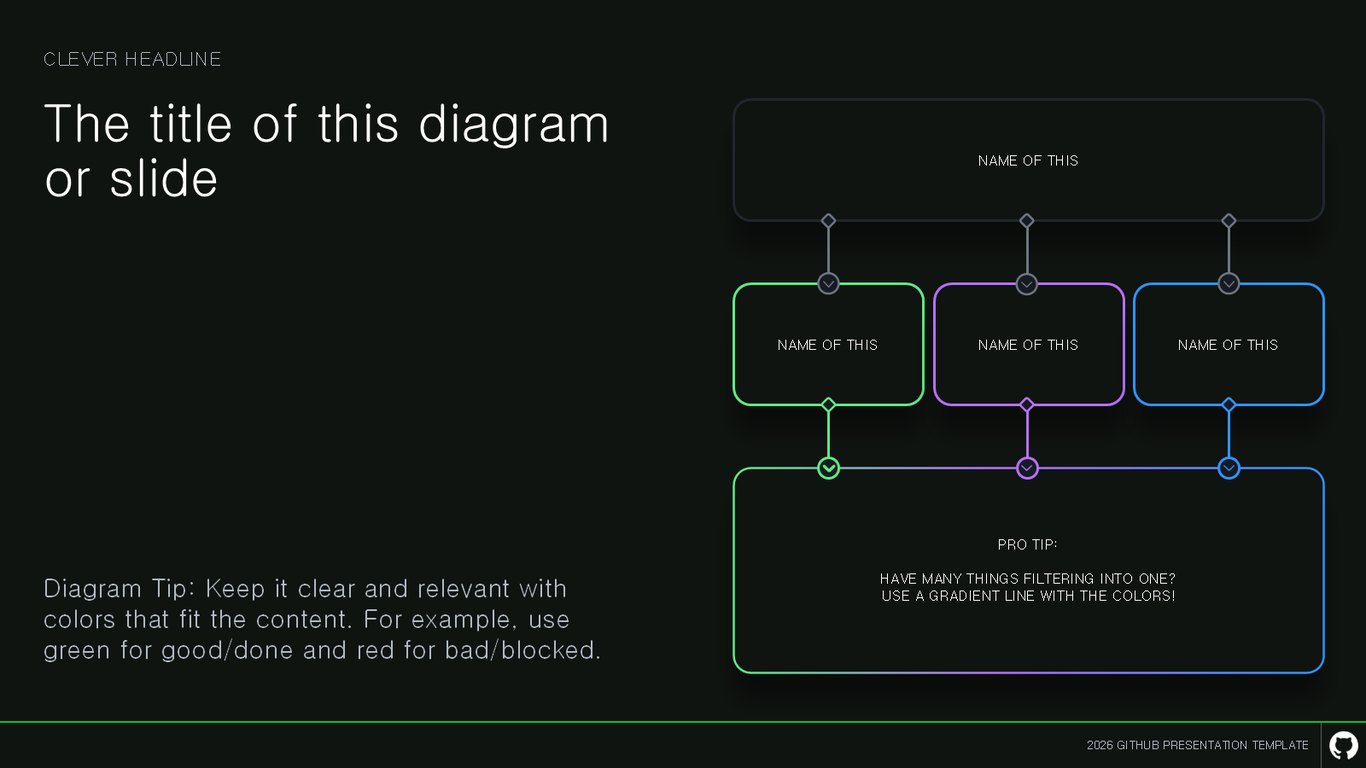
다이어그램 — 색상과 그라데이션 활용
색을 의미 있게 쓰는 팁이에요. 완료는 그린, 차단은 레드처럼. 여러 흐름이 하나로 모일 땐 그라데이션 라인을 써 보세요.
다이어그램 — 3요소 구성
세 가지 요소를 나란히 배치하는 심플한 다이어그램 레이아웃입니다.
다이어그램 — 4요소 구성
요소가 네 개일 때 쓰는 확장 버전입니다.
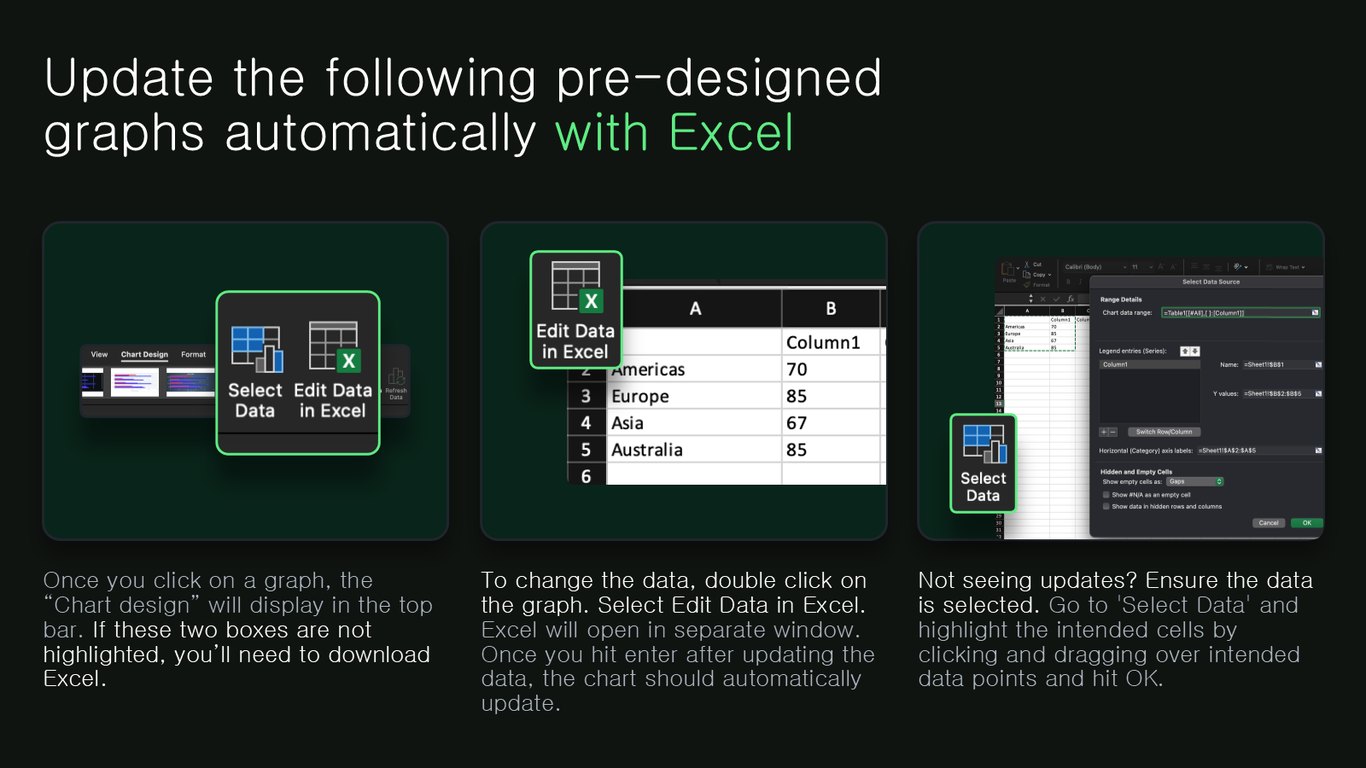
차트 데이터 업데이트 방법
차트를 다룰 때는, 그래프를 더블클릭해 Excel에서 데이터를 수정하면 자동으로 반영됩니다. 업데이트가 안 보이면 데이터 범위가 선택됐는지 확인하세요.
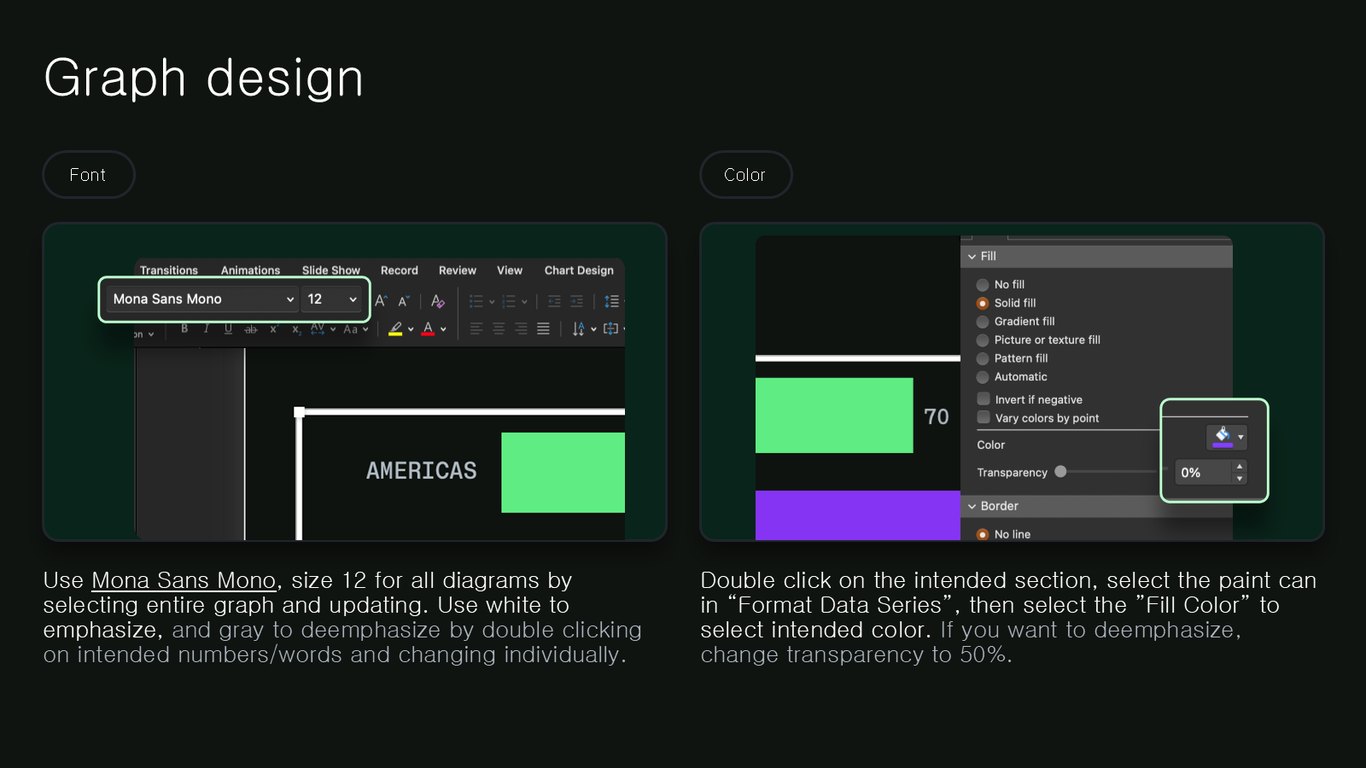
그래프 폰트와 색상 규칙
그래프도 Mona Sans Mono 12로 통일하고, 강조는 화이트, 덜어낼 부분은 그레이나 50% 투명도로 처리하면 깔끔합니다.
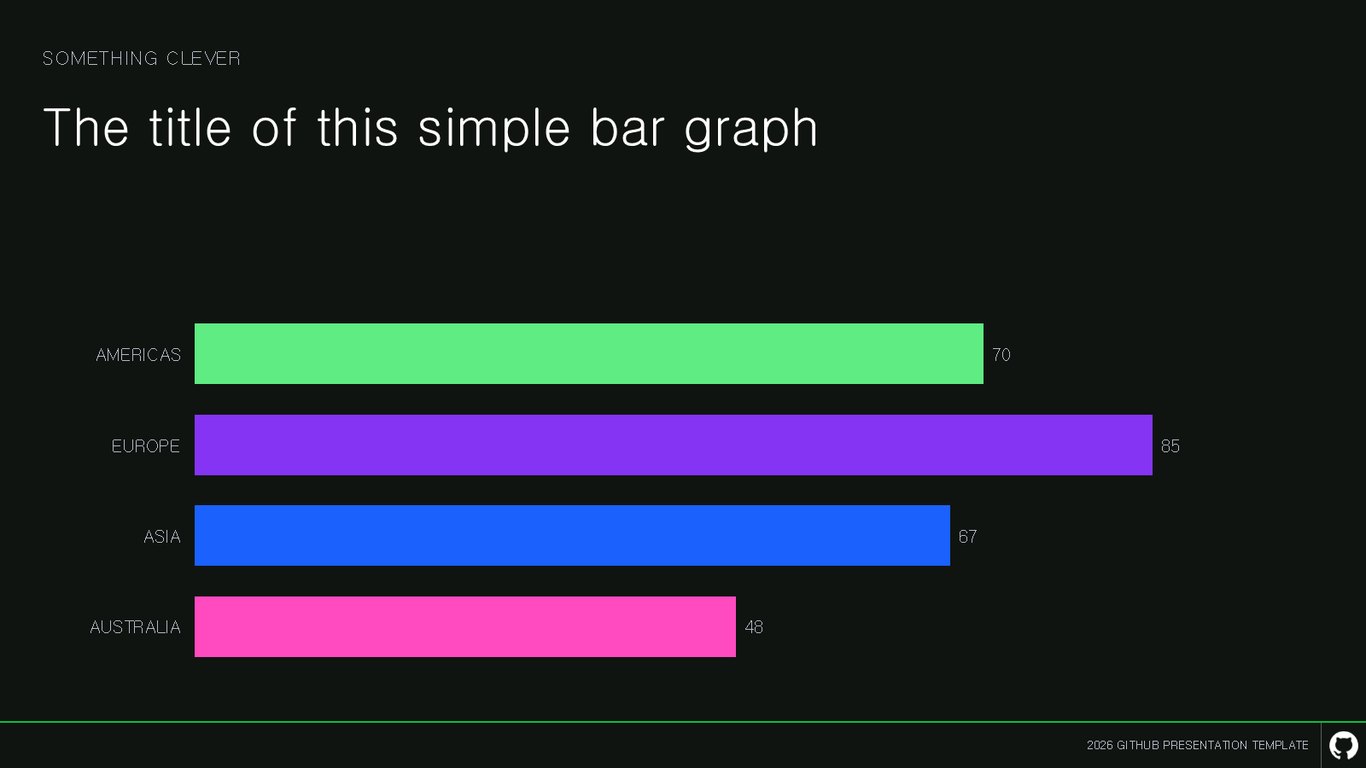
막대 그래프 — 기본형
가장 기본이 되는 심플한 막대 그래프 예시입니다.
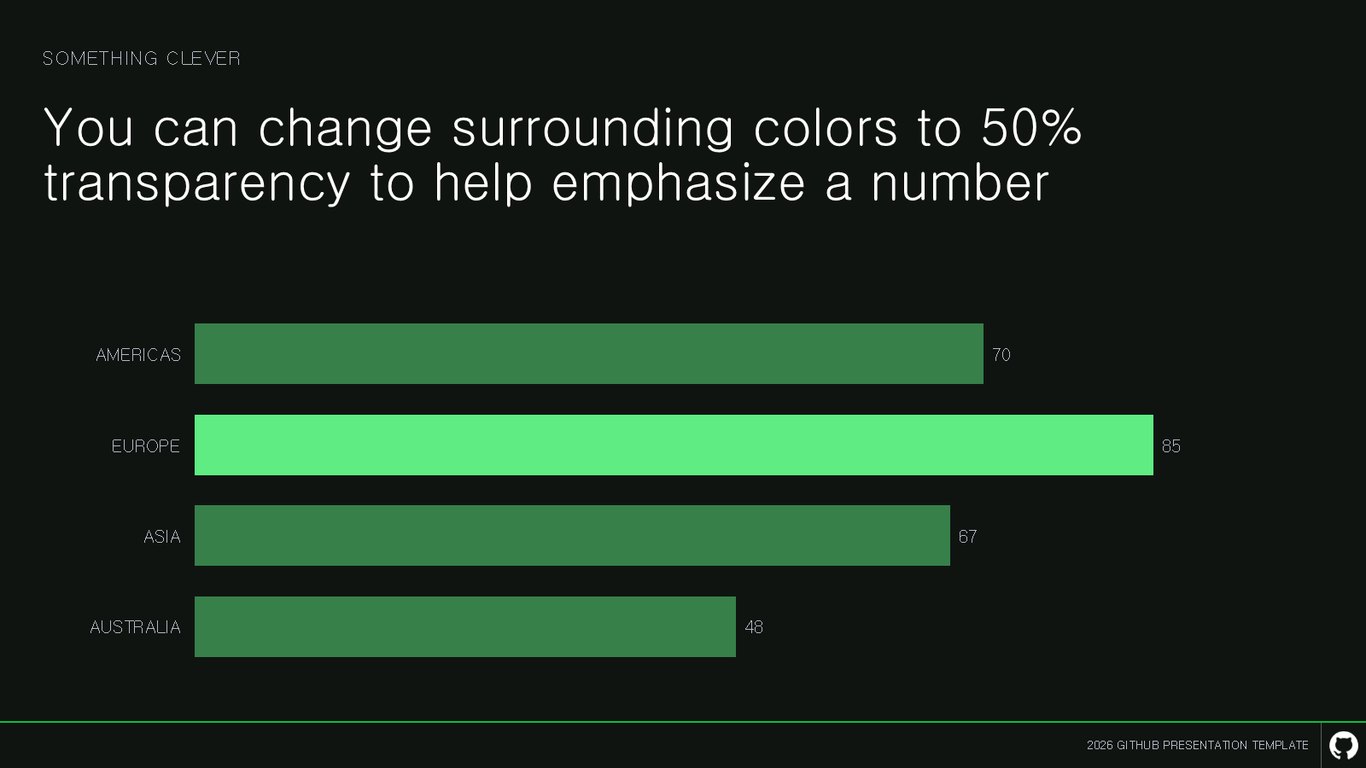
막대 그래프 — 강조 처리
주변 막대를 50% 투명도로 낮춰 특정 수치를 도드라지게 하는 방법을 보여줍니다.
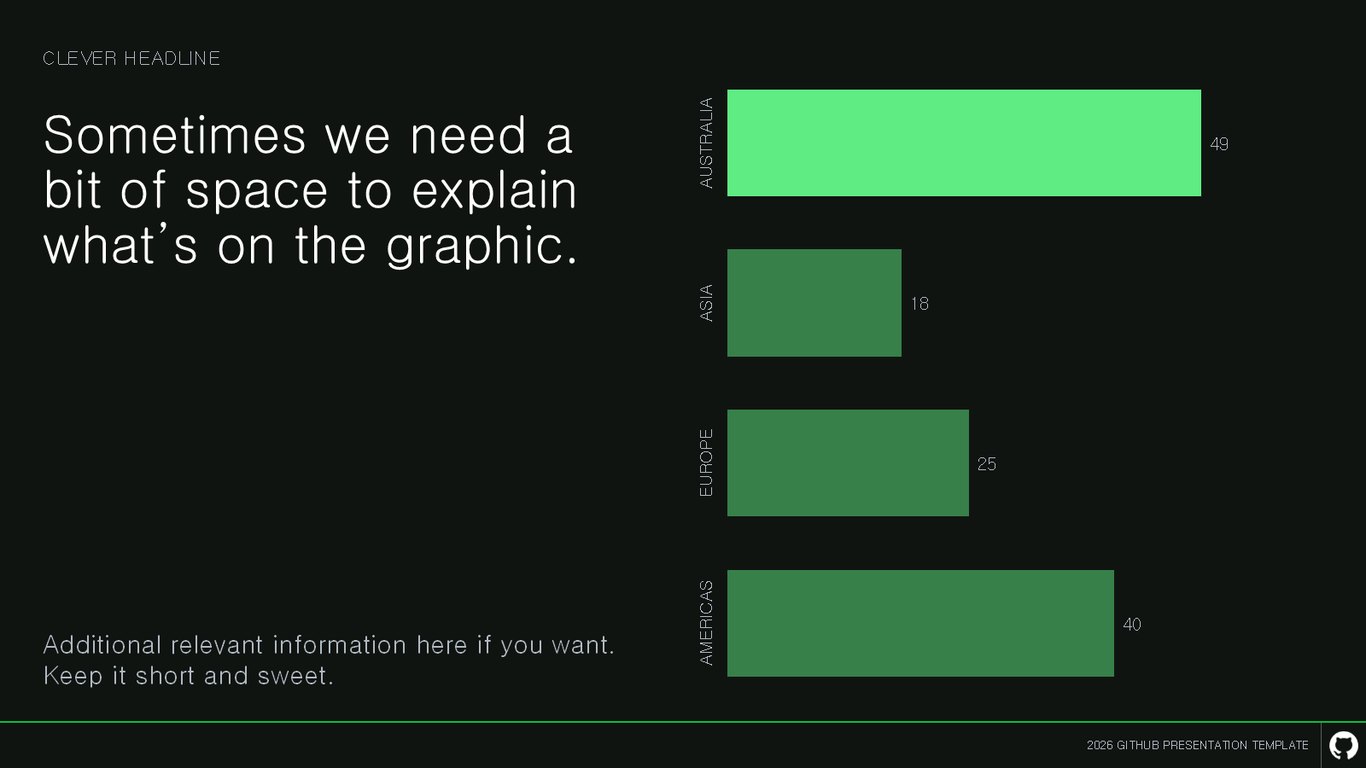
그래픽 + 설명 레이아웃 1
그래픽 옆에 설명 공간을 두는 구성입니다. 시각 자료에 맥락을 덧붙이고 싶을 때 좋죠.
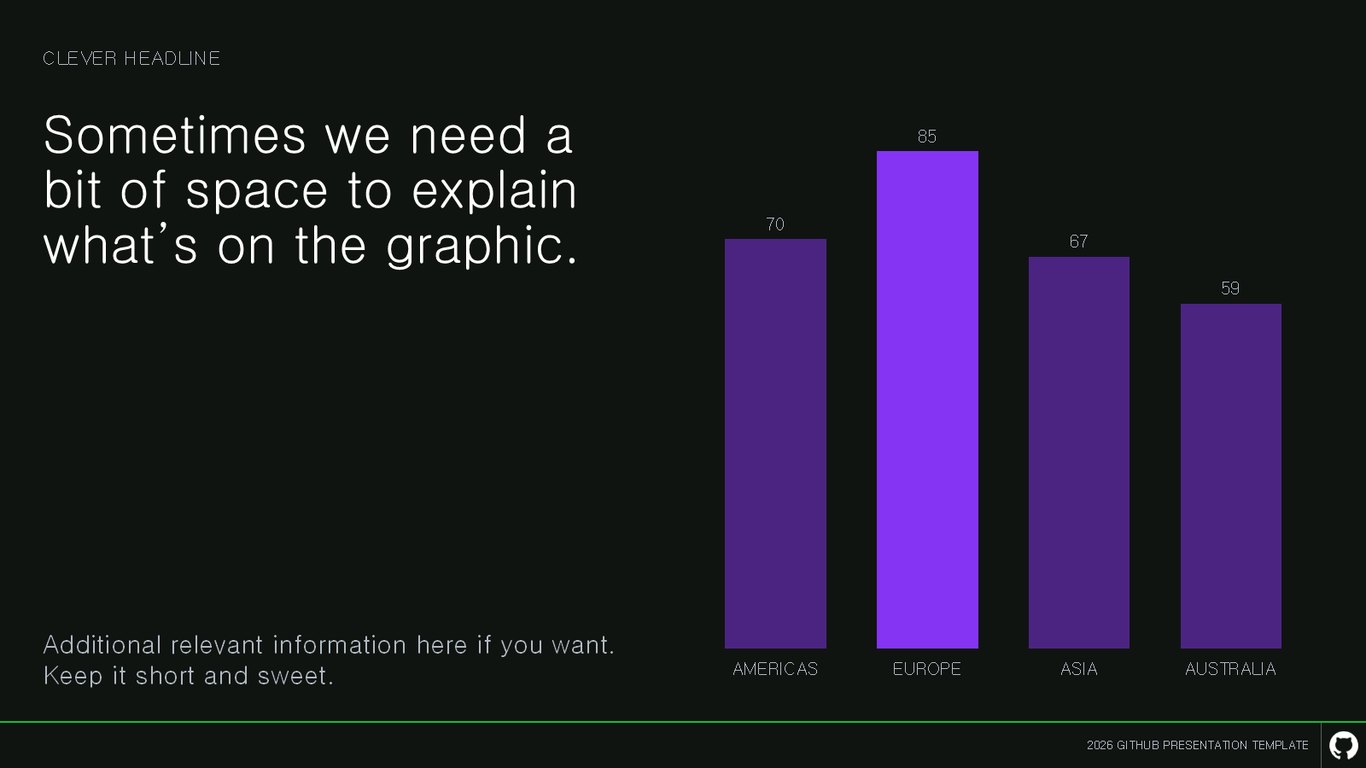
그래픽 + 설명 레이아웃 2
같은 그래픽·설명 조합을 다르게 배치한 변형입니다.
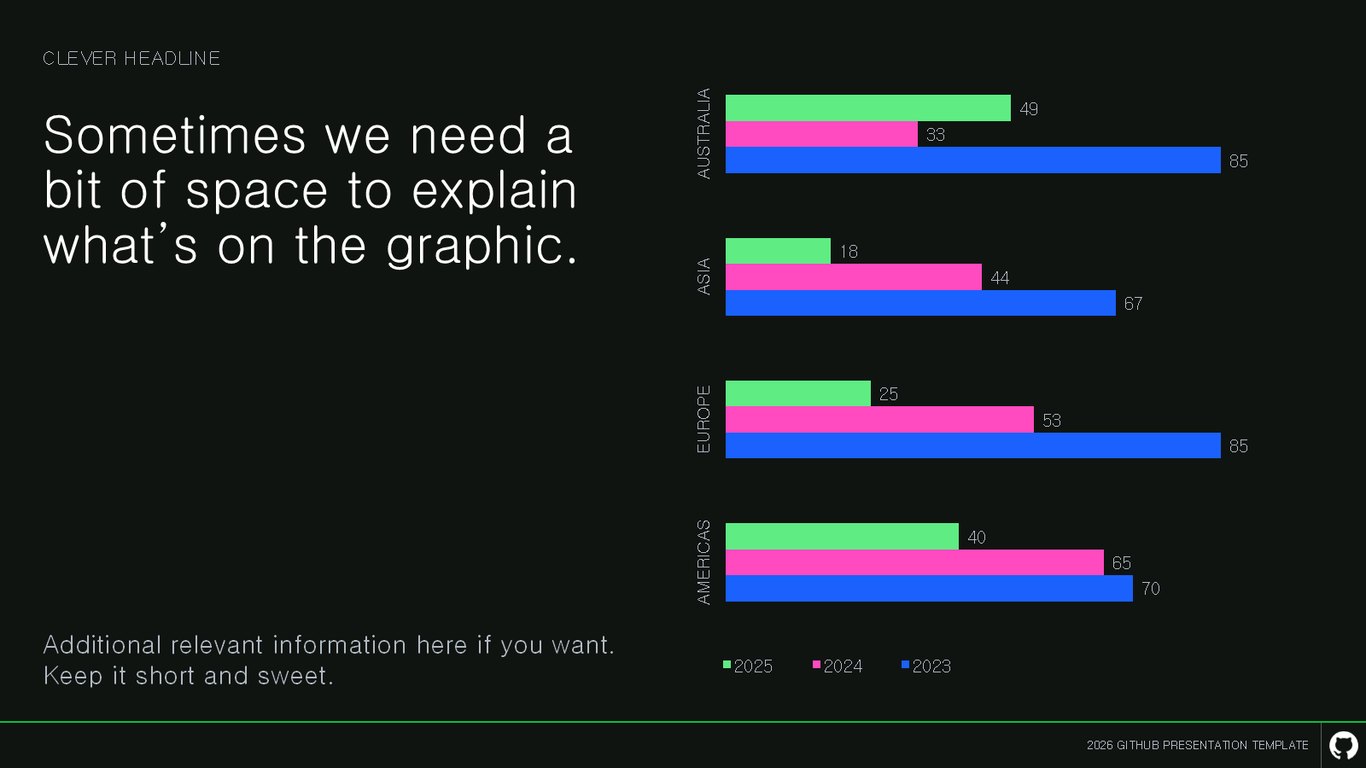
그래픽 + 설명 레이아웃 3
그래픽과 설명 배치를 한 번 더 바꾼 예시입니다.
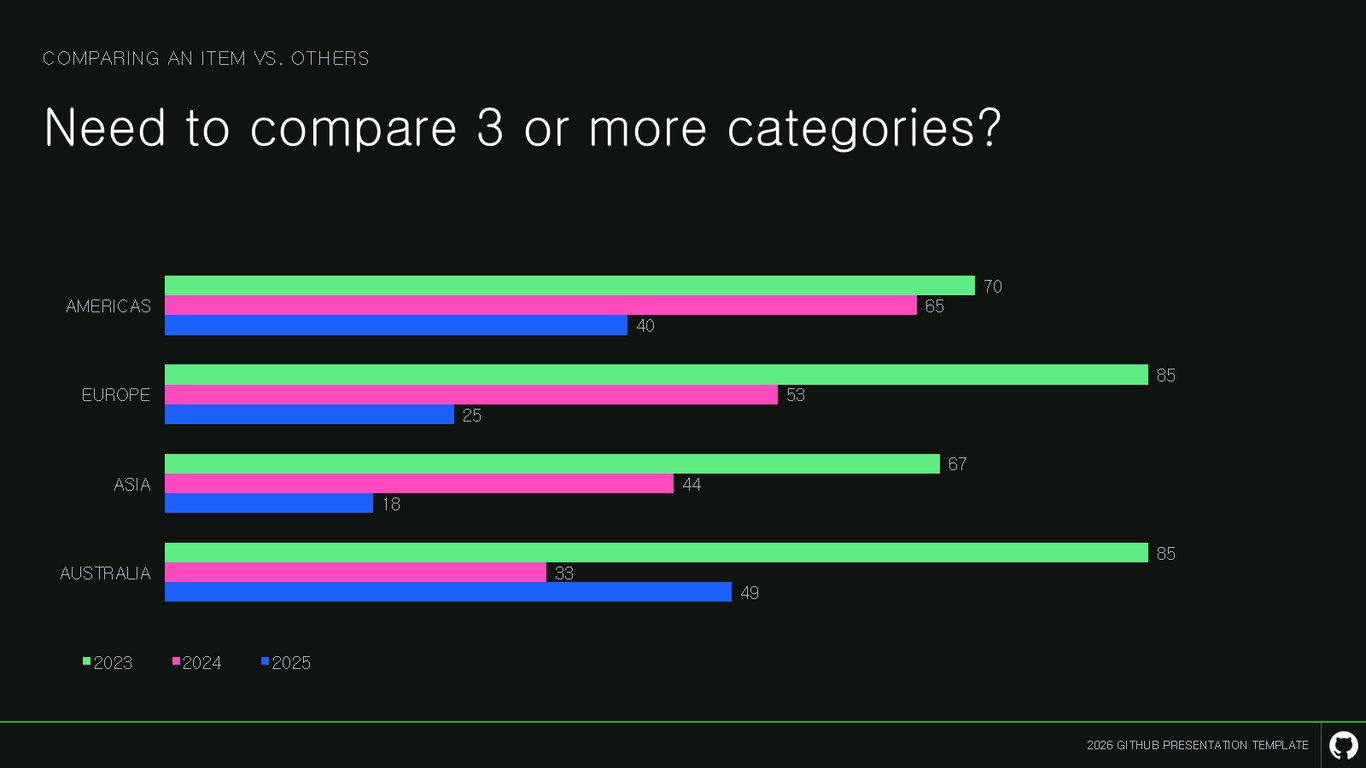
3개 이상 카테고리 비교
항목이 셋 이상일 때, 여러 카테고리를 한 화면에서 비교하는 레이아웃입니다.
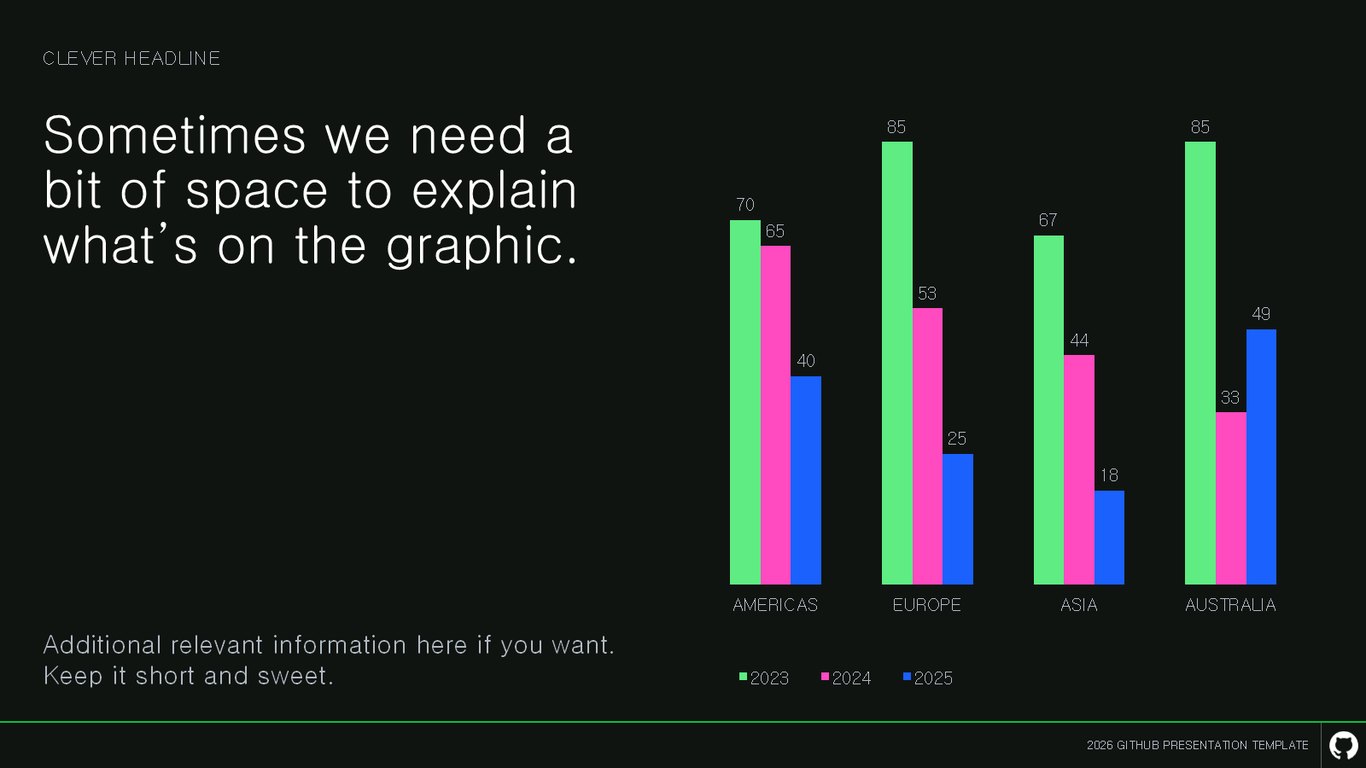
다중 카테고리 비교 1
여러 카테고리를 비교하는 구성의 예시입니다.
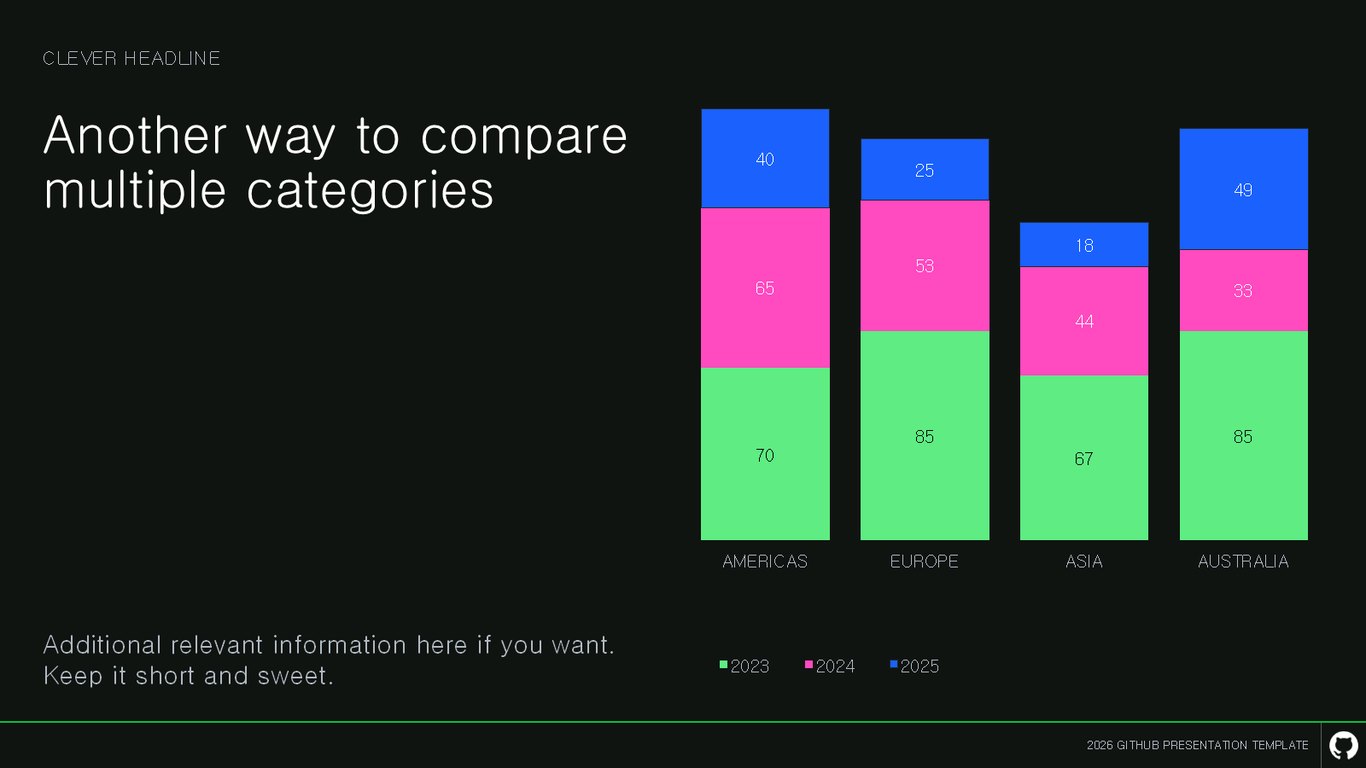
다중 카테고리 비교 2
카테고리 비교를 또 다른 방식으로 표현한 변형입니다.
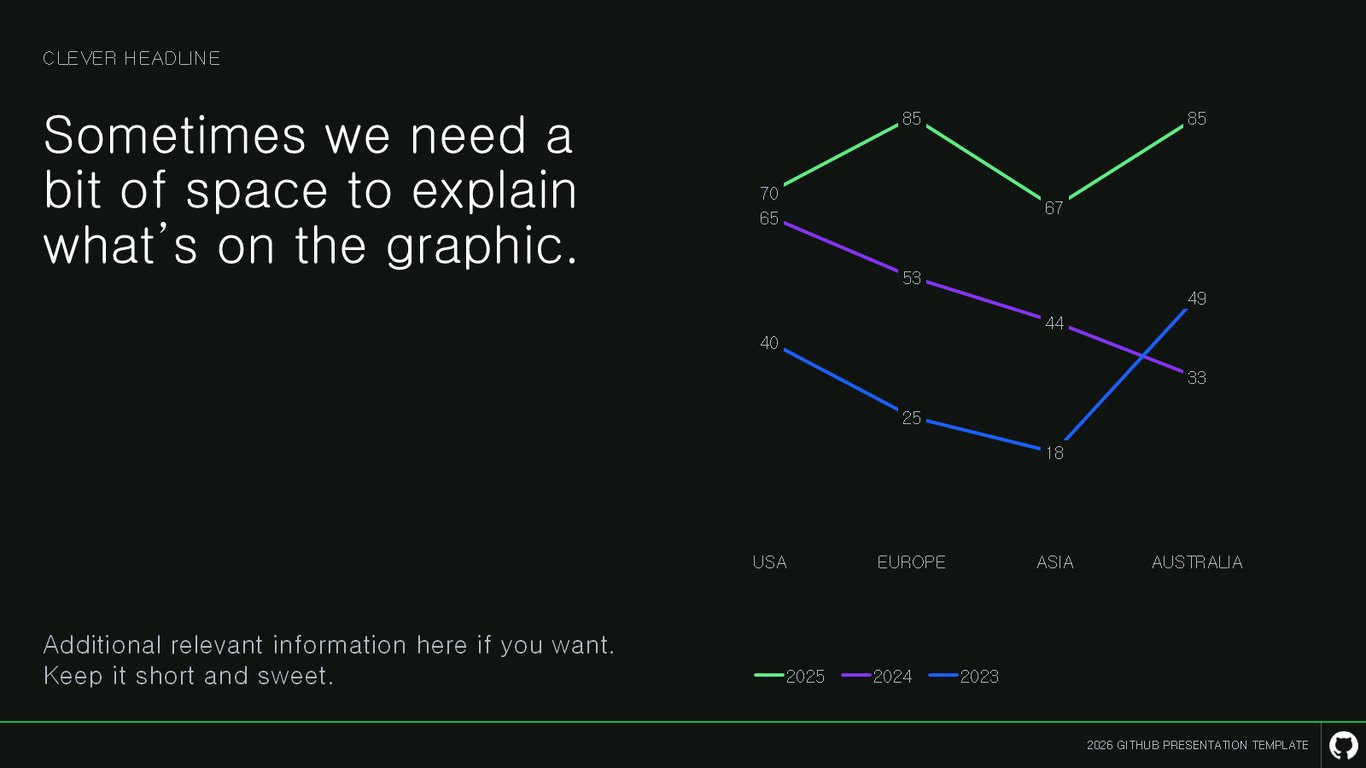
다중 카테고리 비교 3
같은 비교 주제를 담는 추가 레이아웃입니다.
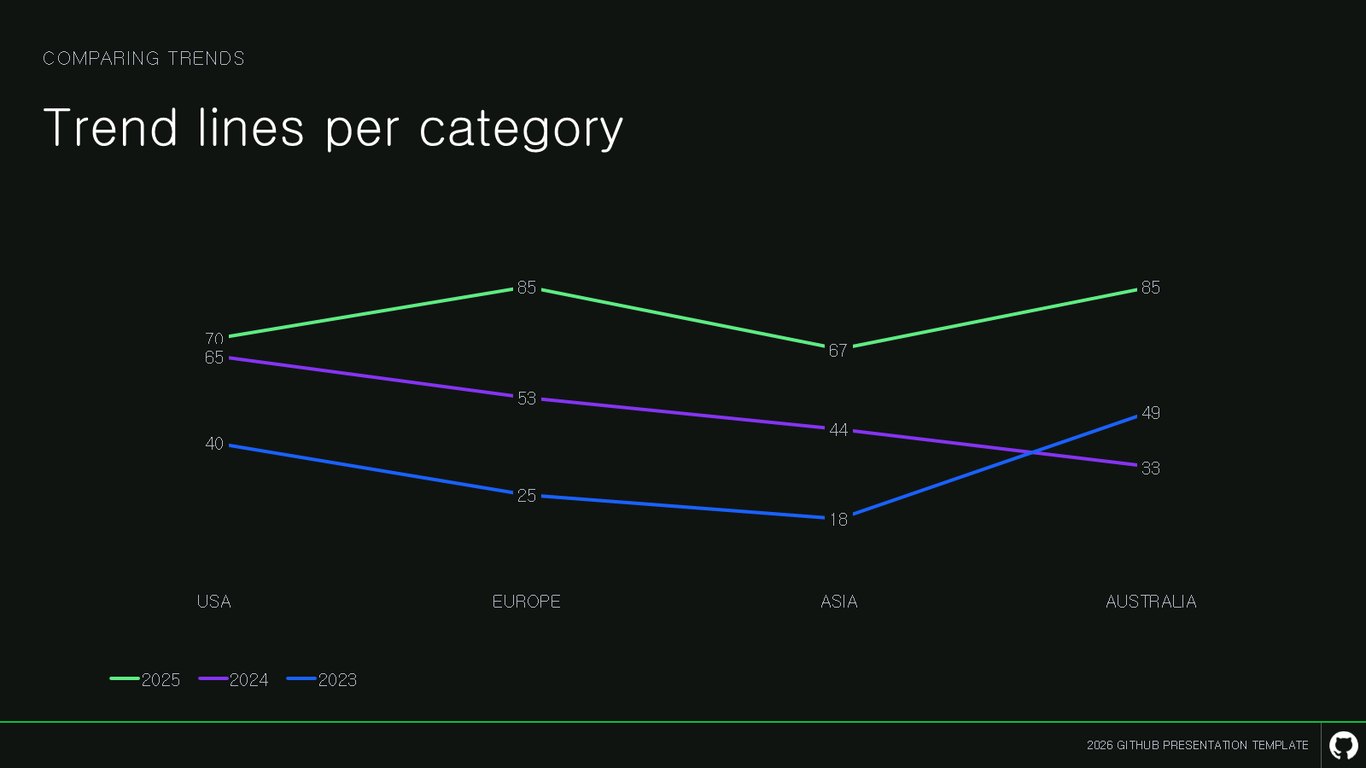
추세 비교 — 카테고리별 라인
카테고리별 추세를 라인으로 겹쳐 보여, 흐름의 차이를 비교하는 예시입니다.
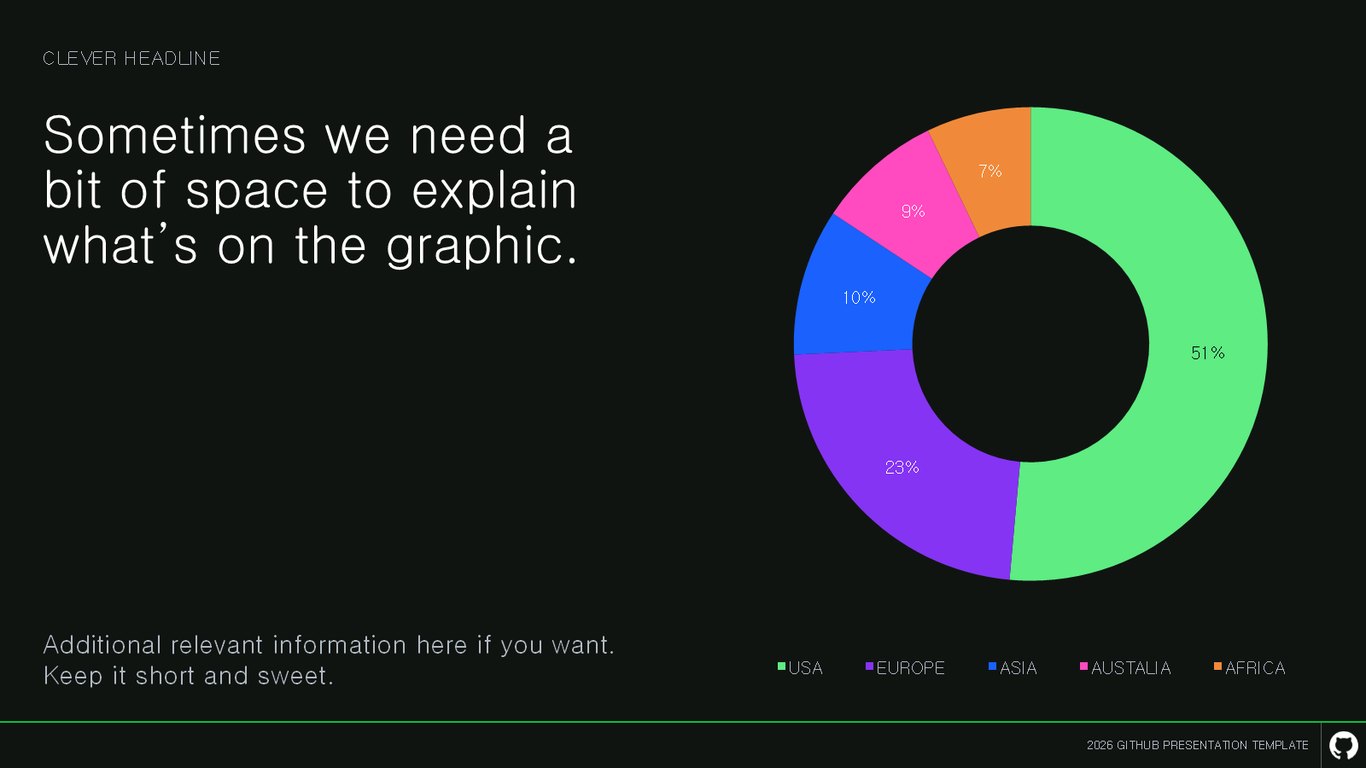
추세 비교 — 레이아웃 변형
추세 비교를 설명 공간과 함께 담은 변형입니다.
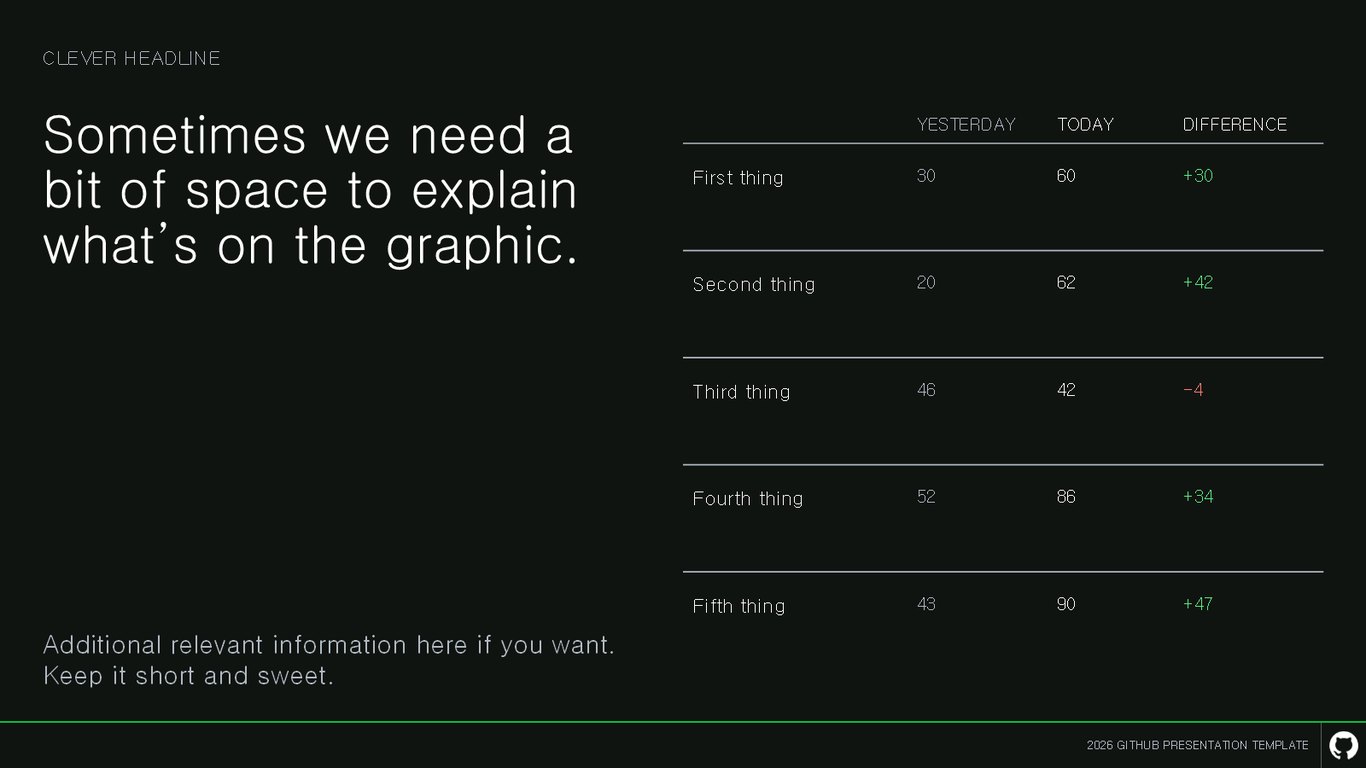
표 — 어제·오늘·차이
표 형태로 어제와 오늘, 그리고 차이를 나란히 보여줍니다. +30, +42처럼 변화량을 한눈에 담을 수 있죠.
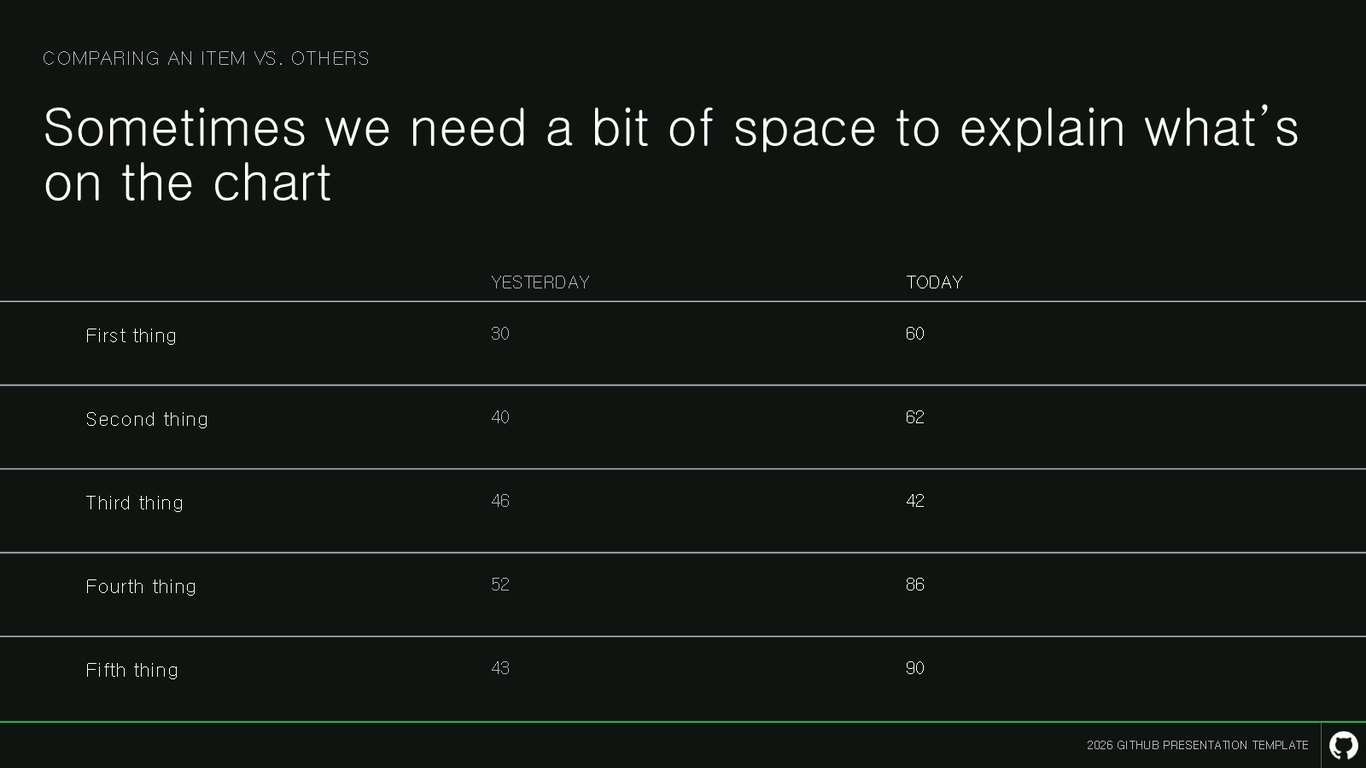
표 — 항목 비교
여러 항목을 어제 대 오늘로 비교하는 표 레이아웃입니다.
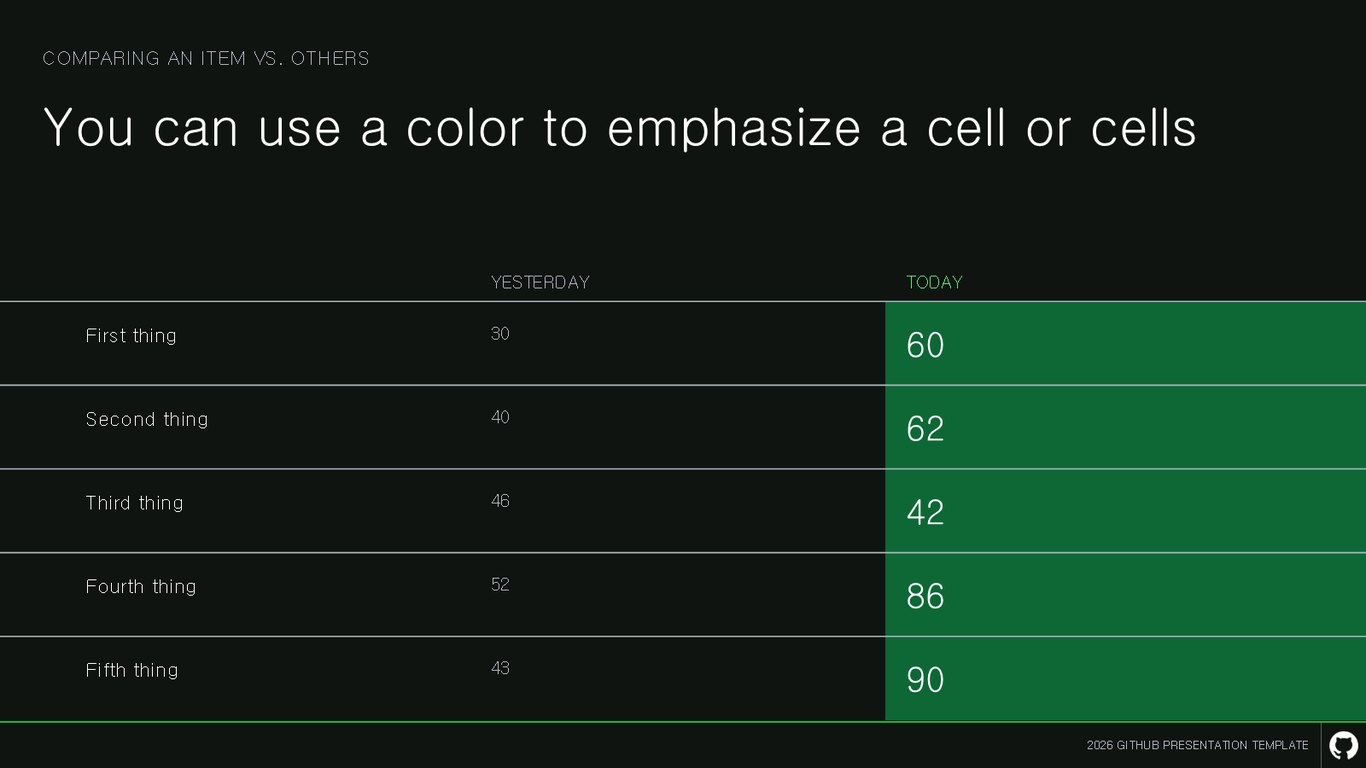
표 — 셀 강조
특정 셀에 색을 넣어 강조하는 방법을 보여주는 표 예시입니다.
지금부터는 템플릿에 담긴 완성형 예시 슬라이드들을 쭉 보여드리겠습니다. 실제로 어떻게 보이는지 감을 잡는 데 도움이 될 거예요.
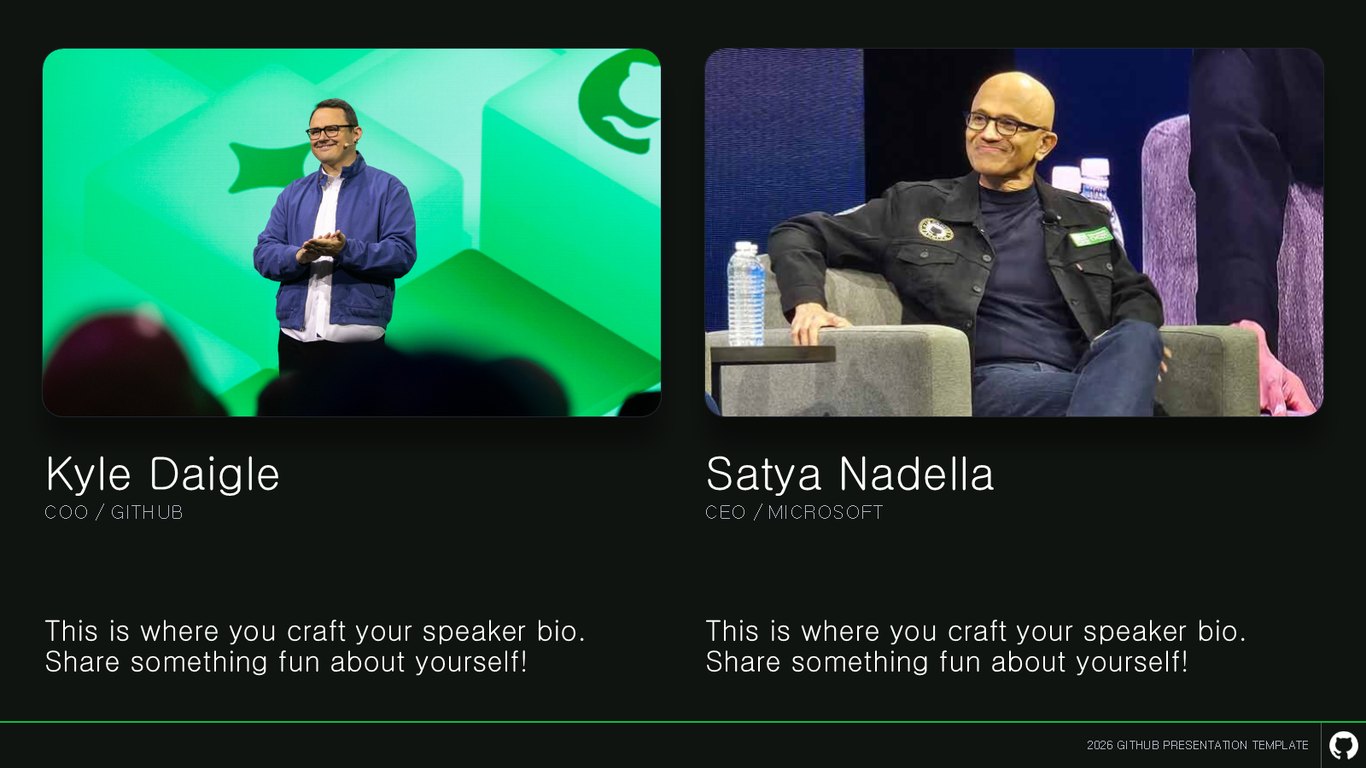
발표자 소개 — 바이오 레이아웃
발표자 소개용 바이오 레이아웃입니다. Kyle Daigle, Satya Nadella처럼 이름과 직함, 그리고 재미있는 한 줄을 담을 수 있죠.
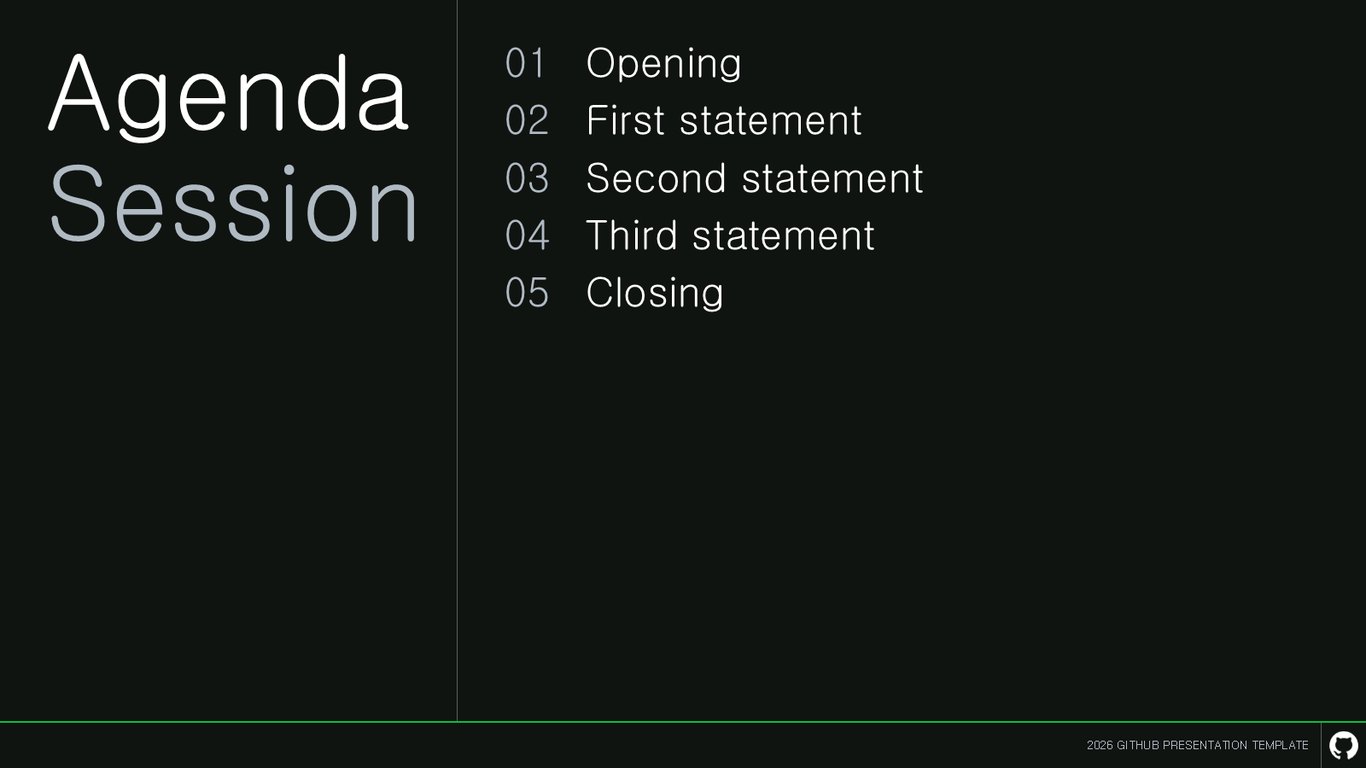
오프닝, 세 개의 핵심 메시지, 클로징으로 이어지는 아젠다 구성 예시입니다.
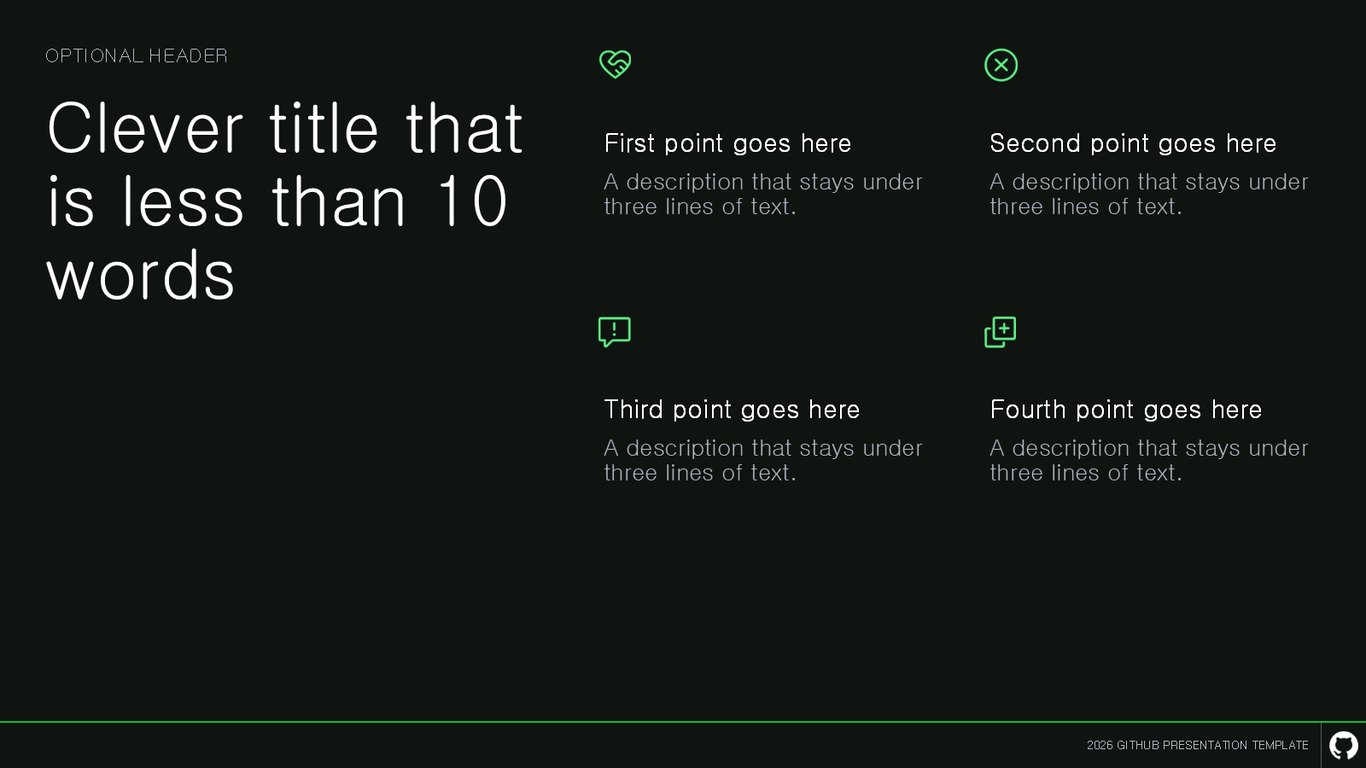
4포인트 요약 레이아웃
핵심을 네 가지 포인트로 나눠 각각 짧은 설명을 붙이는 요약 레이아웃입니다.
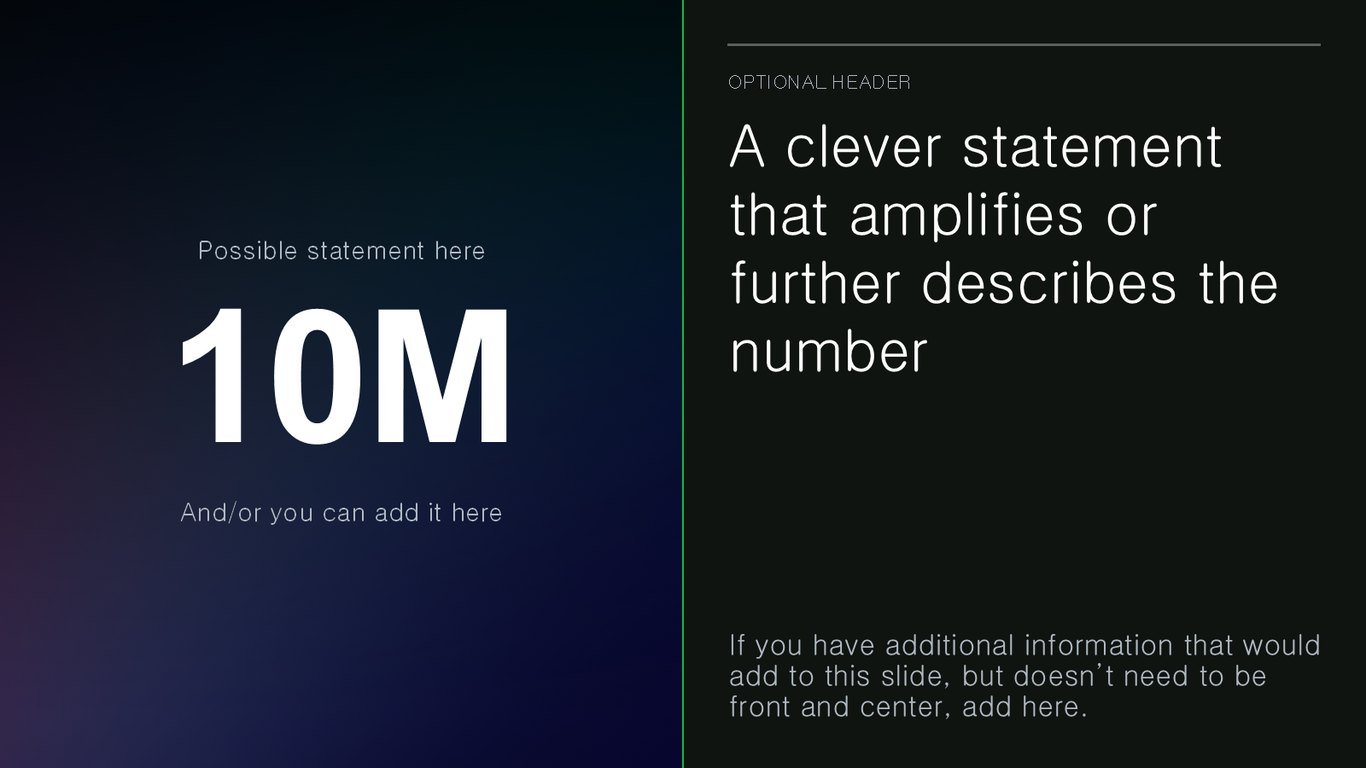
큰 숫자 강조 — 10M
10M 같은 큰 숫자를 전면에 내세우고, 그 의미를 한 줄로 증폭하는 구성입니다.
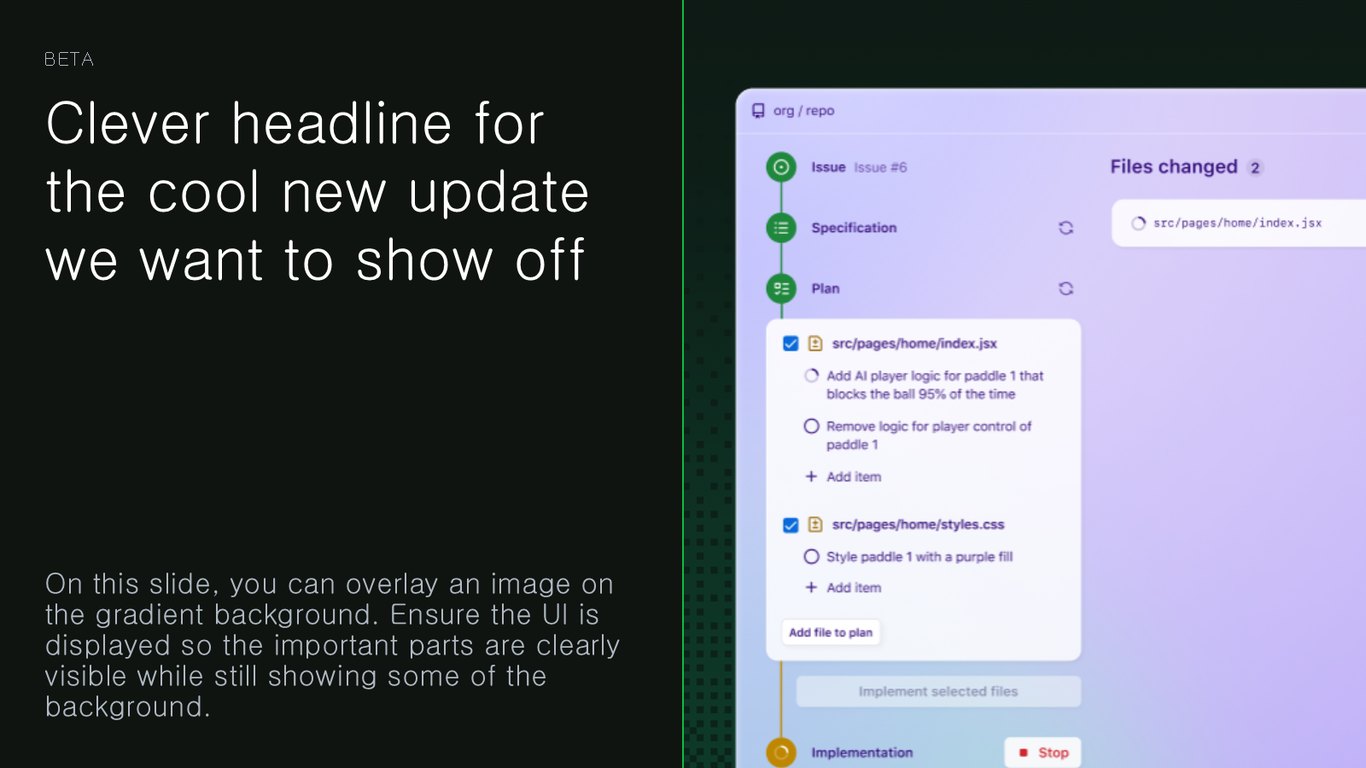
신규 업데이트 소개 — Beta
새 기능을 자랑할 때 쓰는 레이아웃입니다. 그라데이션 배경 위에 UI 화면을 얹어 Beta 업데이트를 보여줄 수 있죠.
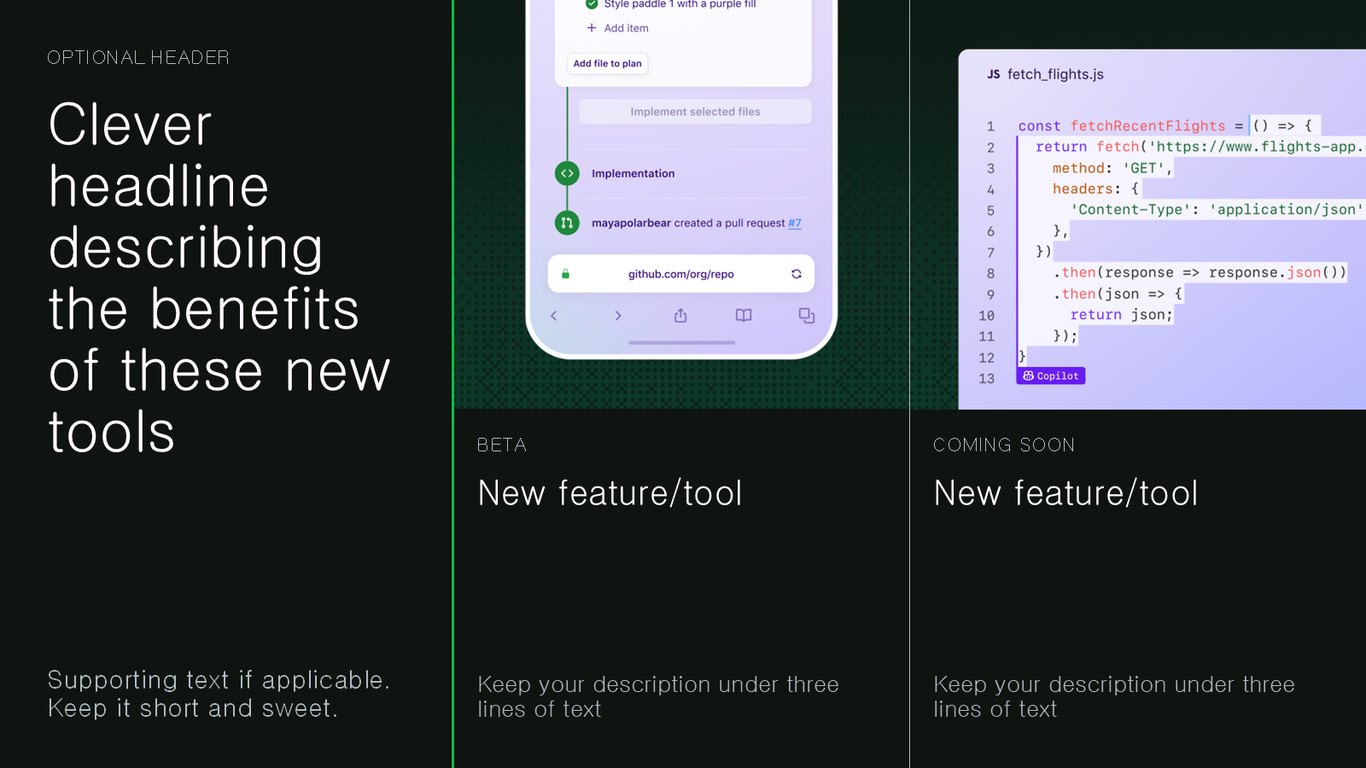
신규 기능/도구 소개 — 2개
새 도구 두 개를 Beta·Coming soon 배지와 함께 나란히 소개하는 구성입니다.
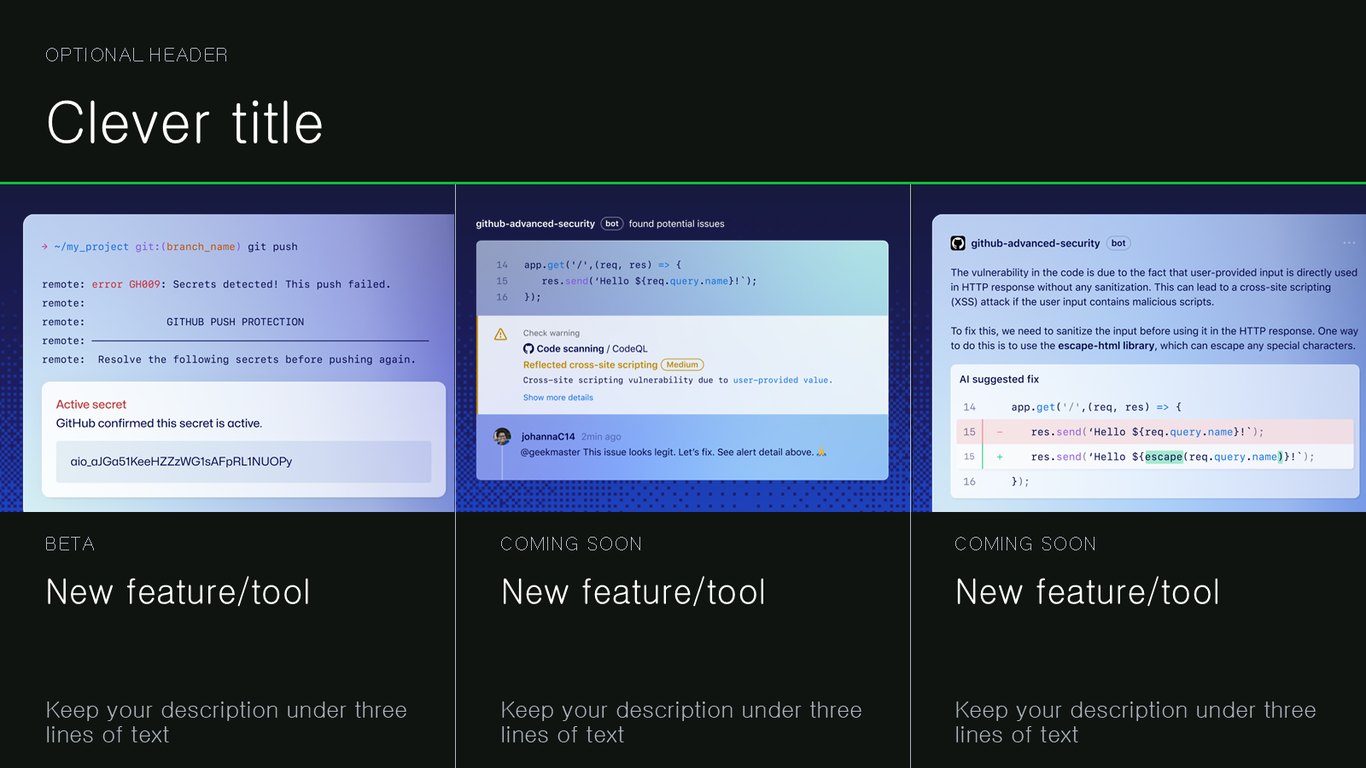
신규 기능/도구 소개 — 3개
기능이 세 개일 때 쓰는 확장 버전입니다. 각 기능마다 짧은 설명과 상태 배지를 붙입니다.
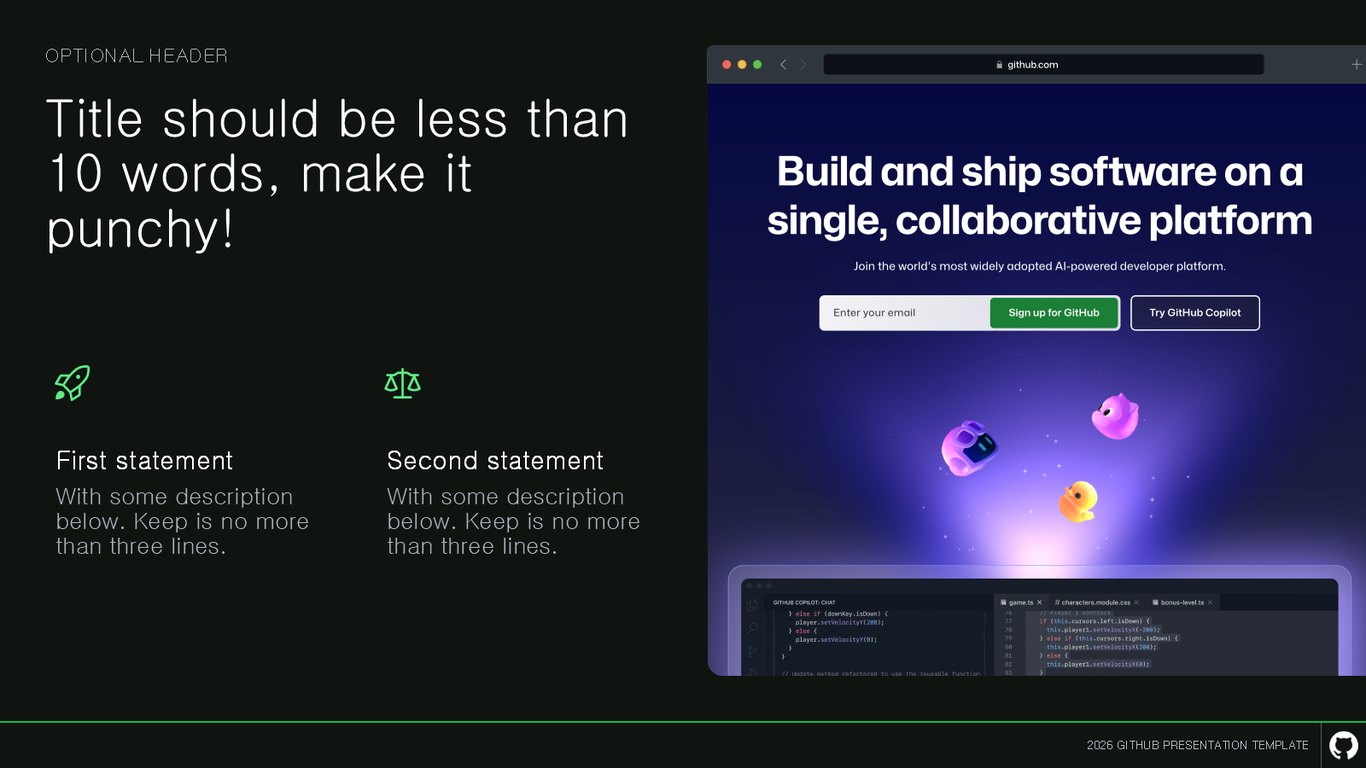
2포인트 스테이트먼트
두 개의 핵심 메시지를 각각 설명과 함께 담는, 짧고 강한 레이아웃입니다.
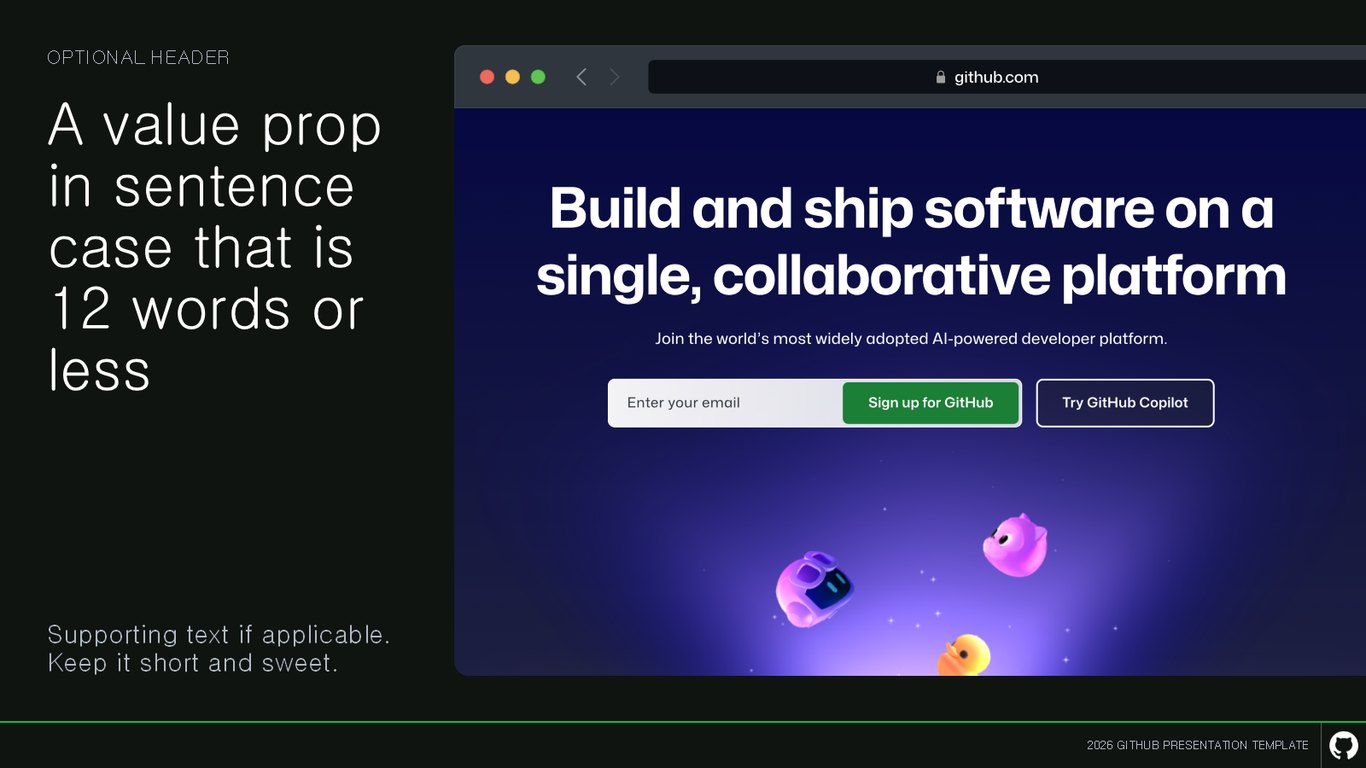
밸류 프롭 스테이트먼트 1
12단어 이내의 가치 제안 한 문장을 크게 내세우는 구성입니다.
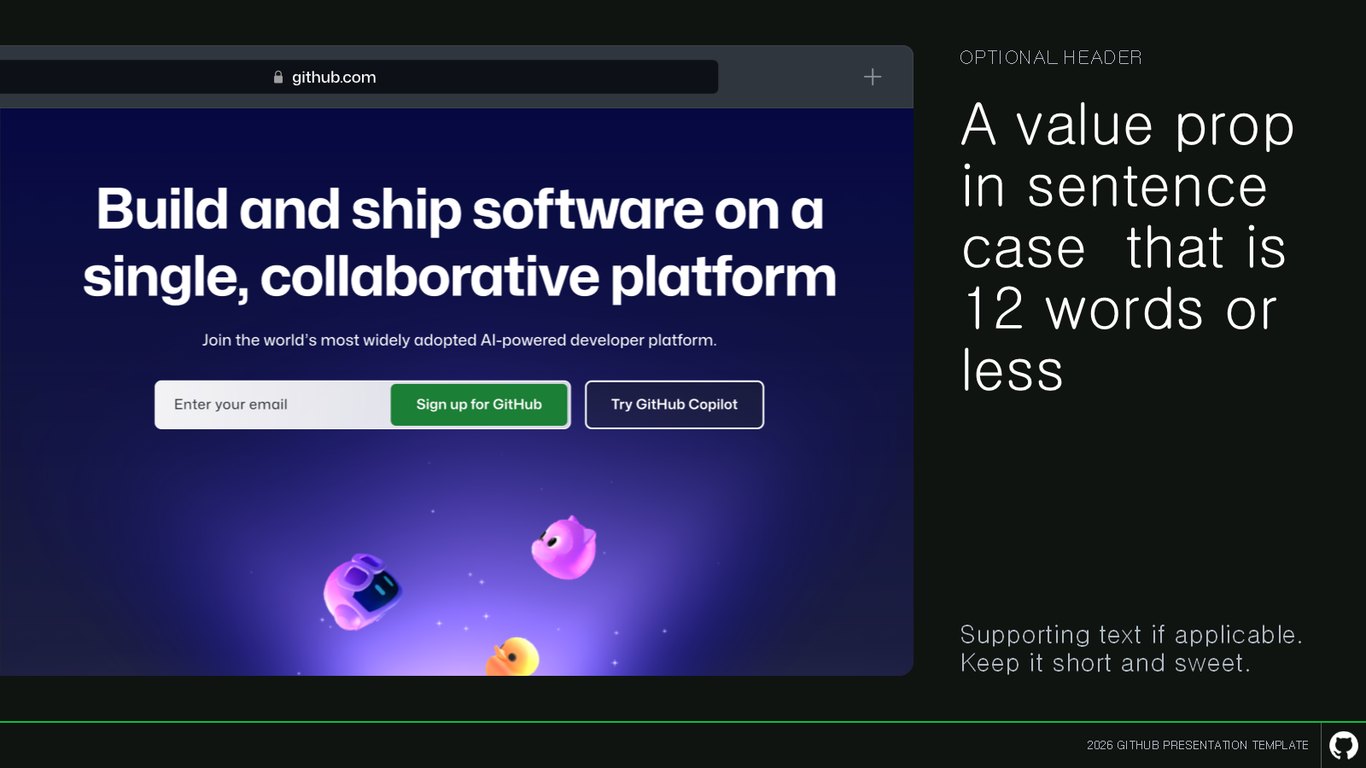
밸류 프롭 스테이트먼트 2
같은 밸류 프롭 메시지를 다른 배치로 담은 변형입니다.
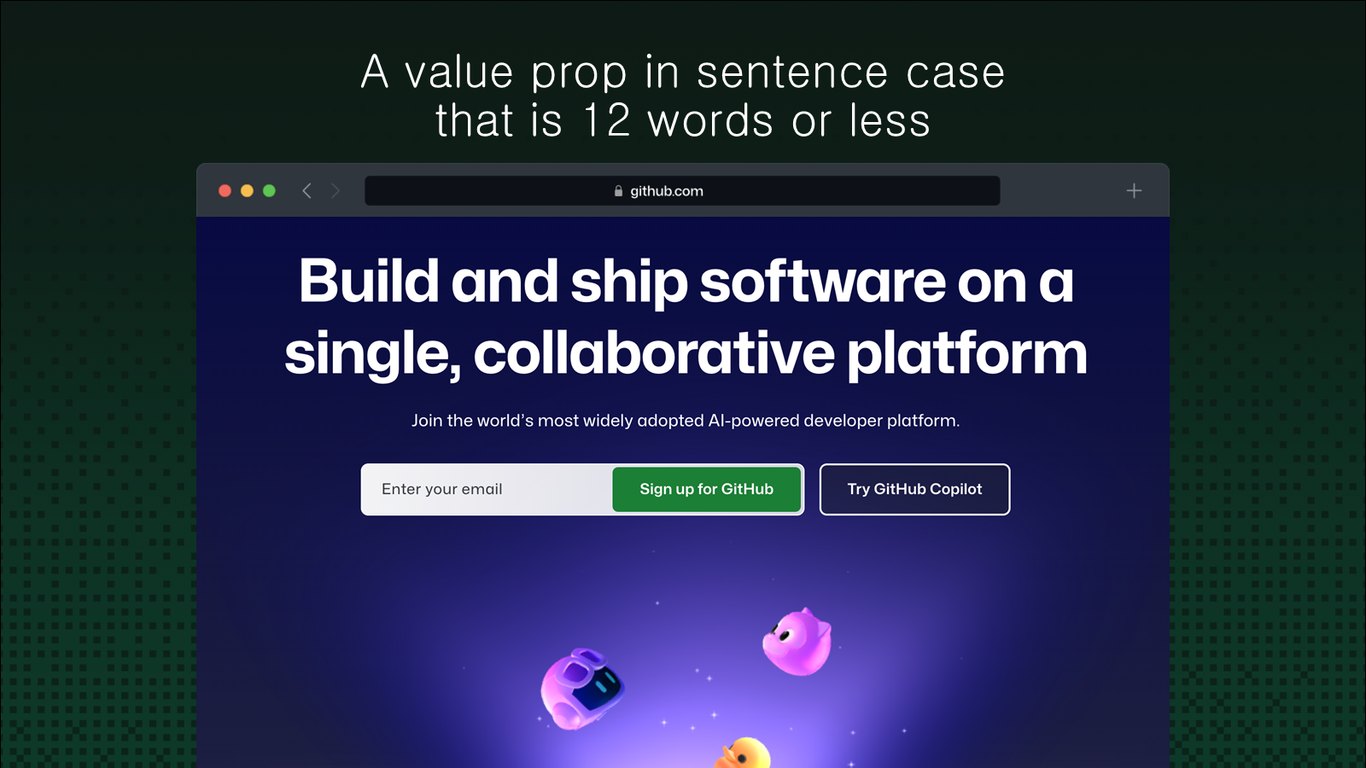
밸류 프롭 — 풀블리드 1
가치 제안 한 문장만으로 화면을 꽉 채우는 임팩트형 컷입니다.
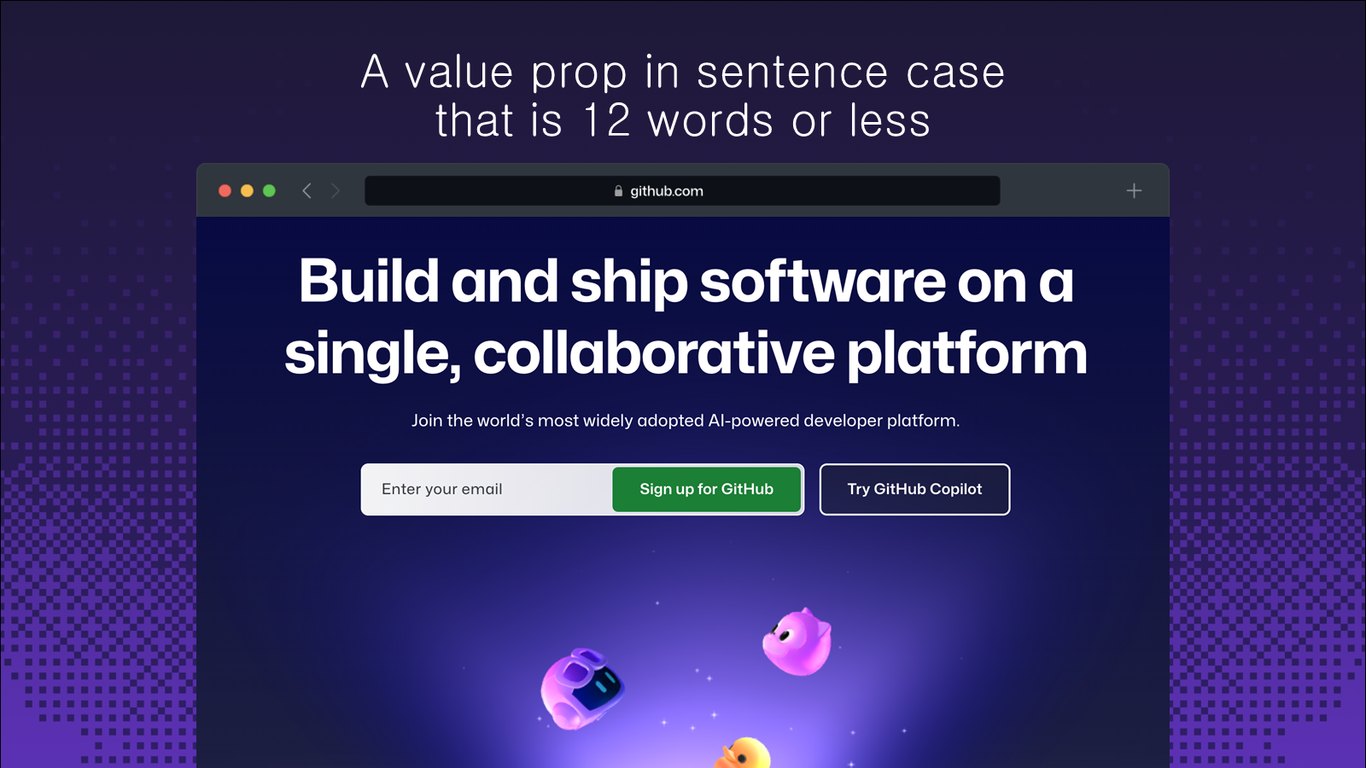
밸류 프롭 — 풀블리드 2
같은 풀블리드 스테이트먼트의 또 다른 버전입니다.
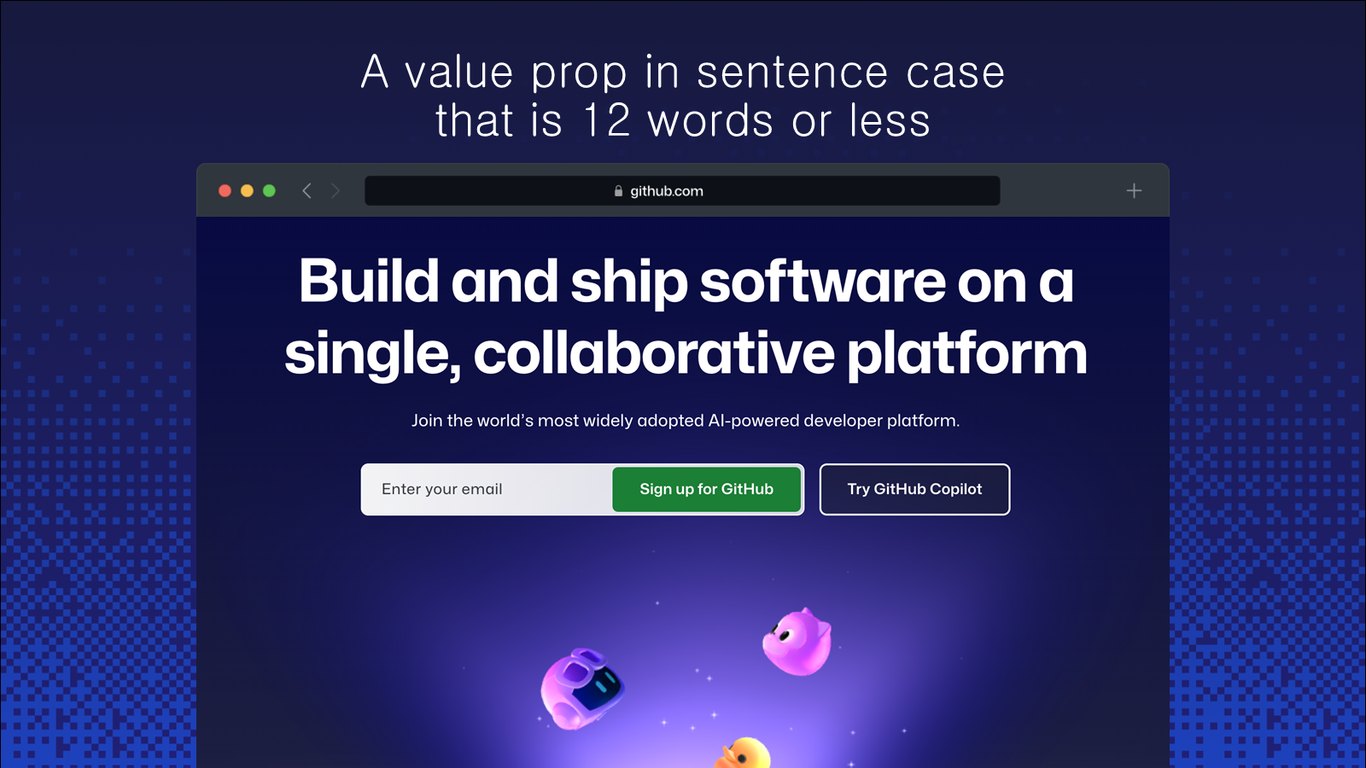
밸류 프롭 — 풀블리드 3
임팩트 스테이트먼트 컷의 마지막 변형입니다.

여백 — 전환용 화면
메시지 사이를 잠시 비워 두는 전환용 컷입니다. 호흡을 고르며 다음으로 넘어가기 좋죠.
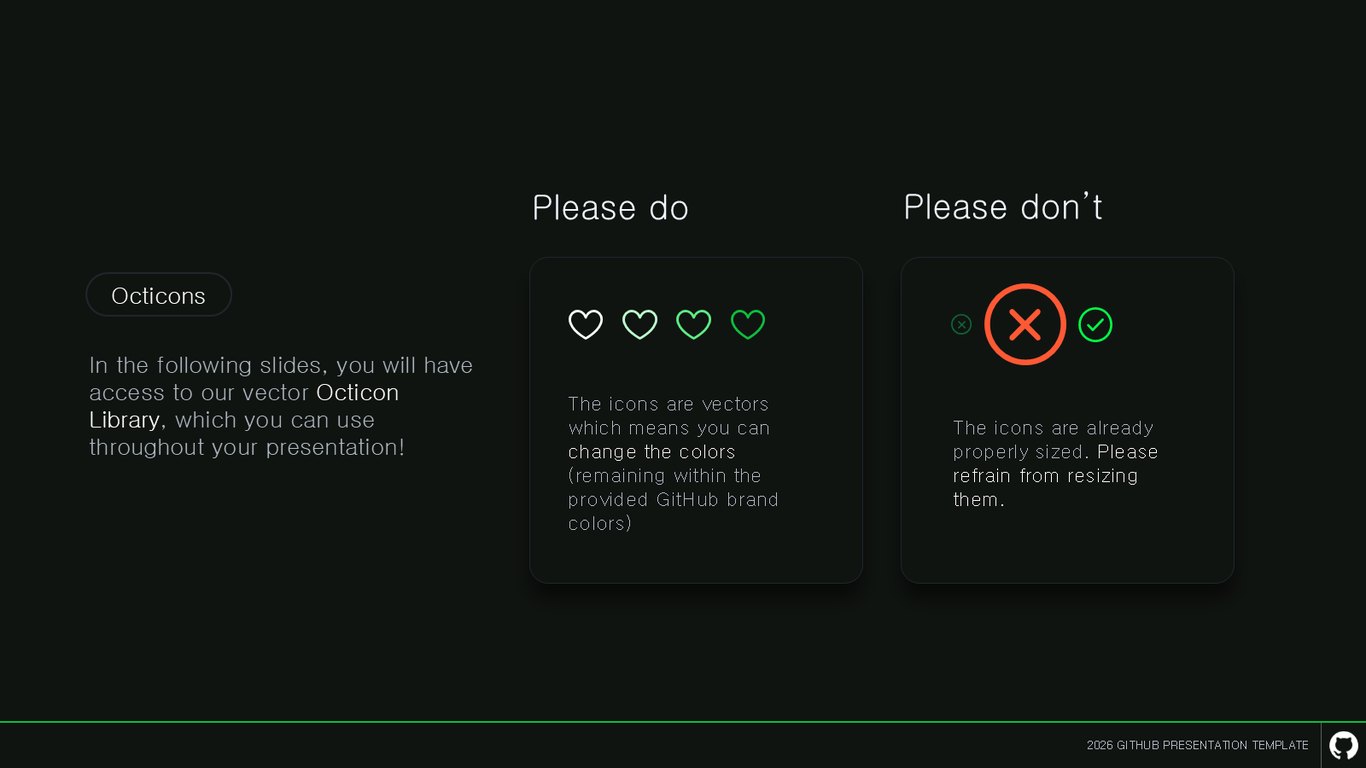
마지막으로 에셋들을 소개하겠습니다. 먼저 벡터 Octicon 라이브러리인데요, 색은 GitHub 브랜드 컬러 안에서 바꿔 쓰되, 이미 맞춰진 크기는 그대로 두는 걸 권합니다.
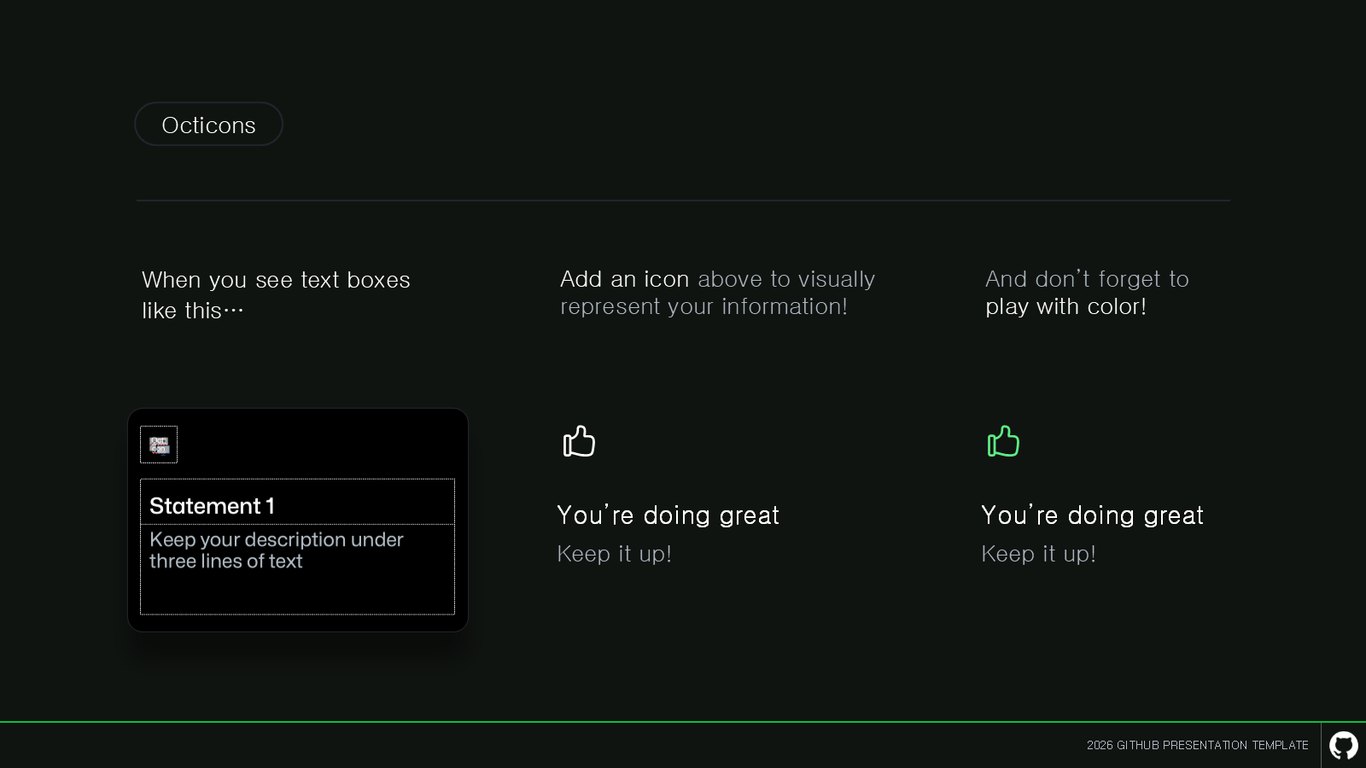
아이콘으로 정보 시각화하기
이런 텍스트 박스 위에는 아이콘을 얹어 정보를 시각적으로 표현해 보세요. 색까지 활용하면 훨씬 살아납니다.
People 카테고리의 아이콘 모음입니다.
Objects 카테고리의 아이콘들입니다.
Octicons — Symbols 1
Symbols 카테고리의 아이콘 모음입니다.
Octicons — Symbols 2
Symbols 아이콘을 이어서 더 보여드립니다.
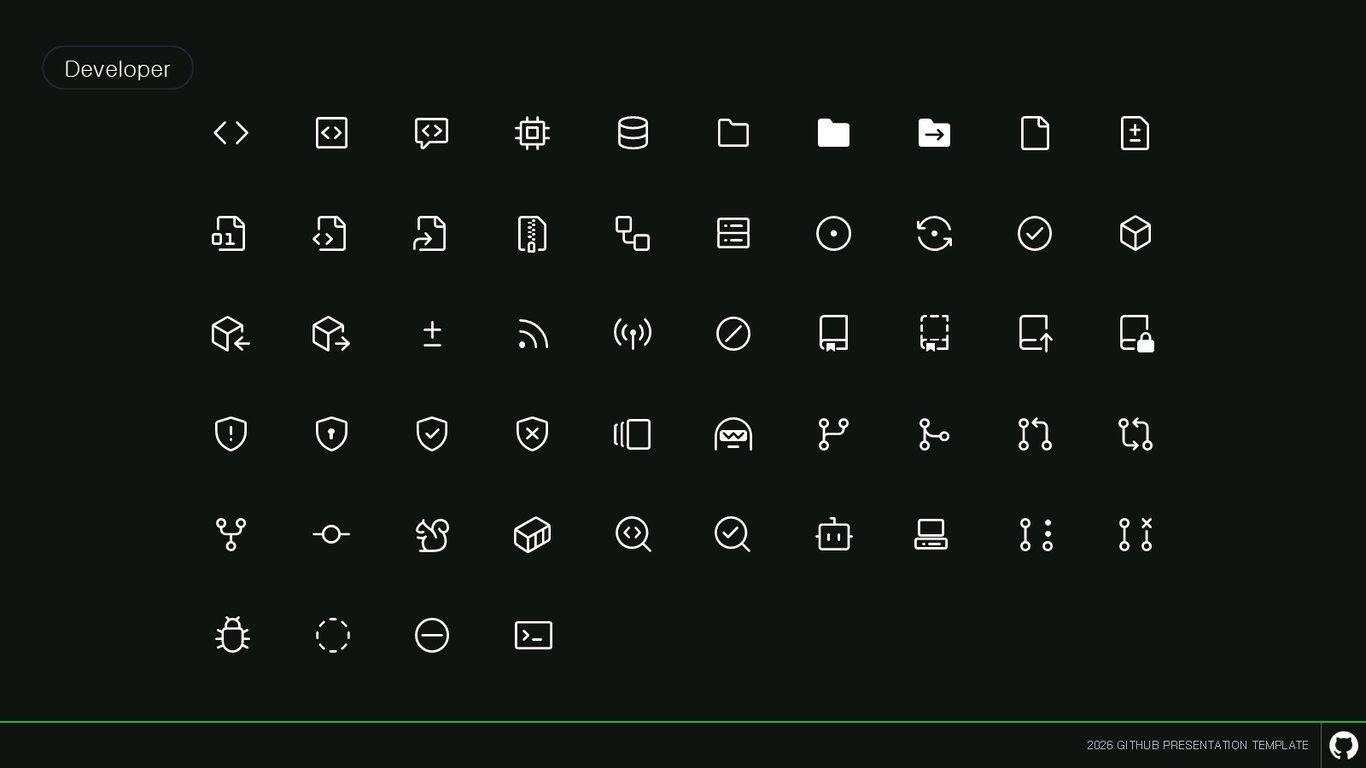
Developer 카테고리의 아이콘들입니다. 개발 맥락의 슬라이드에 유용하죠.
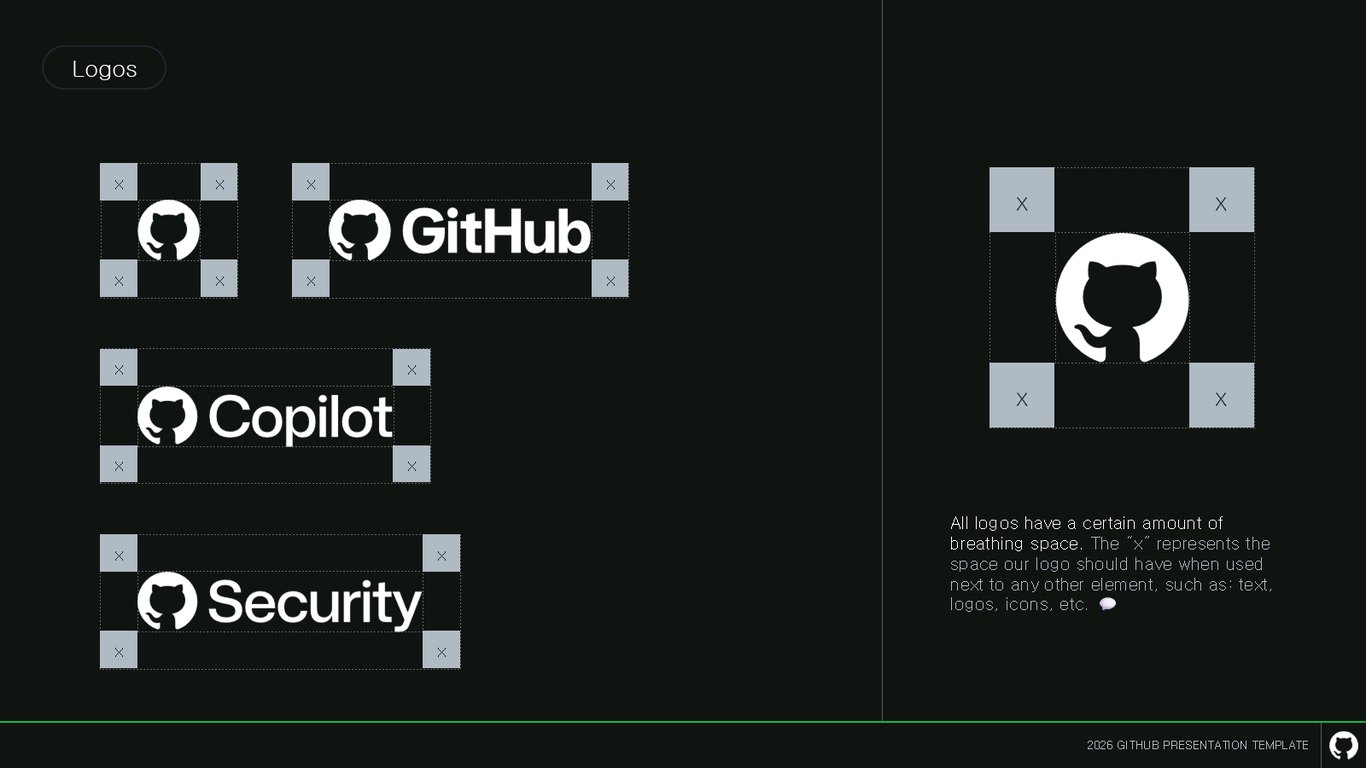
로고에는 'x' 만큼의 여백을 확보해야 합니다. 텍스트나 다른 아이콘 옆에 놓을 때 이 숨 쉴 공간을 지켜 주세요.
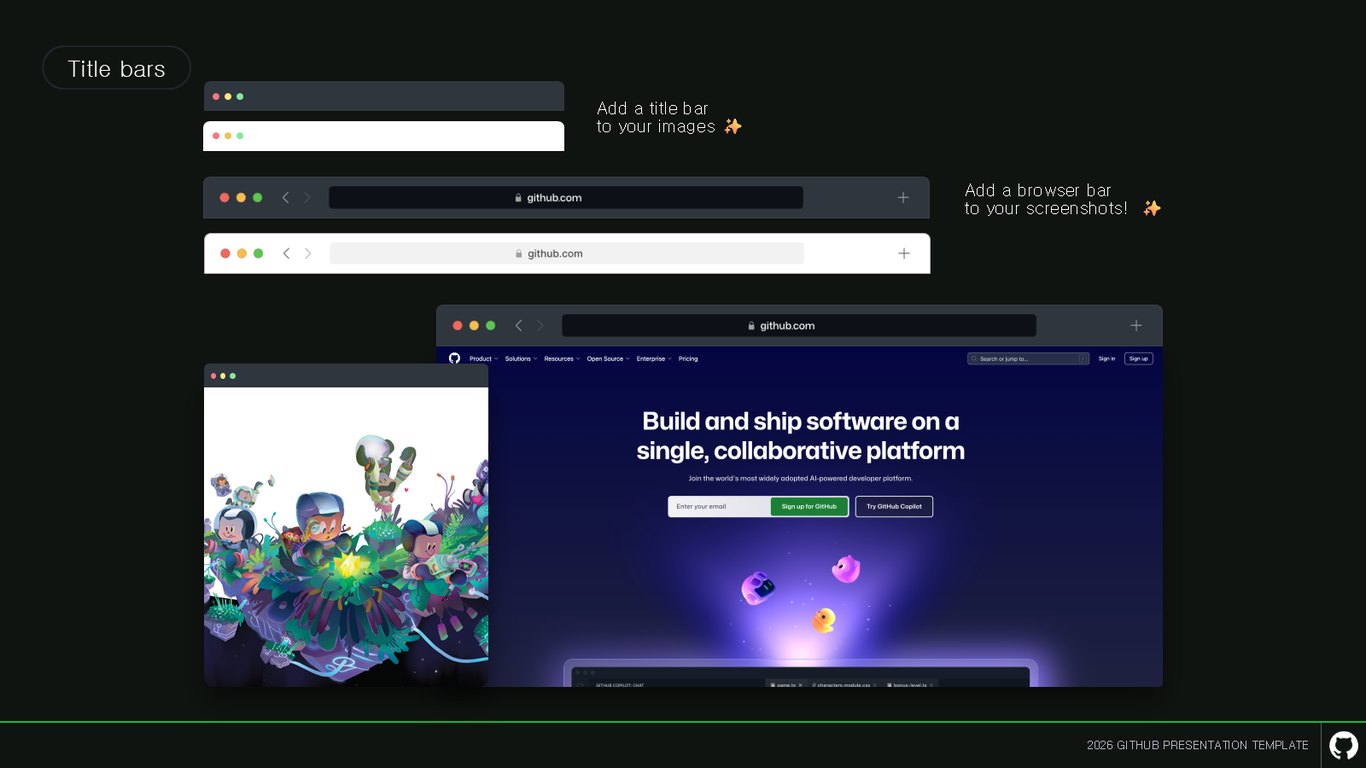
끝으로, 스크린샷에 브라우저 바나 타이틀 바를 더해 완성도를 높이는 에셋까지 준비돼 있습니다. 감사합니다.