안녕하세요, 오늘은 Windows에서 더 빠르게 만들고 배포하는 개발자 최적화 경험에 대해 이야기해 보겠습니다. 저는 Kayla Cinnamon이고, Craig Loewen, Jianye Lu와 함께 진행합니다.
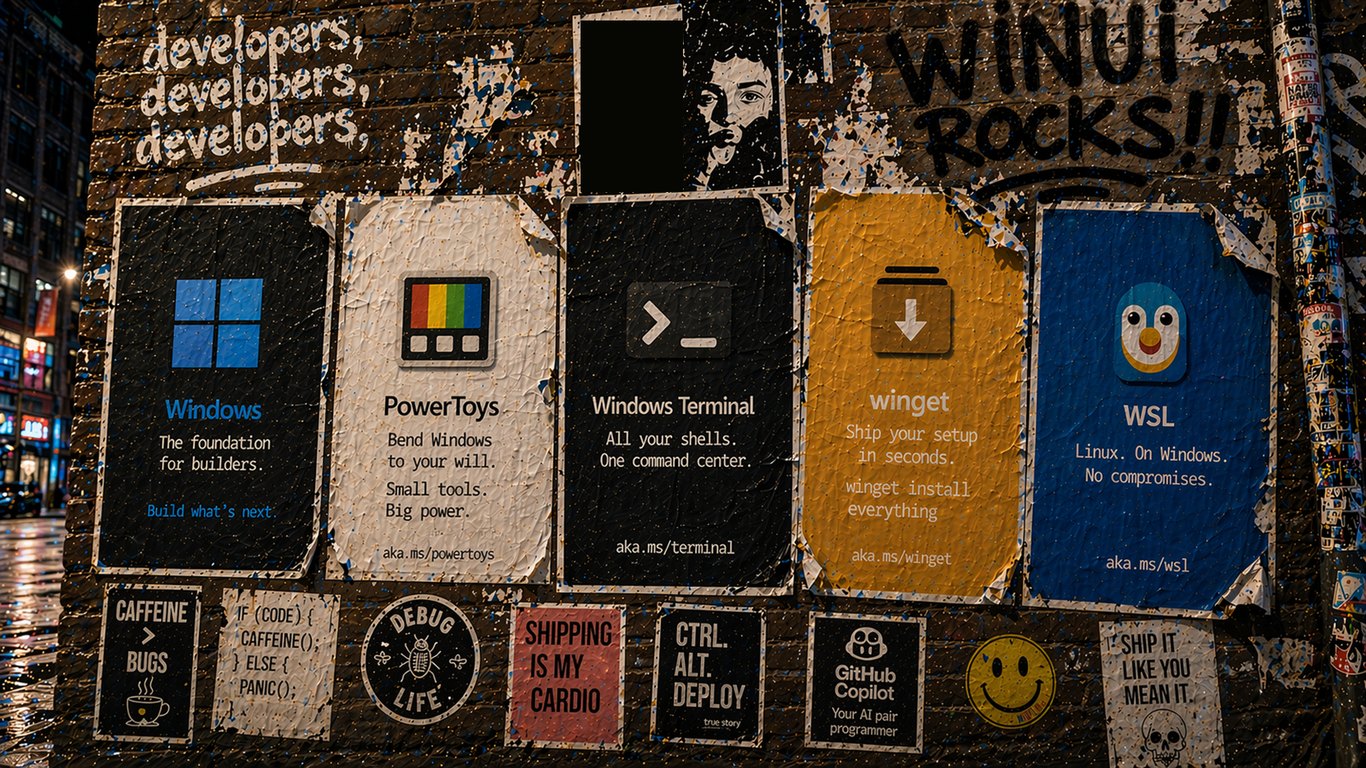
세션 포스터
본격적으로 들어가기 전에, 오늘 다룰 내용을 한눈에 담은 포스터부터 보고 가겠습니다.
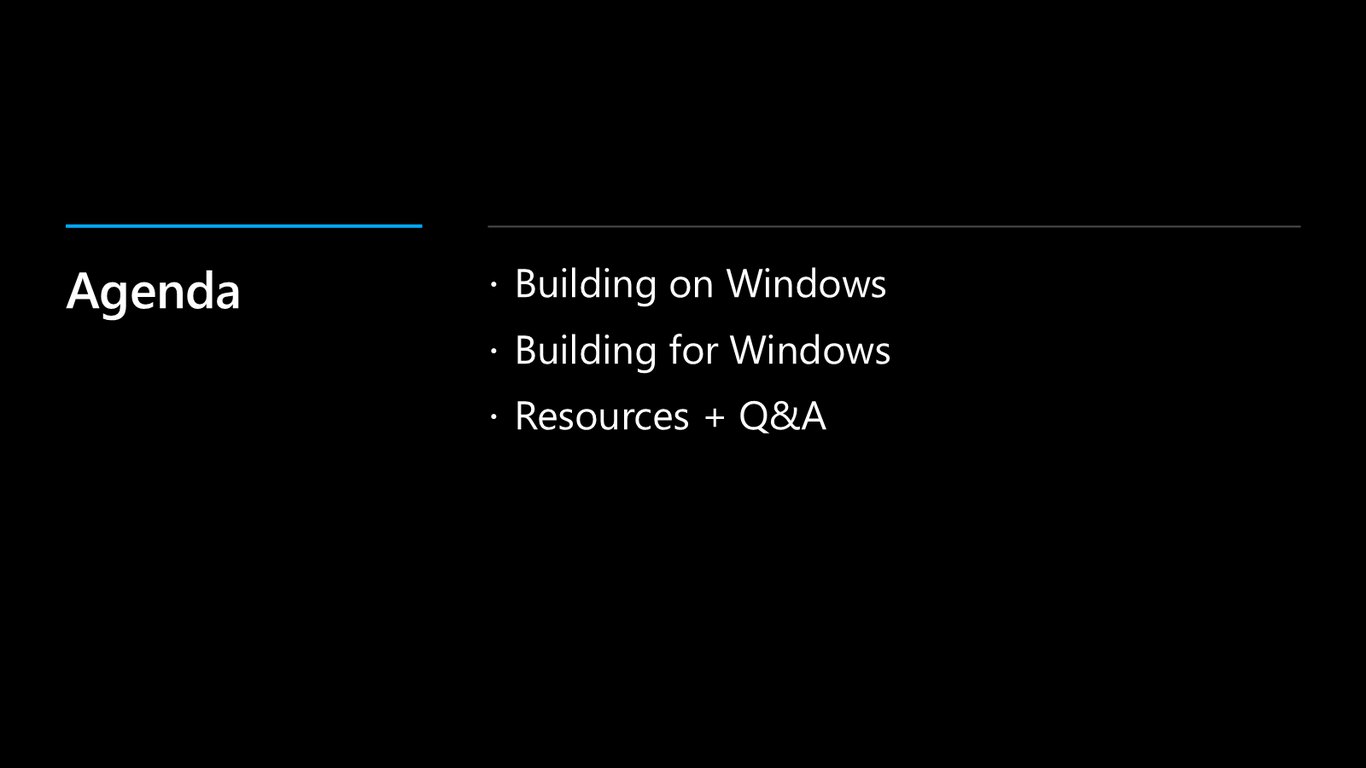
오늘은 크게 세 가지를 다룹니다. 먼저 Windows 위에서 개발하기, 그다음 Windows를 위한 개발, 그리고 마지막으로 리소스와 Q&A 순서로 진행하겠습니다.
먼저 Windows 위에서 개발할 때의 경험부터 보겠습니다. 말로만 설명하기보다, 실제 데모로 직접 보여드리겠습니다.
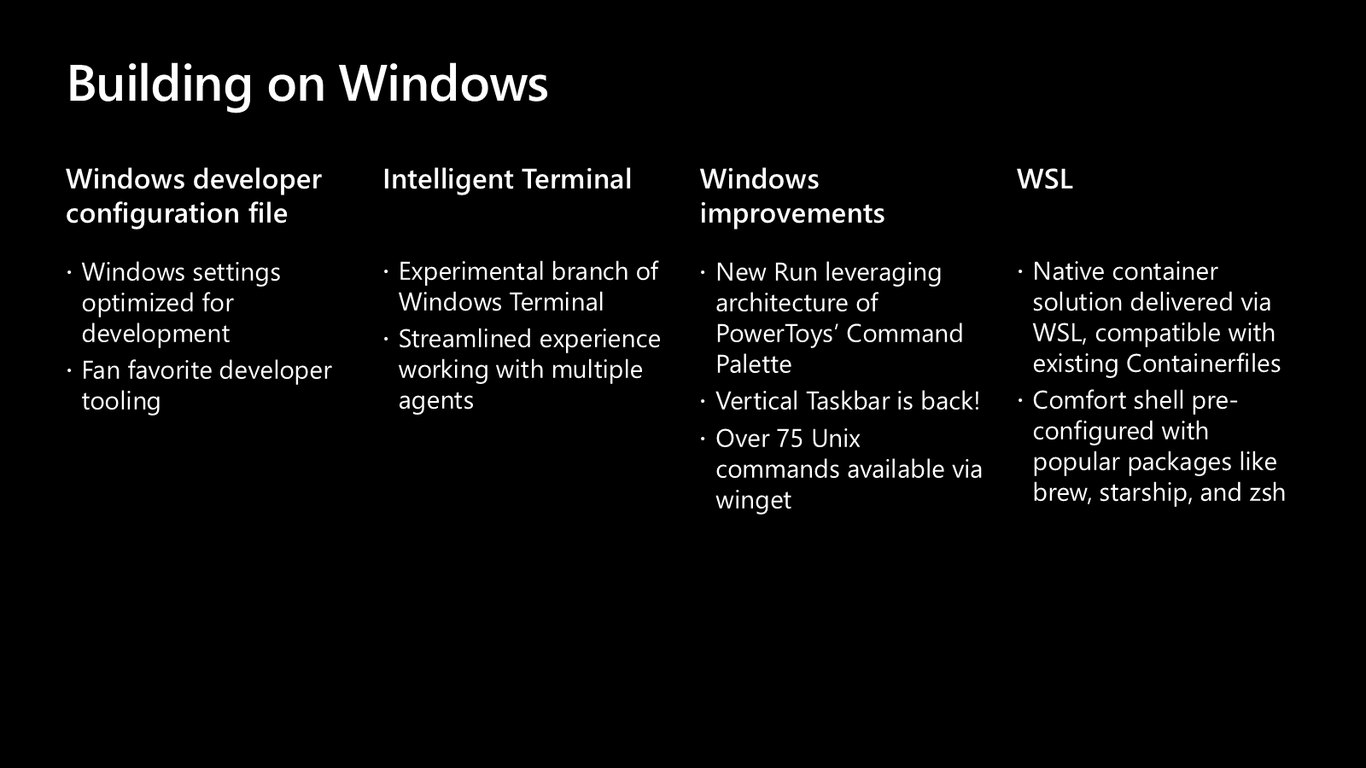
Windows 개발 환경의 새 기능들
Windows developer configuration file로 개발용 설정을 한 번에 맞출 수 있고, Intelligent Terminal은 여러 에이전트를 한 화면에서 편하게 다루게 해줍니다. PowerToys Command Palette 아키텍처를 활용한 새로운 Run, 다시 돌아온 세로 작업 표시줄, 그리고 winget으로 75개가 넘는 Unix 명령을 바로 쓸 수 있습니다. WSL은 기존 Containerfile과 호환되는 네이티브 컨테이너 솔루션을 제공하고, brew·starship·zsh가 미리 세팅된 Comfort shell도 함께 들어갑니다.
이제 반대로, Windows를 위한 앱을 만드는 쪽으로 넘어가겠습니다. 이번에도 데모로 직접 확인해 보겠습니다.
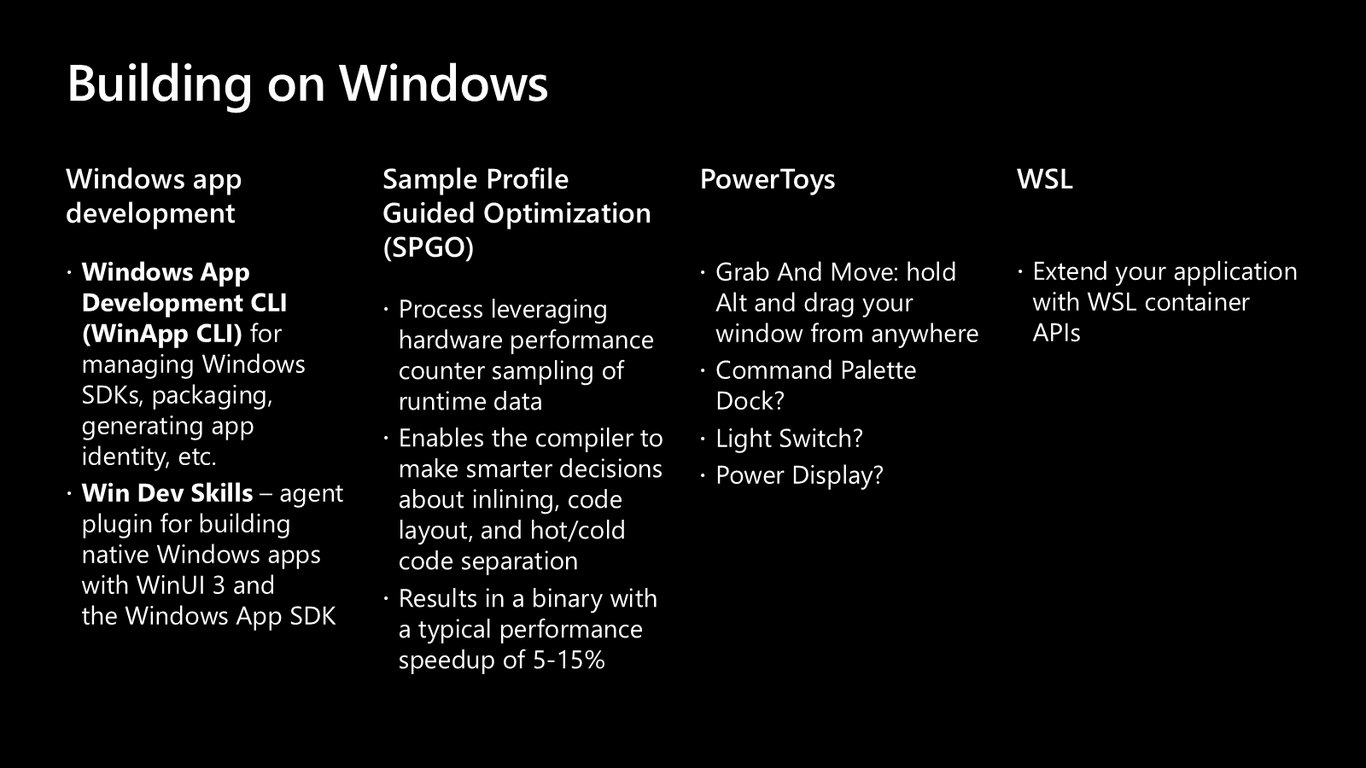
Windows 앱 개발 도구
WinApp CLI로 Windows SDK 관리부터 패키징, 앱 아이덴티티 생성까지 처리하고, Win Dev Skills 플러그인은 WinUI 3와 Windows App SDK로 네이티브 앱을 만드는 걸 도와줍니다. SPGO는 런타임 데이터를 샘플링해 컴파일러가 인라이닝과 코드 배치를 더 똑똑하게 결정하게 하고, 보통 5~15% 성능 향상을 얻을 수 있습니다. 여기에 Alt를 누른 채 창을 잡아 옮기는 PowerToys의 Grab And Move, 그리고 WSL 컨테이너 API로 앱을 확장하는 방법까지 함께 소개합니다.
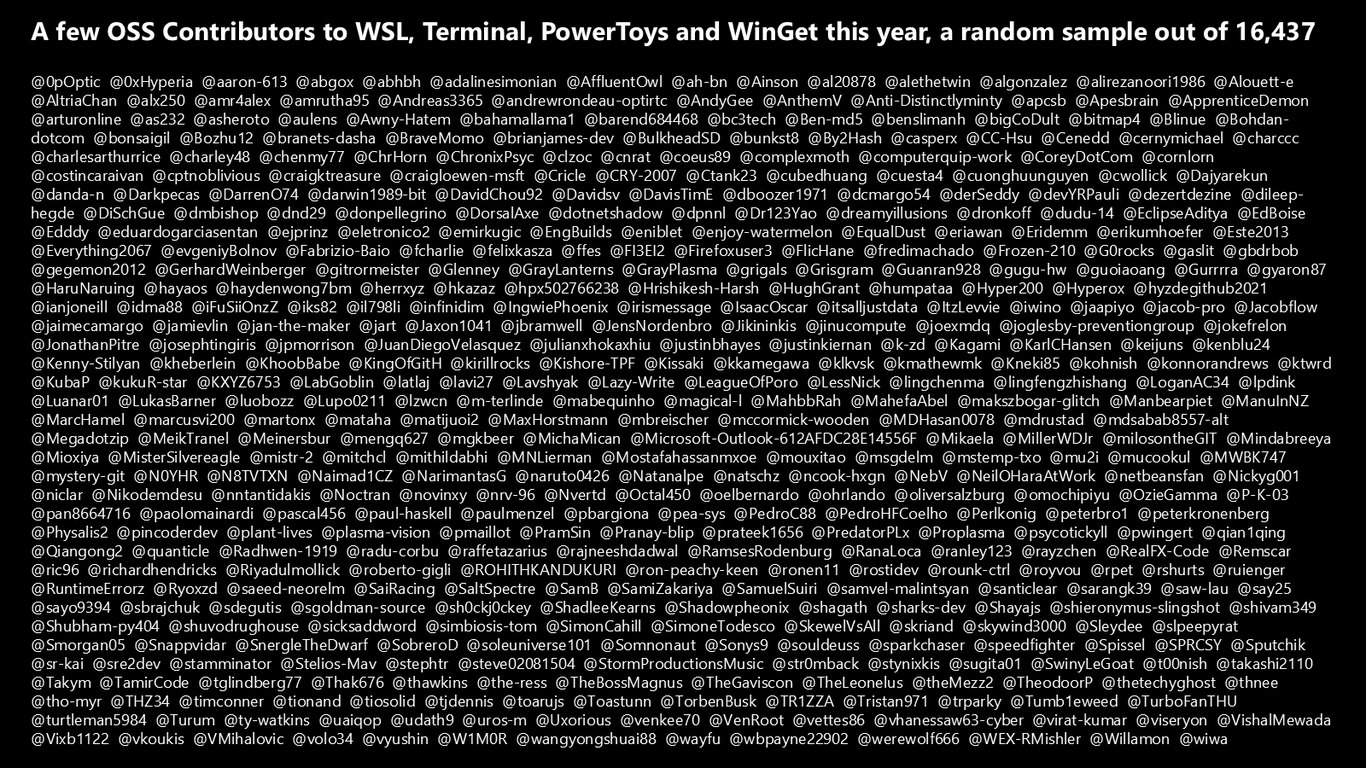
오픈소스 기여자들
이 모든 게 가능했던 건 커뮤니티 덕분입니다. 올해 WSL, Terminal, PowerToys, WinGet에 기여해 주신 16,437분 가운데 일부만 화면에 담았는데요, 정말 감사드립니다.
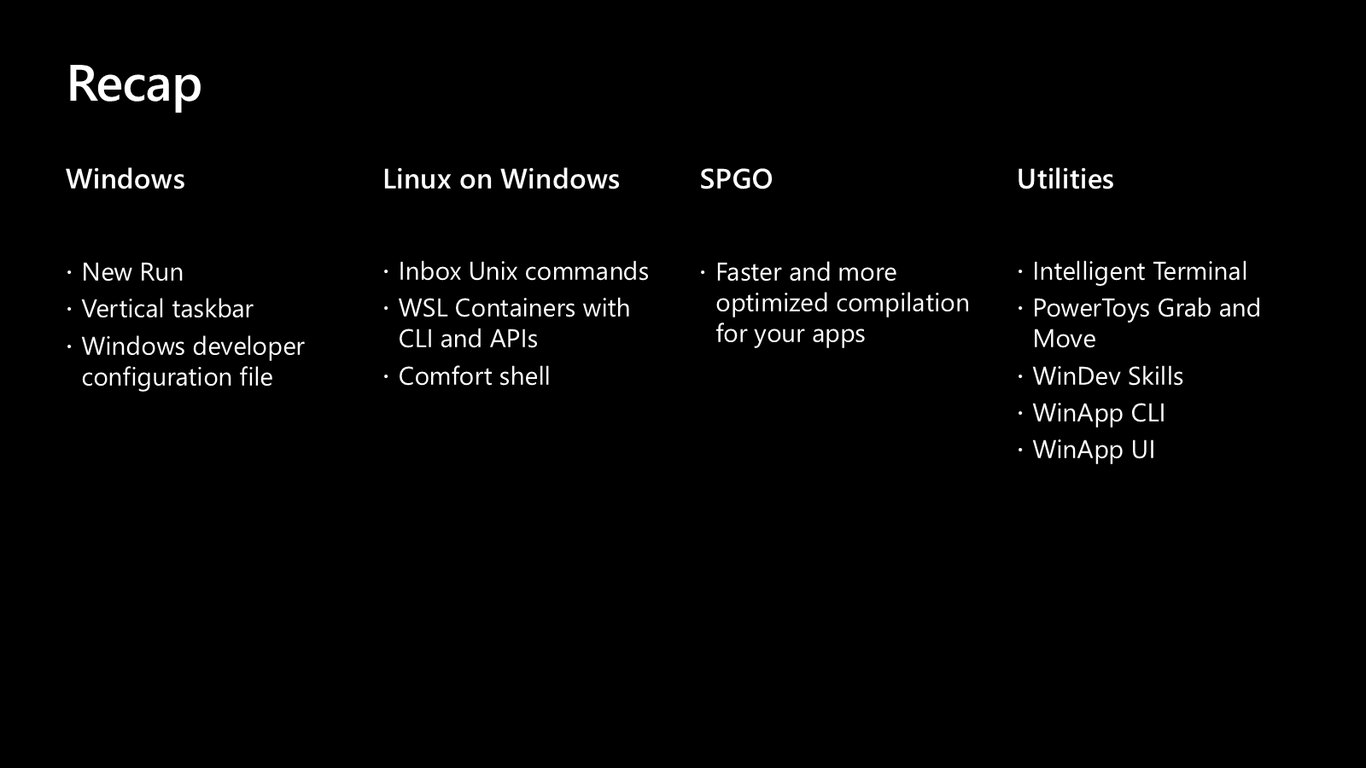
이제 오늘 내용을 빠르게 정리해 보겠습니다. Windows 쪽에서는 New Run, 세로 작업 표시줄, developer configuration file, 그리고 Unix 명령과 컨테이너를 품은 WSL과 Comfort shell이 있었고, SPGO로 더 빠른 컴파일을, Intelligent Terminal·PowerToys Grab and Move·WinDev Skills·WinApp CLI·WinApp UI 같은 도구들로 개발 생산성을 끌어올렸습니다.
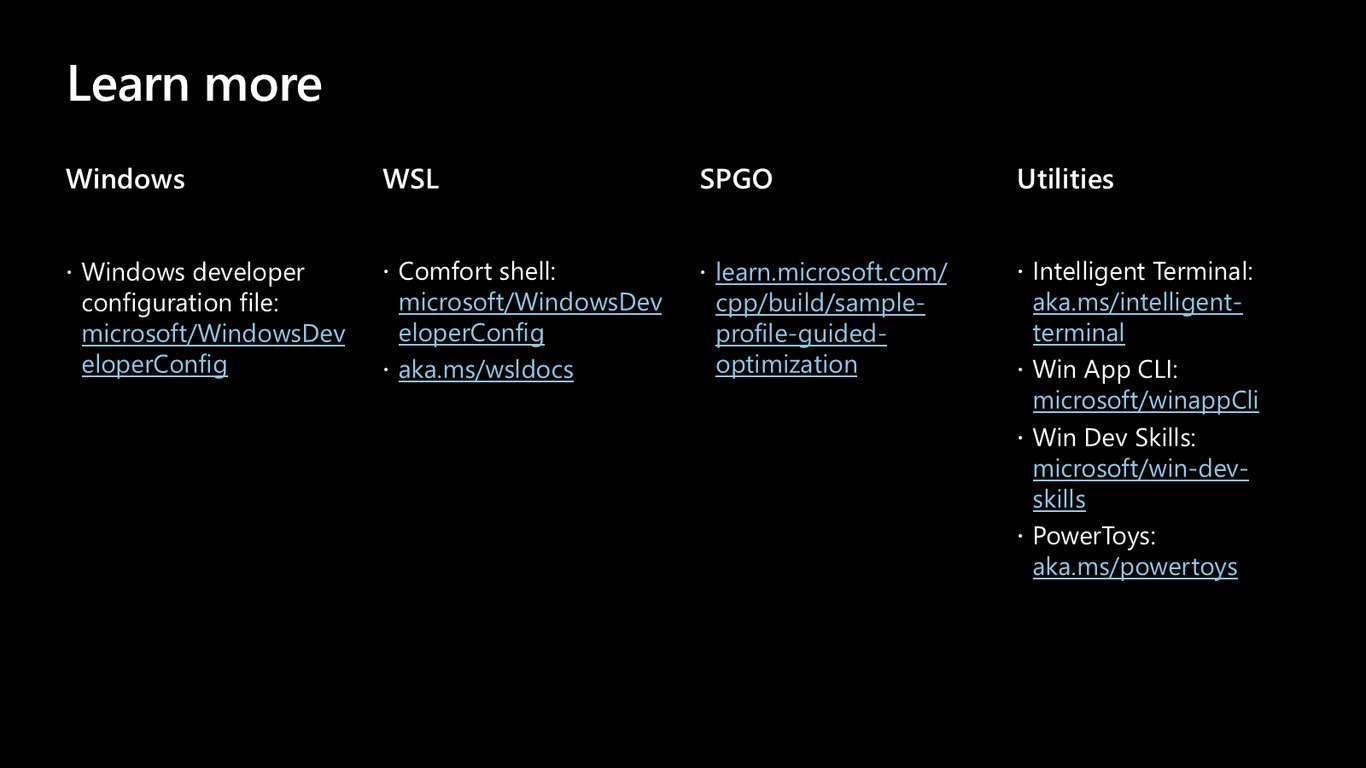
더 알아보기
오늘 소개한 것들은 모두 직접 써보실 수 있습니다. Windows developer configuration file과 Comfort shell은 microsoft/WindowsDeveloperConfig, WSL 문서는 aka.ms/wsldocs, SPGO는 learn.microsoft.com의 sample-profile-guided-optimization 문서에서 확인하세요. Intelligent Terminal은 aka.ms/intelligent-terminal, WinApp CLI는 microsoft/winappCli, Win Dev Skills는 microsoft/win-dev-skills, PowerToys는 aka.ms/powertoys에서 만나보실 수 있습니다.
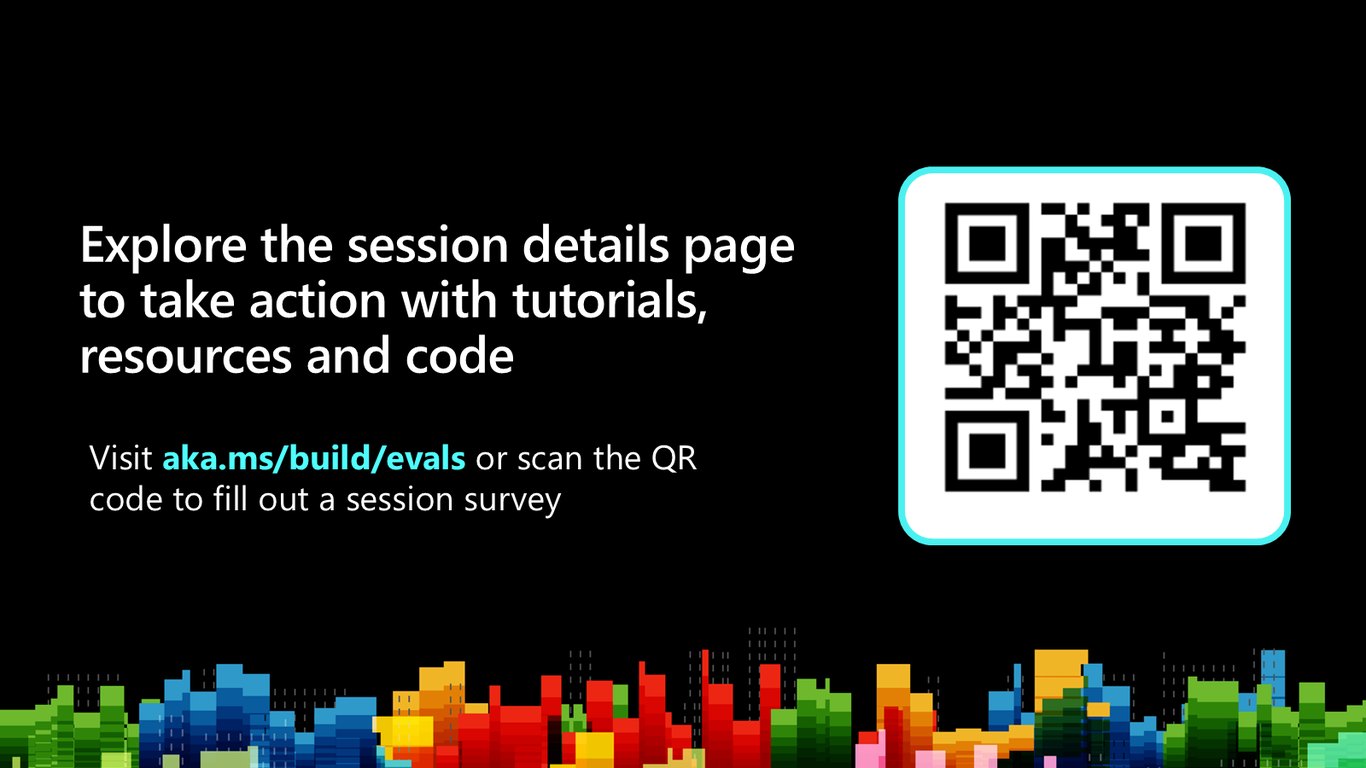
세션 리소스와 설문
세션 상세 페이지에서 튜토리얼과 리소스, 코드까지 바로 실행에 옮겨보실 수 있고요, aka.ms/build/evals에 방문하시거나 QR 코드를 스캔해서 세션 설문에도 꼭 참여해 주세요.

마무리 인사
감사합니다.
마이크로소프트
오늘 함께해 주셔서 다시 한번 감사드립니다.