안녕하세요, 오늘은 From CLI to PR, 터미널에서 시작한 작업이 어떻게 실제로 머지된 코드까지 이어지는지 그 여정을 함께 살펴보겠습니다. 저는 Cassidy Williams, 그리고 Evan Boyle과 함께 진행합니다.
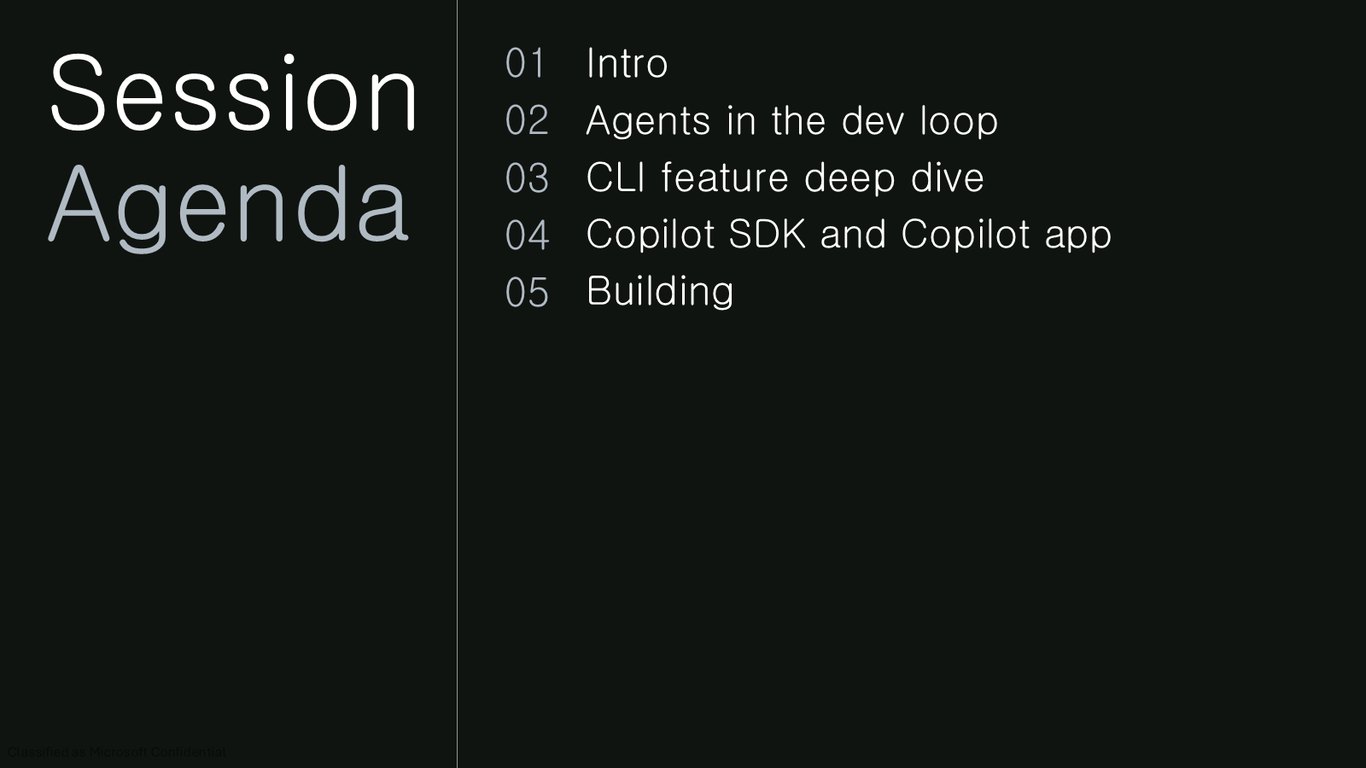
세션 아젠다
먼저 간단히 인트로로 시작해서, 개발 루프 안에서 에이전트가 어떤 역할을 하는지 짚어보고요. 그다음 GitHub Copilot CLI의 핵심 기능을 깊게 파본 뒤, Copilot SDK와 Copilot 앱으로 직접 무언가를 만들어 보는 순서로 가겠습니다.
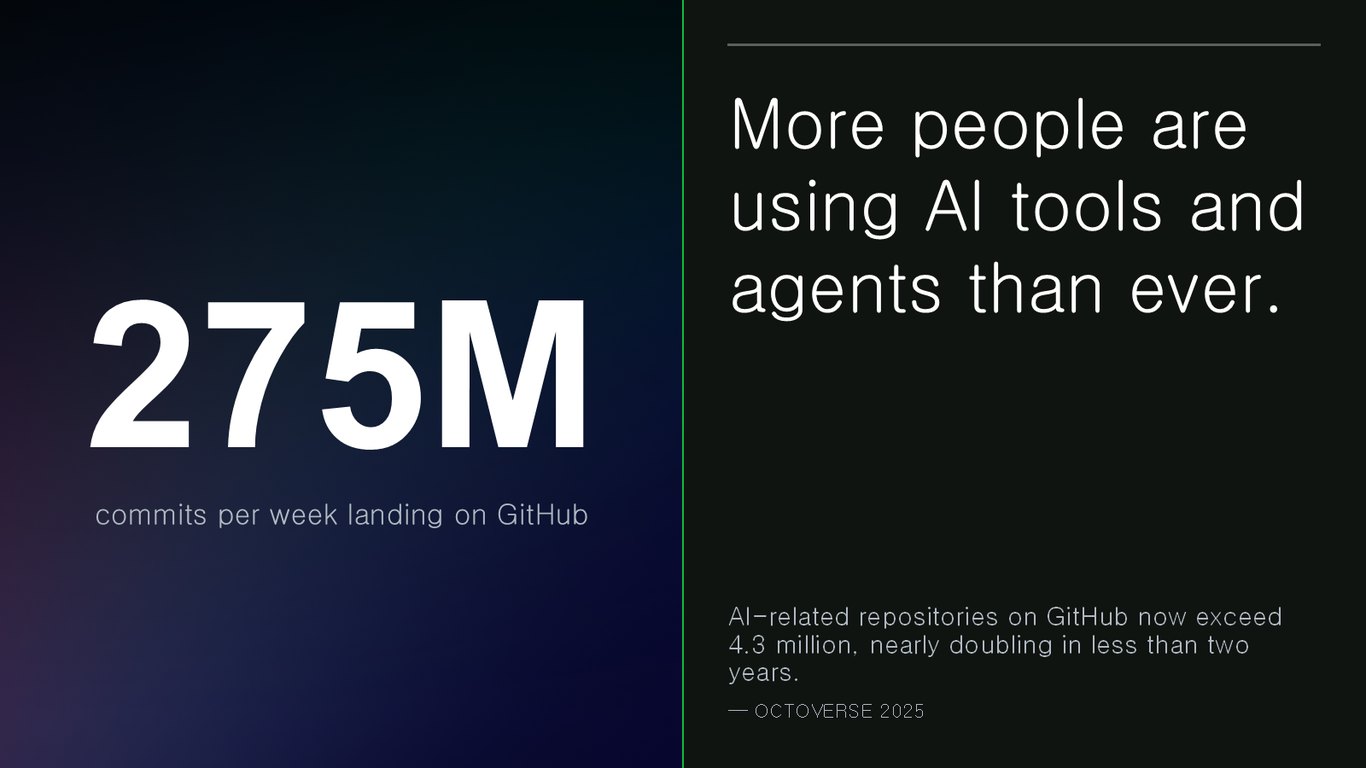
그 어느 때보다 많은 사람들이 AI를 쓰고 있다
지금 AI 도구와 에이전트를 쓰는 사람은 그 어느 때보다 많습니다. 매주 2억 7,500만 건의 커밋이 GitHub에 올라오고, AI 관련 저장소는 이미 430만 개를 넘어서 2년도 안 되는 사이에 거의 두 배로 늘었습니다.
에이전트는 코드를 머지시킬 때 비로소 의미가 있다
그런데 여기서 중요한 건, 에이전트가 아무리 똑똑해도 결국 코드를 실제로 반영시켜야 가치가 생긴다는 점입니다. 데모에서 멋져 보이는 것과, 그 변경이 실제로 머지되는 건 전혀 다른 얘기죠.
코드는 어떻게 머지되는가?
그래서 먼저 근본적인 질문을 던져보겠습니다. 코드는 대체 어떤 과정을 거쳐서 머지될까요? 이 흐름을 이해해야 에이전트를 어디에 끼워 넣을지 보이기 시작합니다.
코드가 머지되기까지의 워크플로우
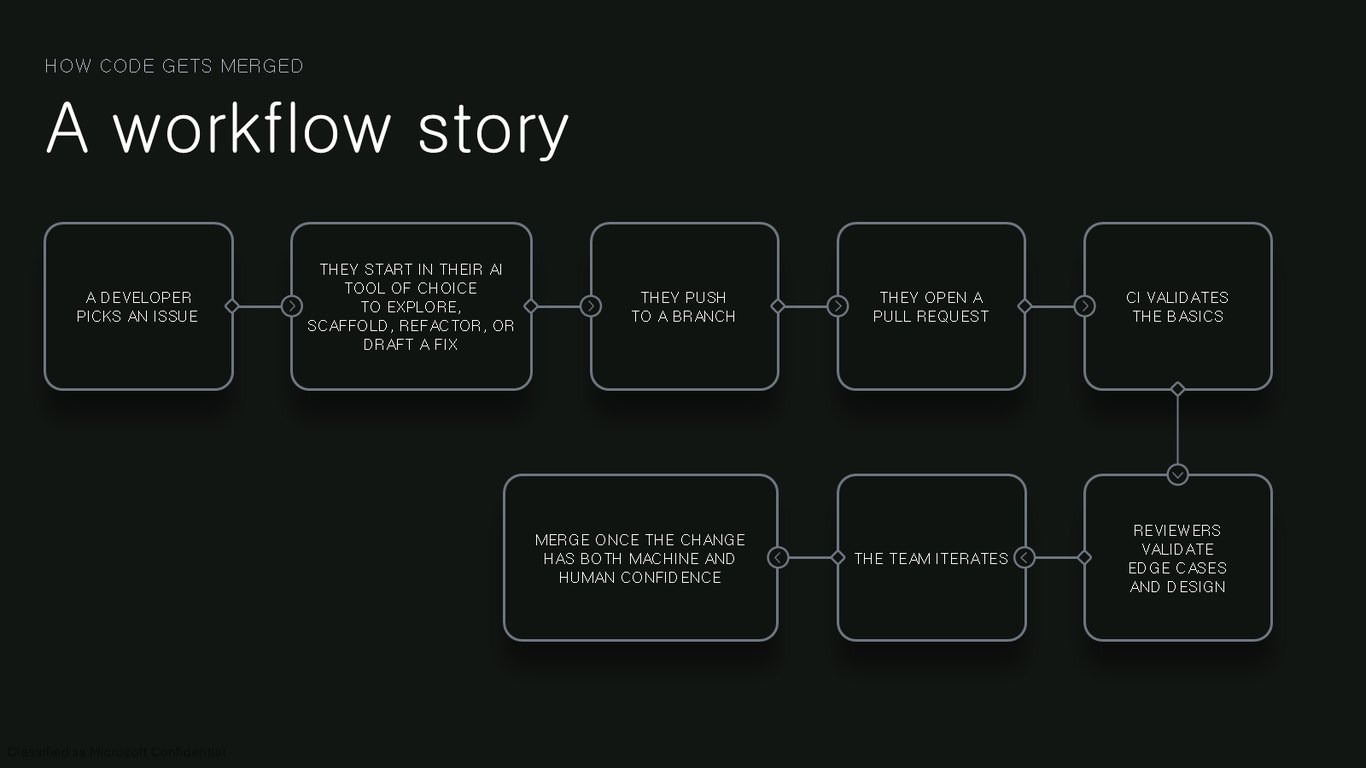
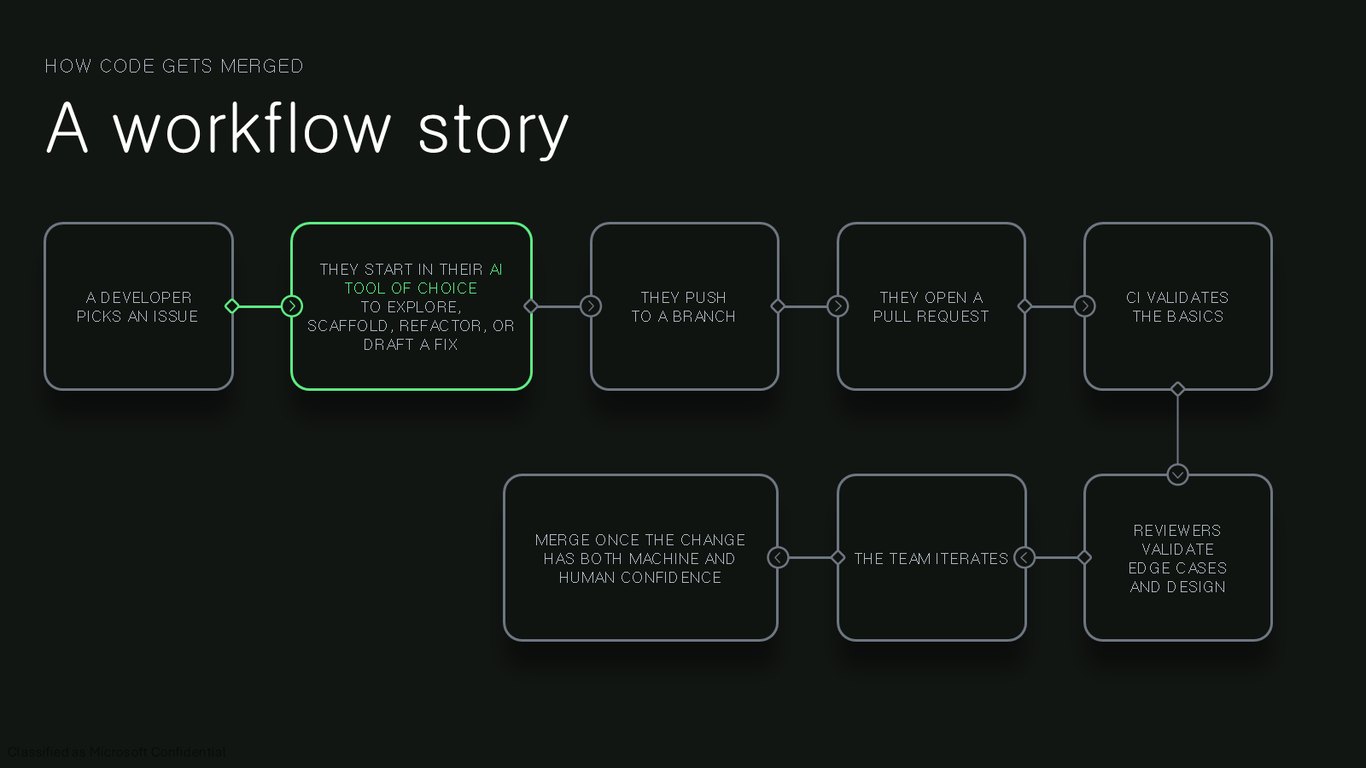
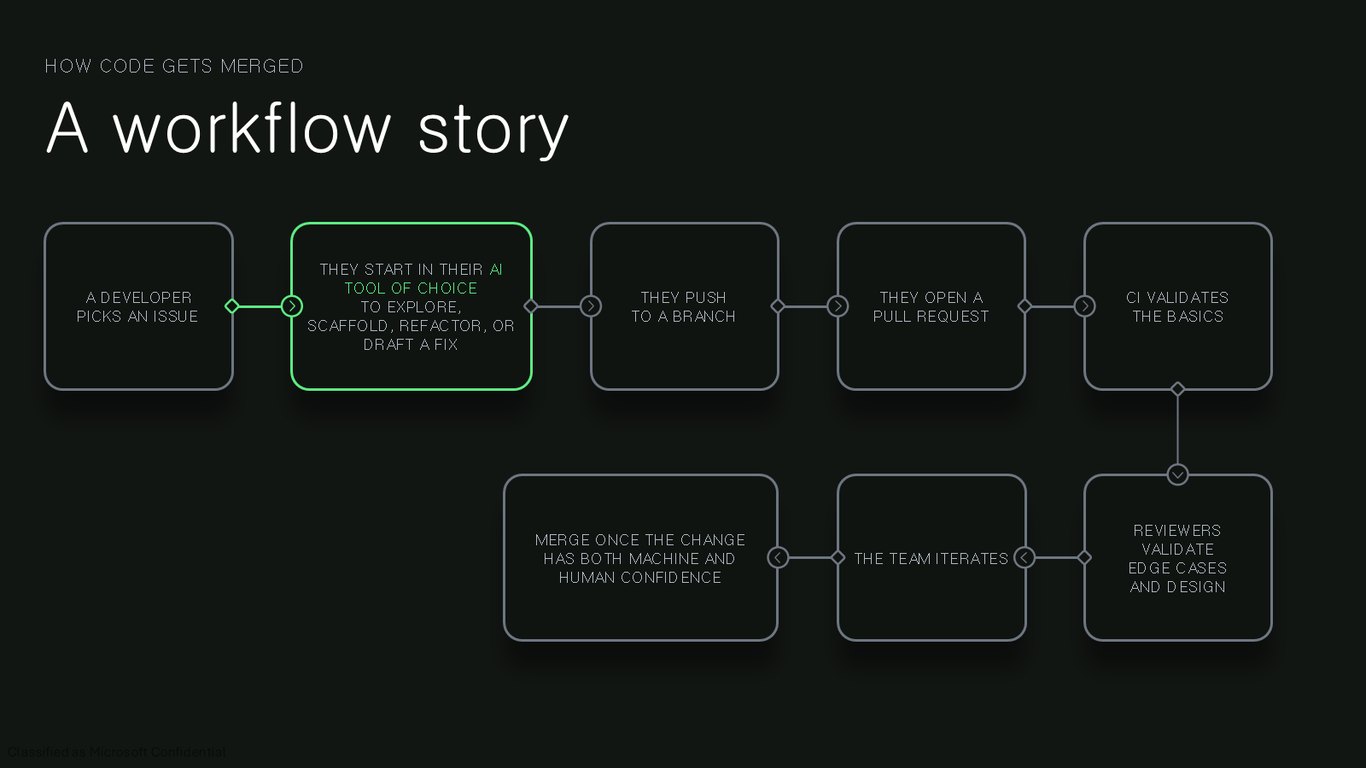
실제 흐름은 이렇습니다. 개발자가 이슈를 하나 잡고, 자신이 선호하는 AI 도구에서 탐색하고 골격을 잡고 리팩터링하거나 초안을 만듭니다. 그리고 브랜치에 푸시하고 Pull Request를 열면, CI가 기본적인 검증을 돌리죠.
사람과 기계, 두 신뢰가 만나는 지점
여기서 리뷰어가 엣지 케이스와 설계를 함께 검토하고, 팀이 반복하면서 다듬습니다. 결국 기계의 신뢰와 사람의 신뢰가 모두 확보됐을 때 비로소 머지가 되는 겁니다. 오늘은 이 모든 단계를 Copilot으로 어떻게 매끄럽게 이을지 보여드리겠습니다.
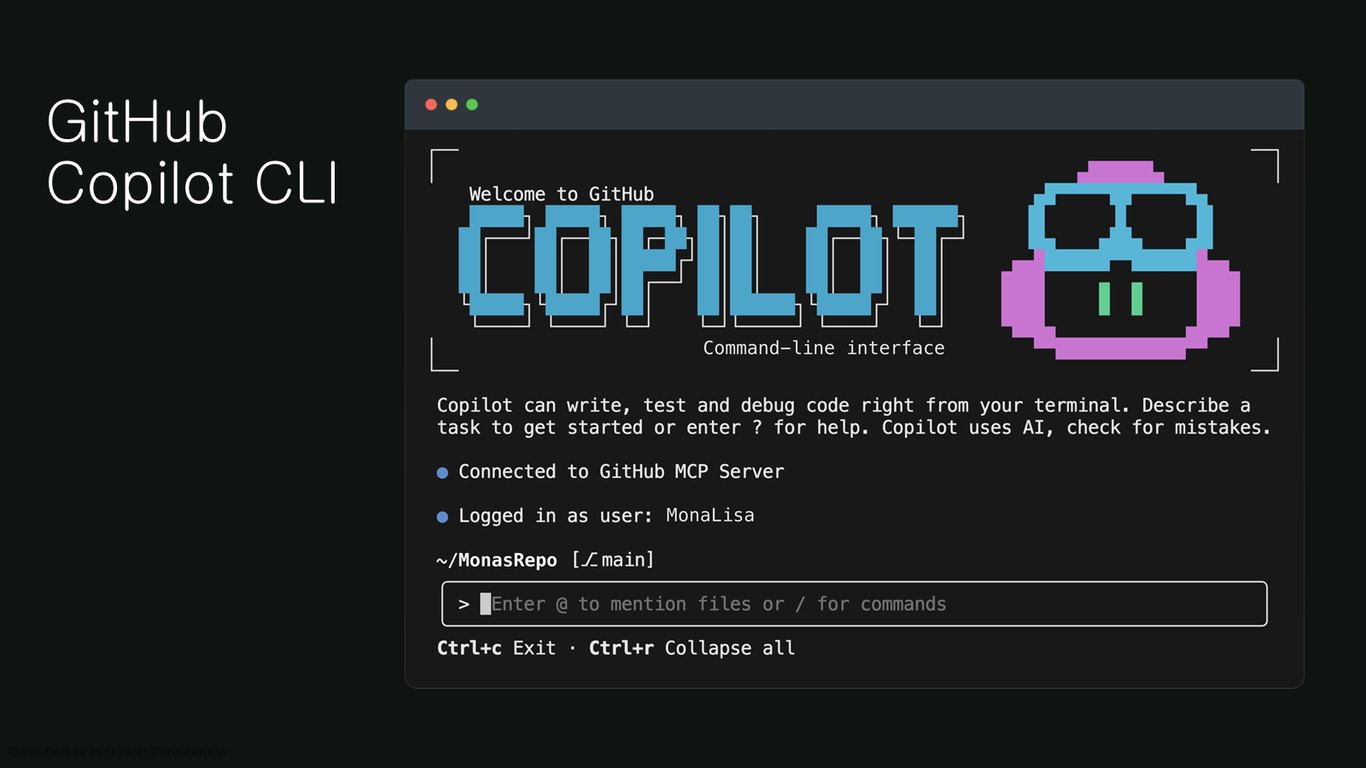
이제 첫 번째 주인공, GitHub Copilot CLI를 본격적으로 살펴보겠습니다. 터미널 안에서 바로 에이전트와 함께 일할 수 있게 해주는 도구죠.
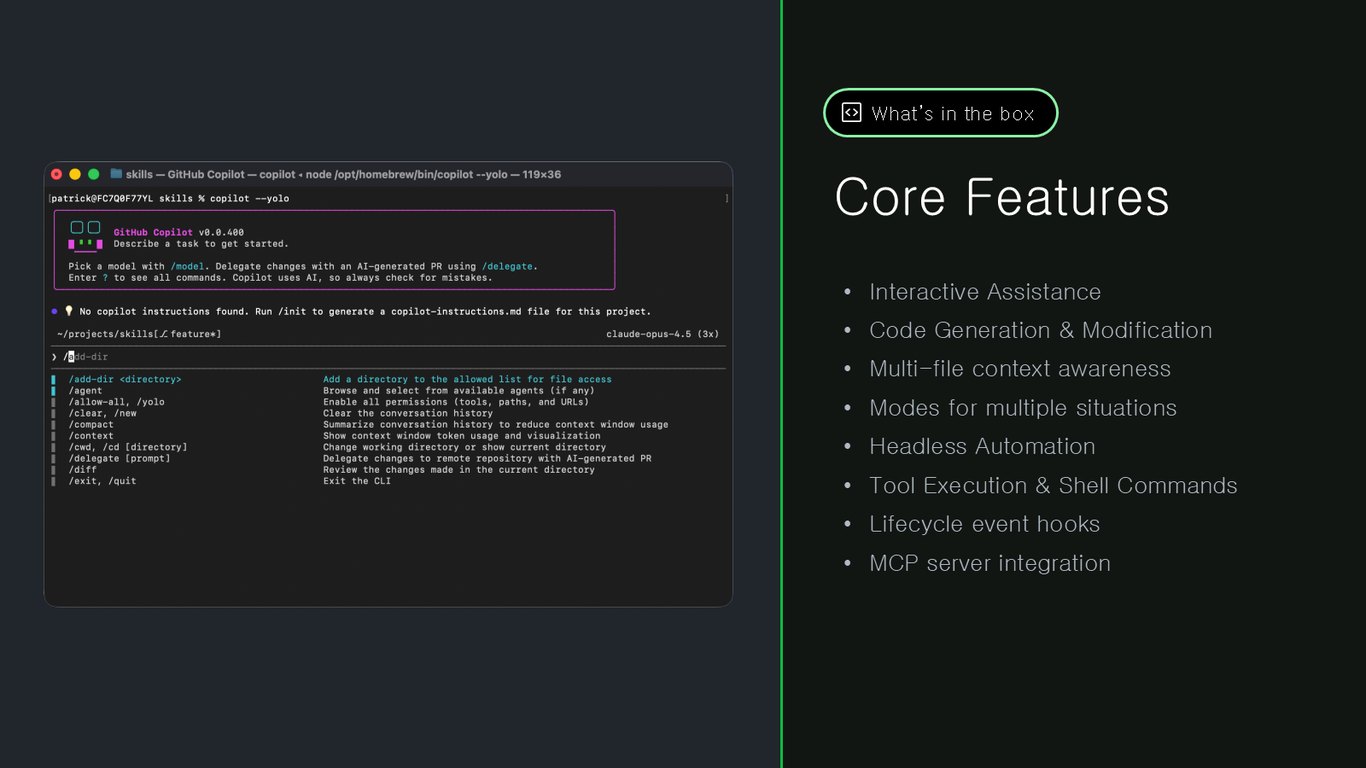
핵심 기능
CLI는 대화형 지원부터 코드 생성과 수정, 여러 파일을 아우르는 컨텍스트 인식, 상황별 모드, 그리고 헤드리스 자동화까지 지원합니다. 여기에 셸 명령 실행과 라이프사이클 훅, MCP 서버 연동까지 더해지면 웬만한 작업은 터미널에서 끝낼 수 있습니다.
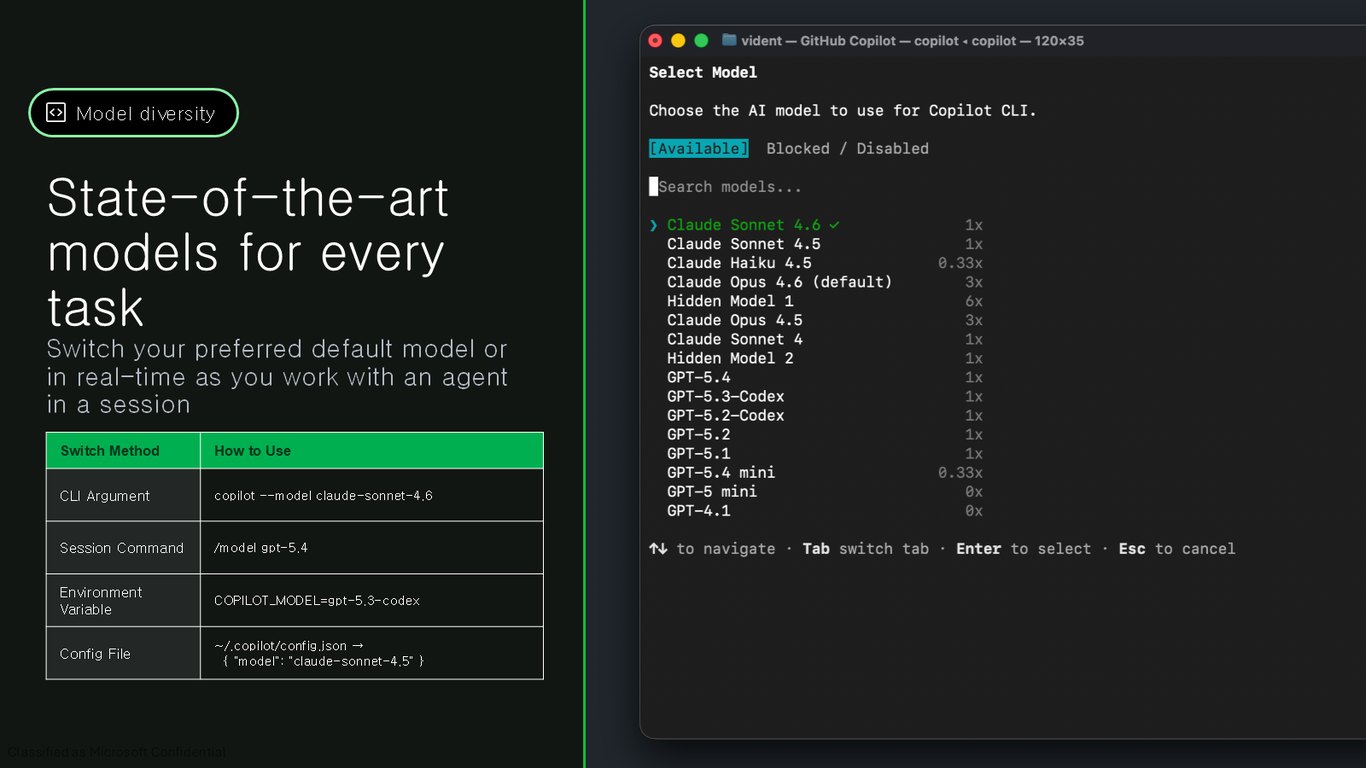
작업마다 최적의 모델
모델도 자유롭게 고를 수 있습니다. CLI 인자로 copilot --model을 주거나, 세션 안에서 /model 명령으로 실시간 전환하고, 환경 변수나 config 파일로 기본값을 지정할 수도 있죠. 작업 성격에 맞춰 최적의 모델을 바로바로 바꿔 쓰는 게 핵심입니다.
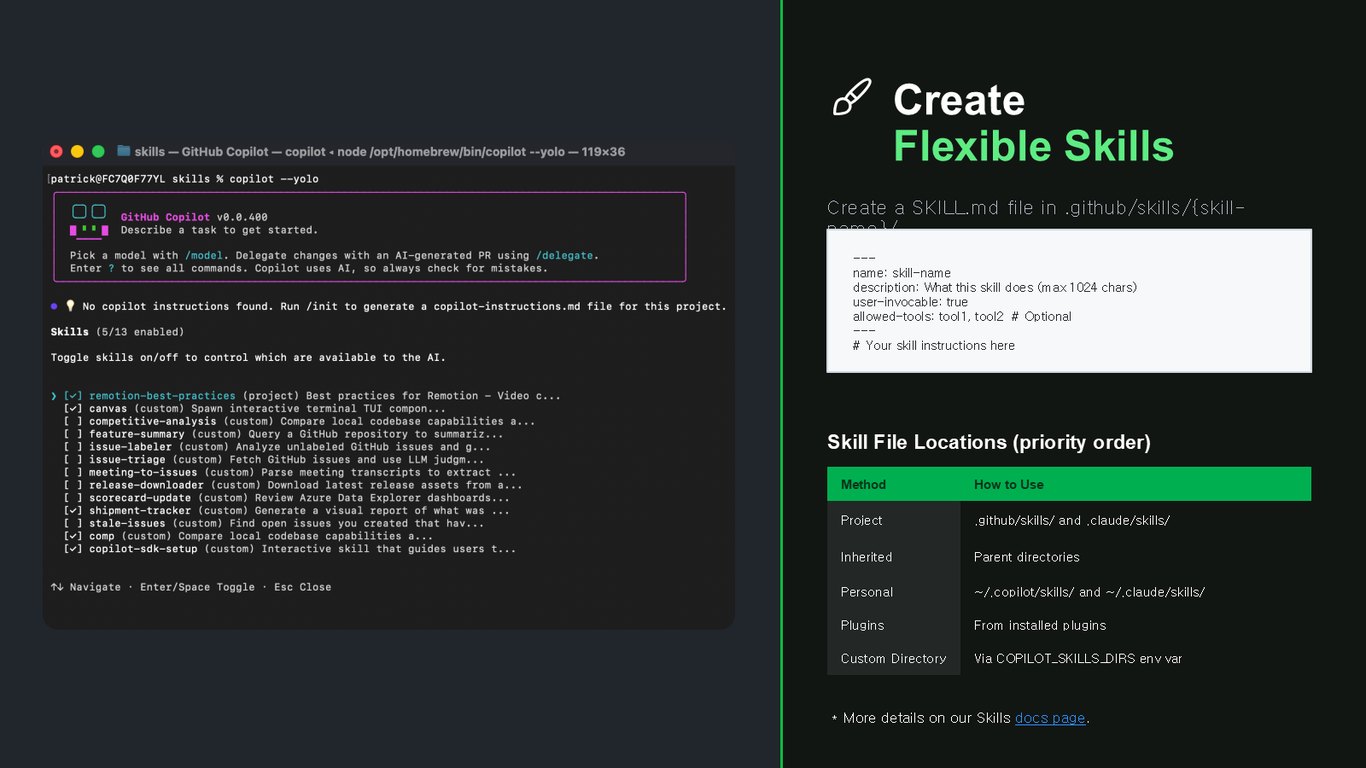
유연한 Skill 만들기
반복되는 작업은 Skill로 묶어두면 편합니다. .github/skills 아래에 SKILL.md 파일 하나만 만들면 되고, 프로젝트, 상위 디렉터리, 개인 폴더, 플러그인 순으로 우선순위를 두고 불러옵니다. 나만의 노하우를 그대로 도구화하는 셈이죠.
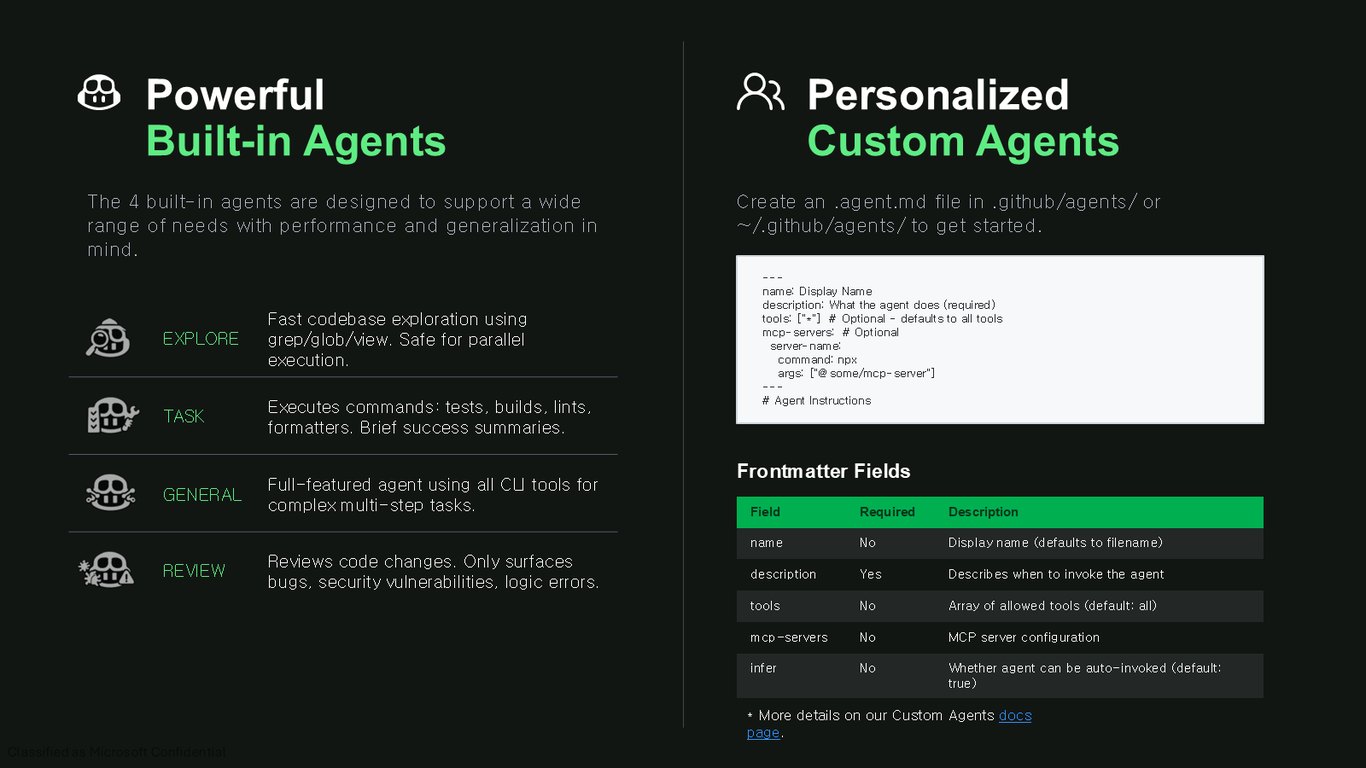
강력한 내장 에이전트와 커스텀 에이전트
기본으로 EXPLORE, TASK, GENERAL, REVIEW 네 가지 에이전트가 들어 있어서 탐색, 실행, 복합 작업, 코드 리뷰를 각각 맡깁니다. 여기에 만족하지 않는다면 .agent.md 파일로 나만의 커스텀 에이전트를 정의해서 도구와 MCP 서버까지 붙일 수 있습니다.
Plan과 Autopilot
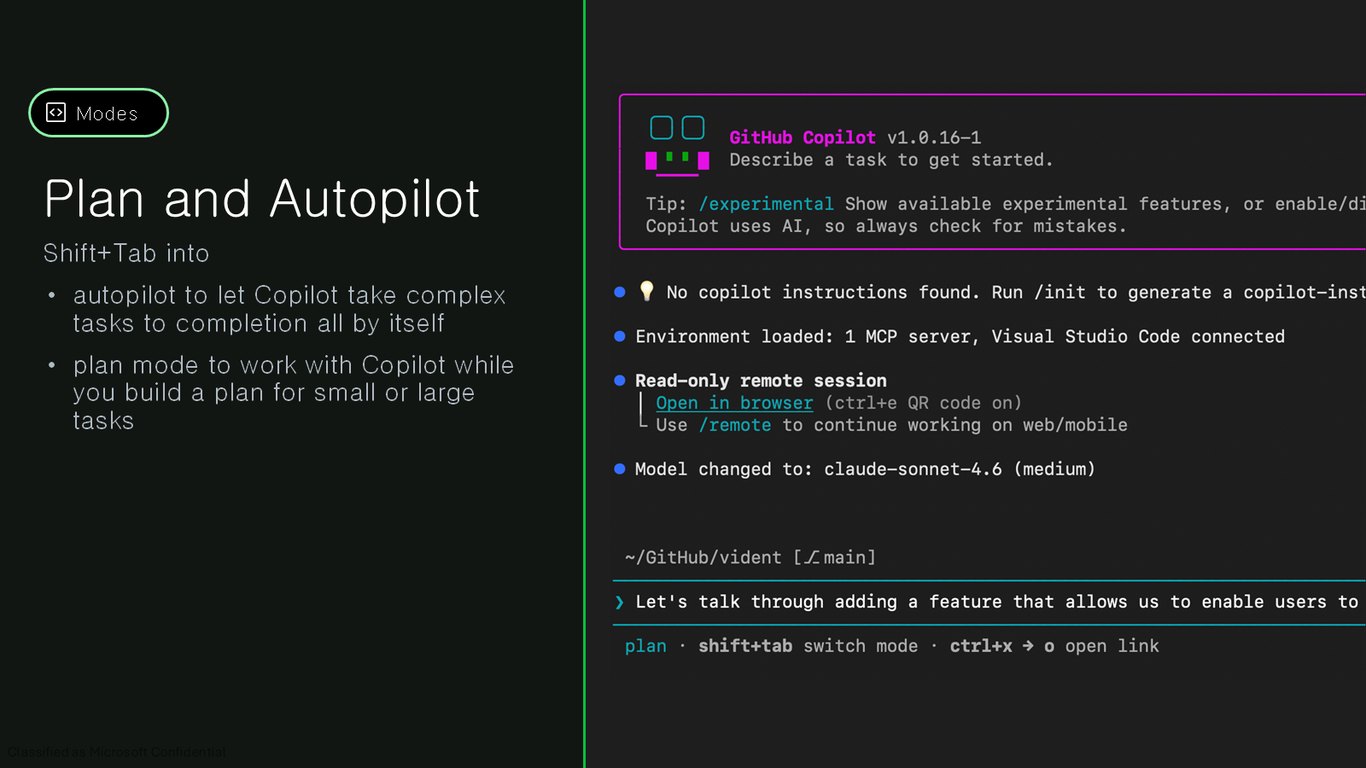
복잡한 작업은 Shift+Tab으로 autopilot에 넘겨서 Copilot이 끝까지 알아서 완수하게 할 수도 있고, plan 모드로 함께 계획을 세워가며 진행할 수도 있습니다. 맡길 땐 맡기고, 같이 갈 땐 같이 가는 거죠.
우리가 즐겨 쓰는 CLI 기능들
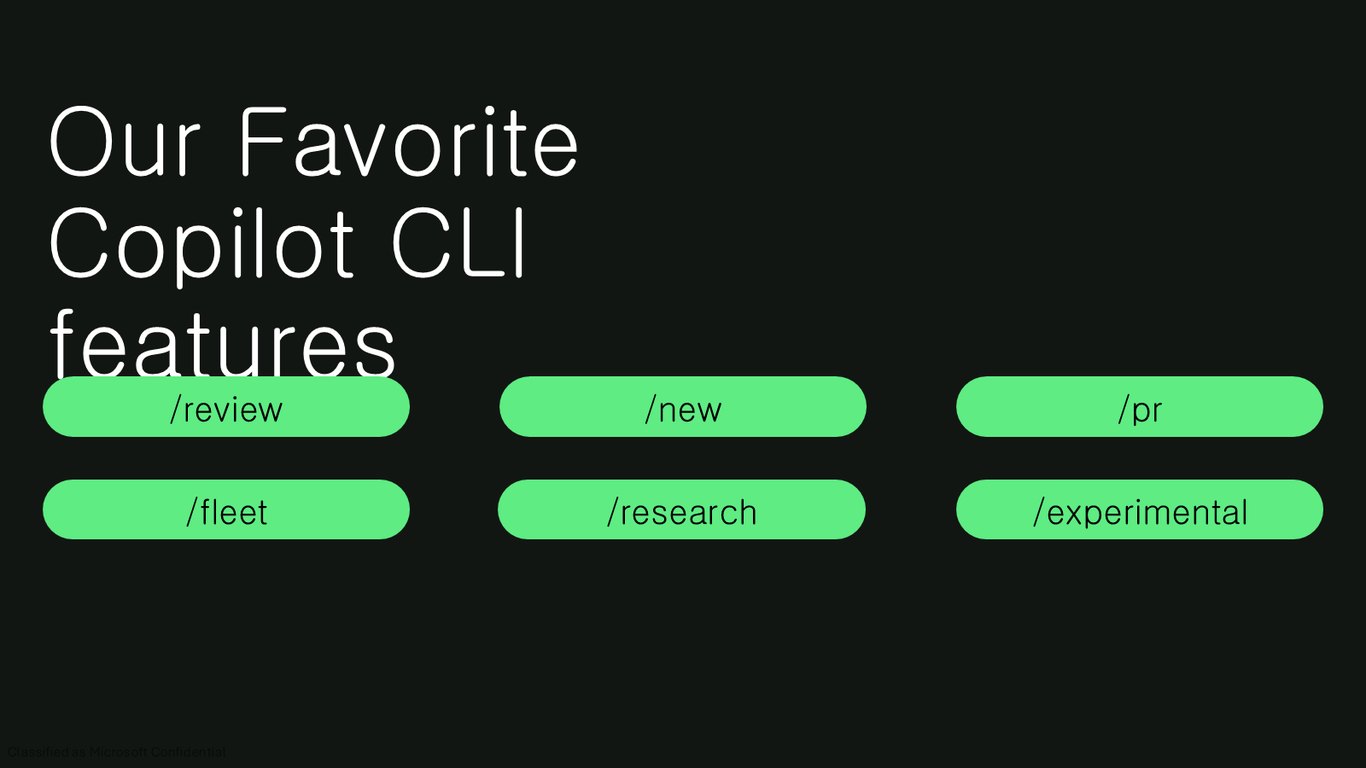
저희가 특히 아끼는 명령들을 소개하면, /review, /new, /pr, /fleet, /research, 그리고 실험 기능을 켜는 /experimental까지 있습니다. 하나하나가 워크플로우를 확 줄여주는 것들이에요.
Build에서 새로 선보이는 기능
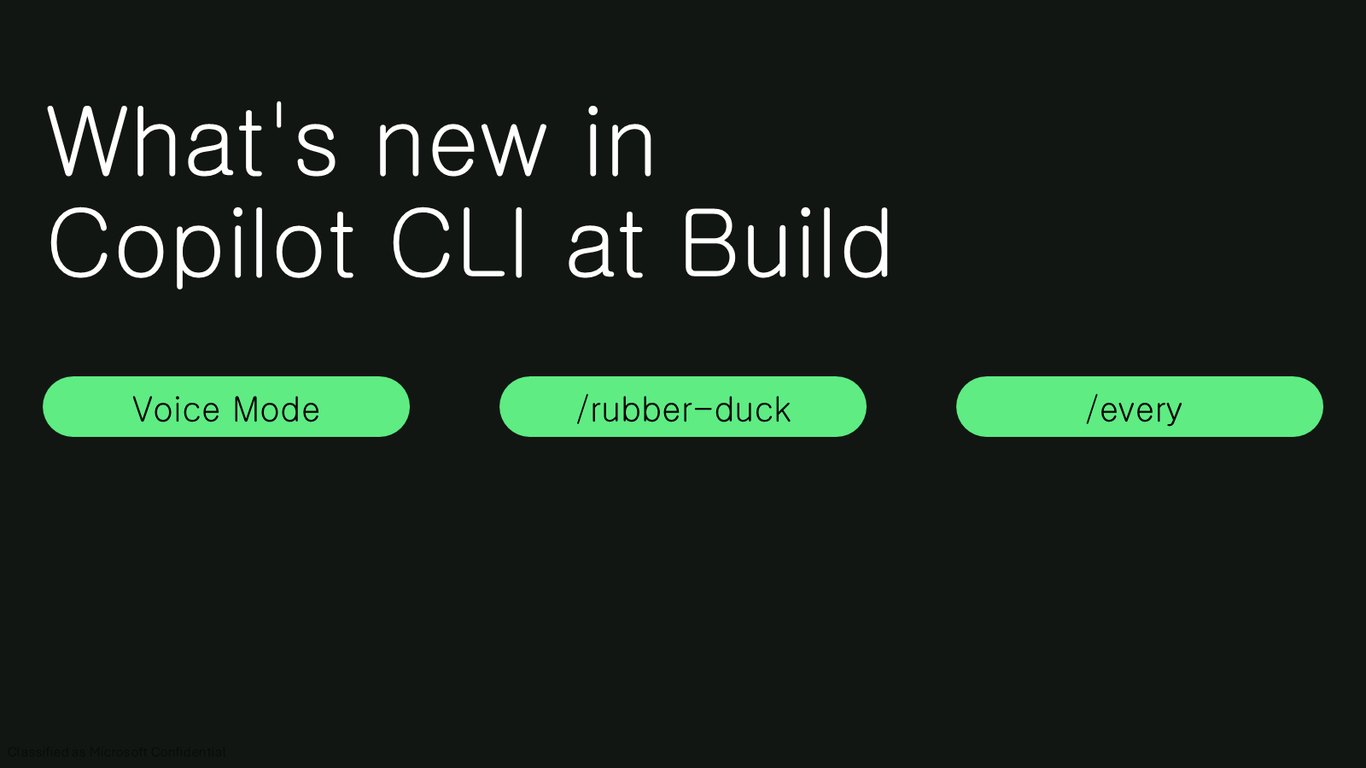
이번 Build에 맞춰 새로 추가된 것들도 있는데요, 음성으로 대화하는 Voice Mode, 생각을 정리하며 되짚어보는 /rubber-duck, 그리고 주기적으로 작업을 돌리는 /every가 새로 들어왔습니다.
새로운 TUI
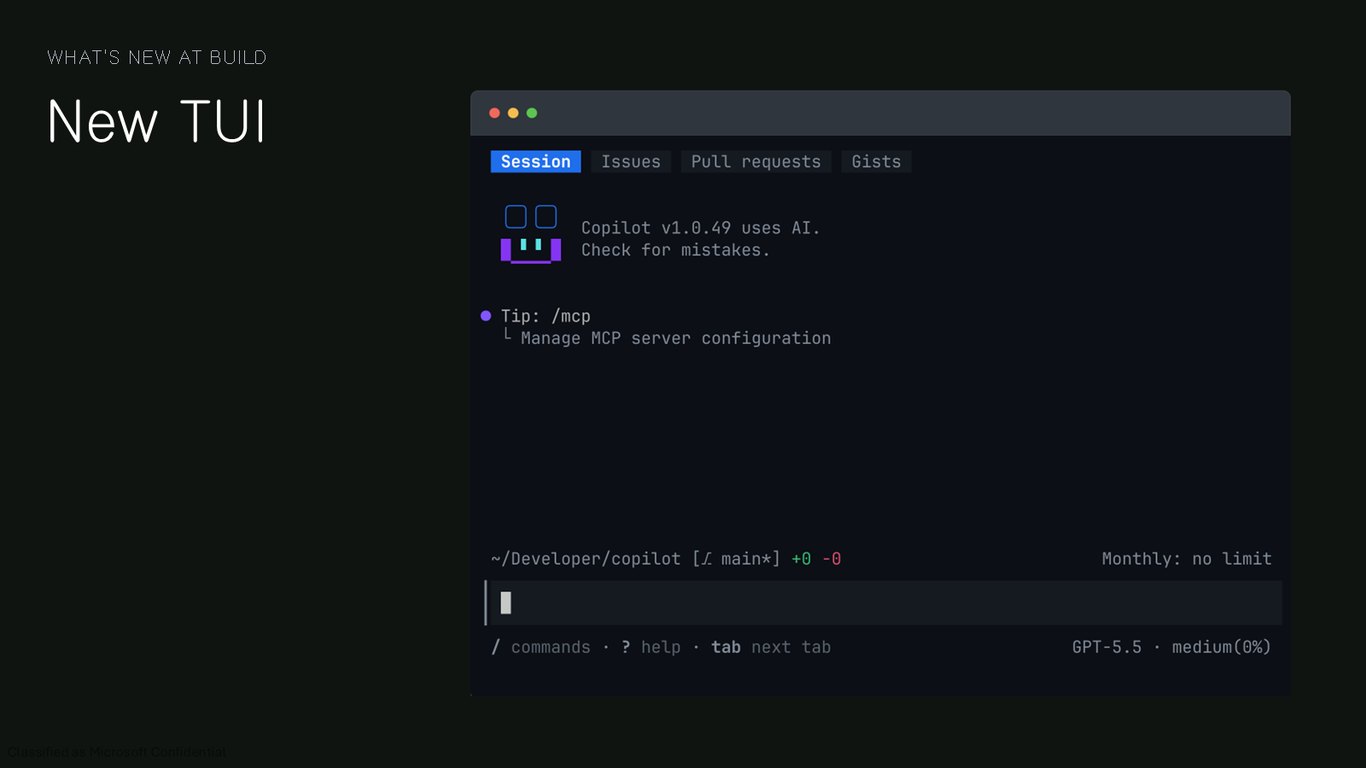
터미널 화면 자체도 새로워졌습니다. 이번 Build에서 완전히 개편된 TUI로 훨씬 보기 좋고 다루기 편해졌습니다.
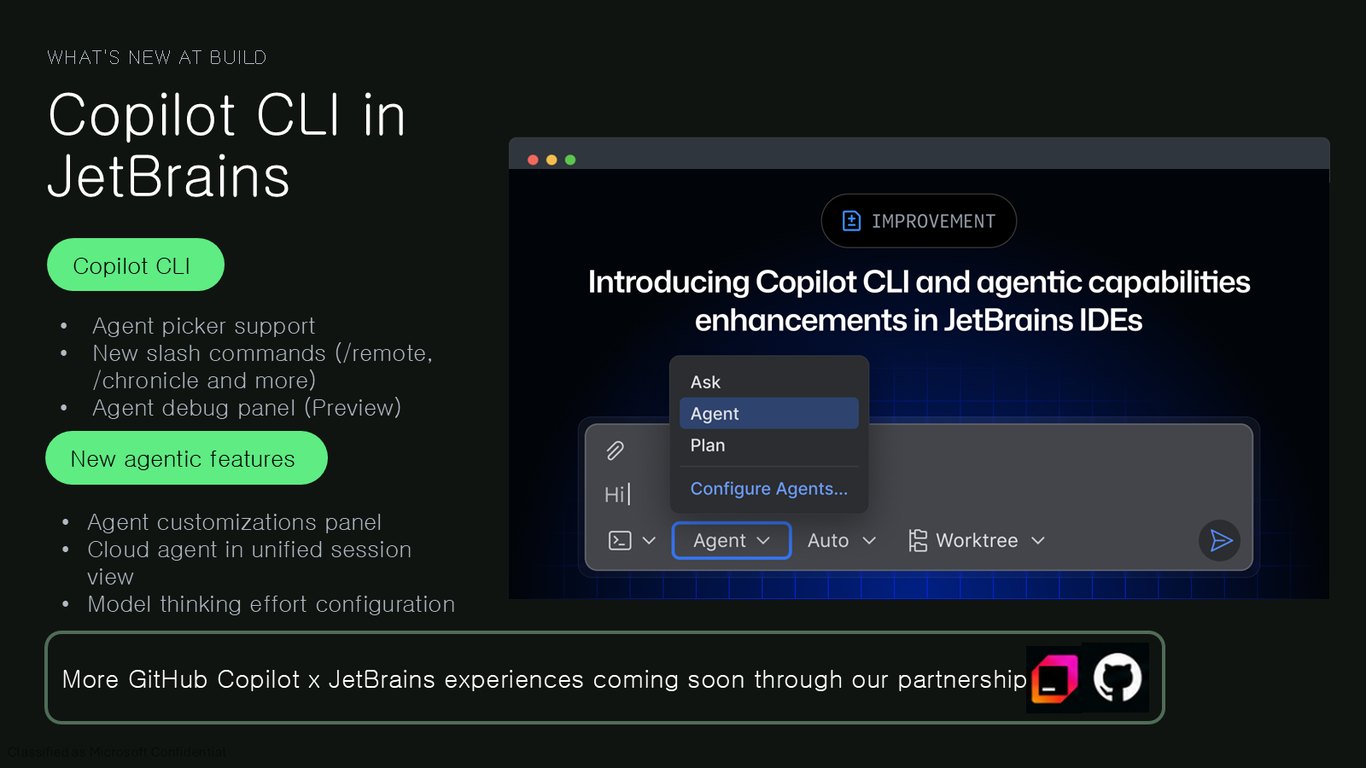
JetBrains의 Copilot CLI
이제 Copilot CLI를 JetBrains 안에서도 쓸 수 있습니다. 에이전트 피커와 /remote, /chronicle 같은 새 슬래시 명령, 디버그 패널이 들어왔고, 클라우드 에이전트를 통합 세션에서 보는 기능이나 모델의 사고 강도 설정 같은 것도 추가됐습니다. 파트너십을 통해 더 많은 경험이 곧 이어집니다.
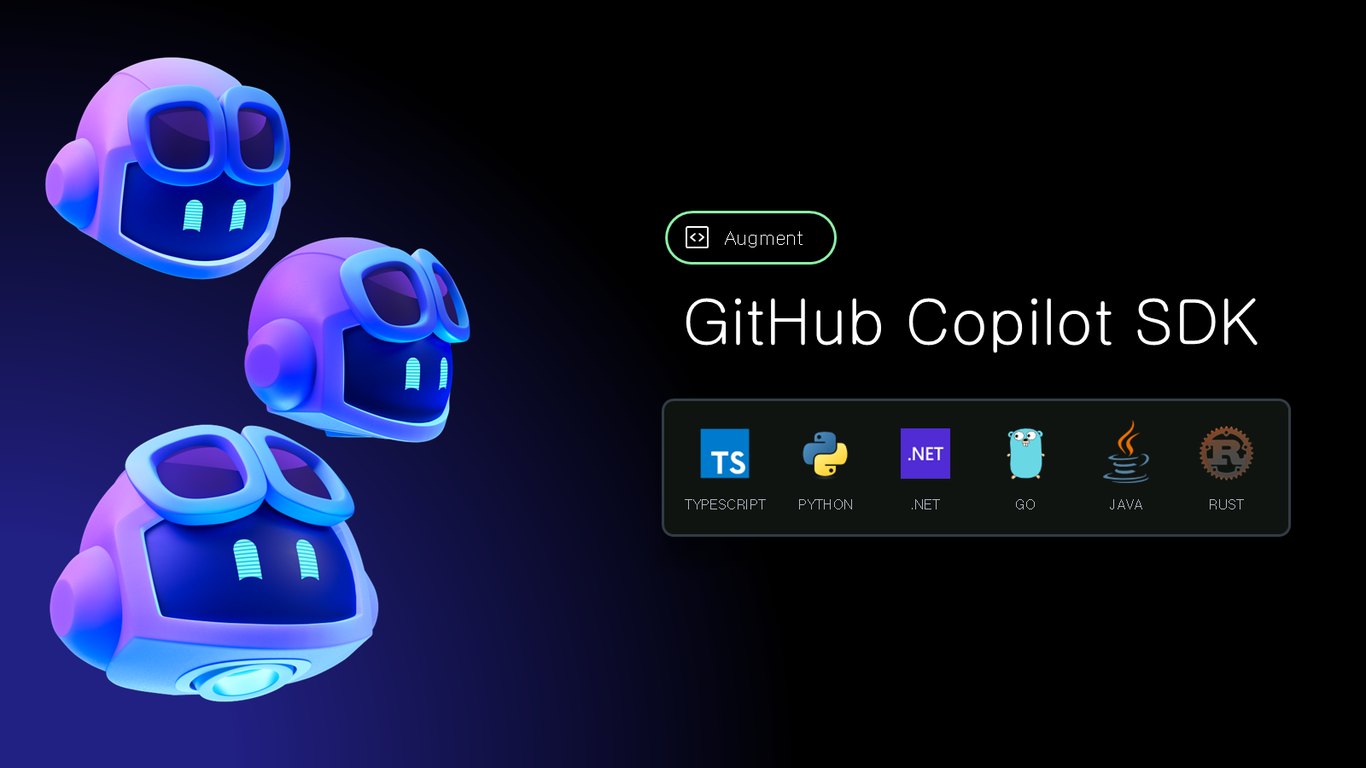
다음은 GitHub Copilot SDK입니다. TypeScript, Python, .NET, Go, Java, Rust까지 지원해서, 여러분이 쓰는 언어 어디에서든 Copilot의 에이전트 능력을 직접 앱에 심을 수 있습니다.
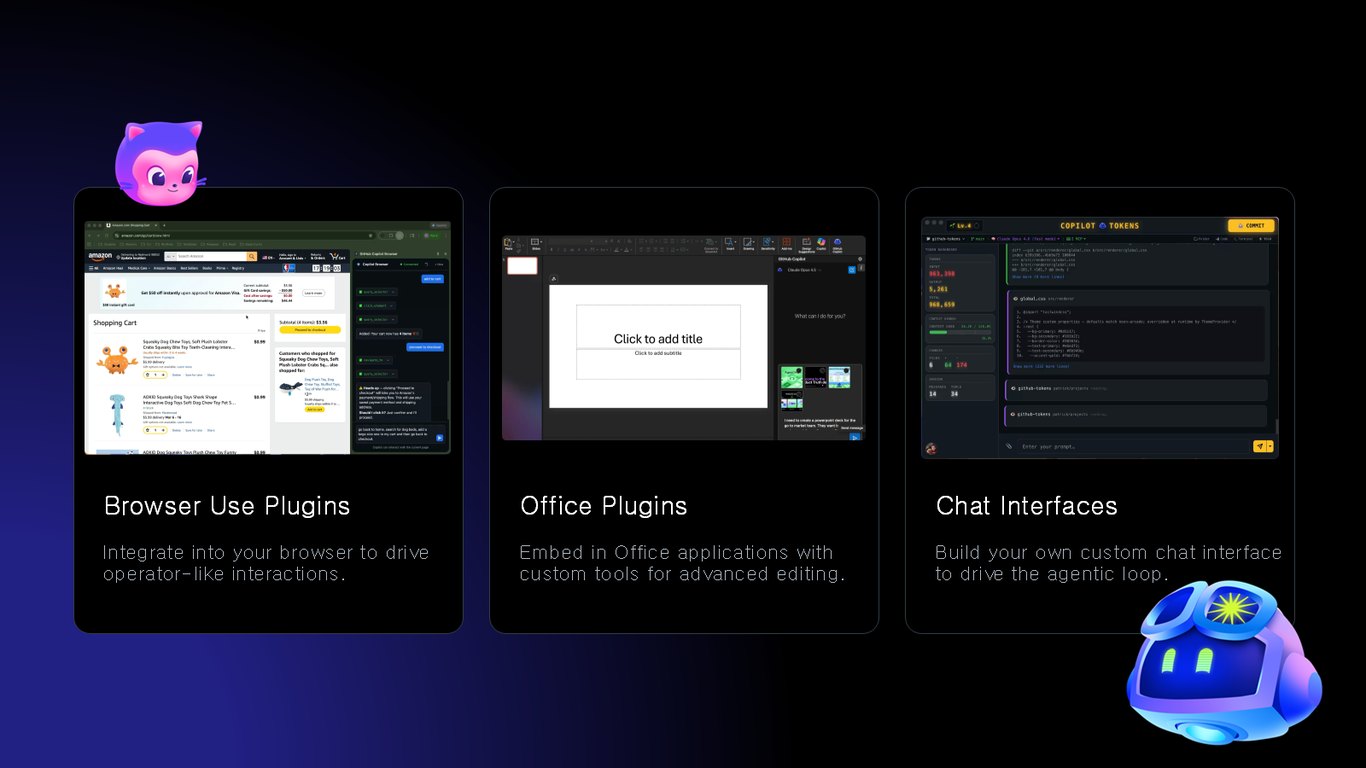
여러분의 앱에 통합하기
SDK를 쓰면 활용 범위가 확 넓어집니다. 브라우저 플러그인으로 오퍼레이터처럼 화면을 조작하게 하거나, Office 앱에 임베드해 고급 편집 도구를 붙이거나, 직접 만든 채팅 인터페이스로 에이전트 루프를 돌릴 수도 있습니다. 잠깐 데모로 직접 보여드리겠습니다.
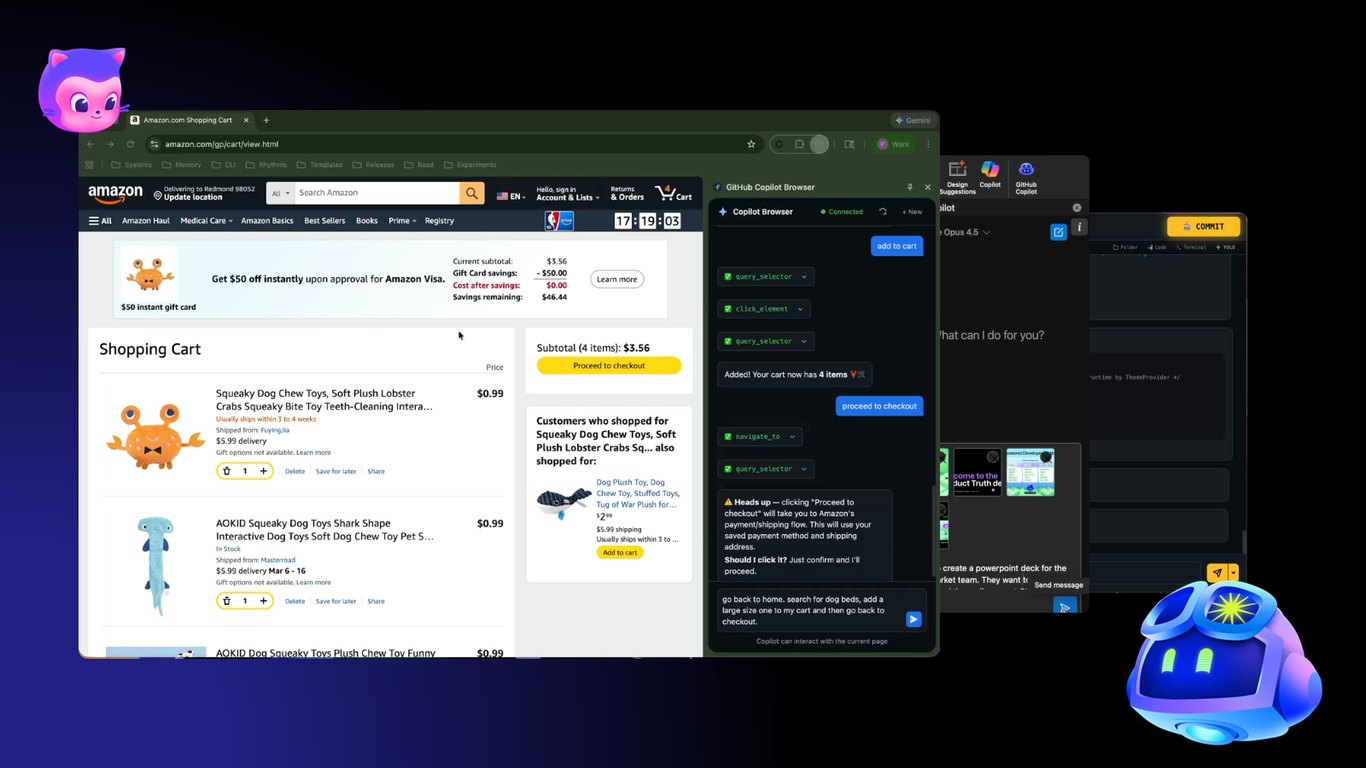
Amazon에서 동작하는 Copilot 브라우저 데모
먼저 브라우저 안에서 Copilot이 실제 웹 페이지, 여기서는 Amazon을 어떻게 다루는지 보시죠. 사람이 클릭하듯 화면과 상호작용하는 모습입니다.
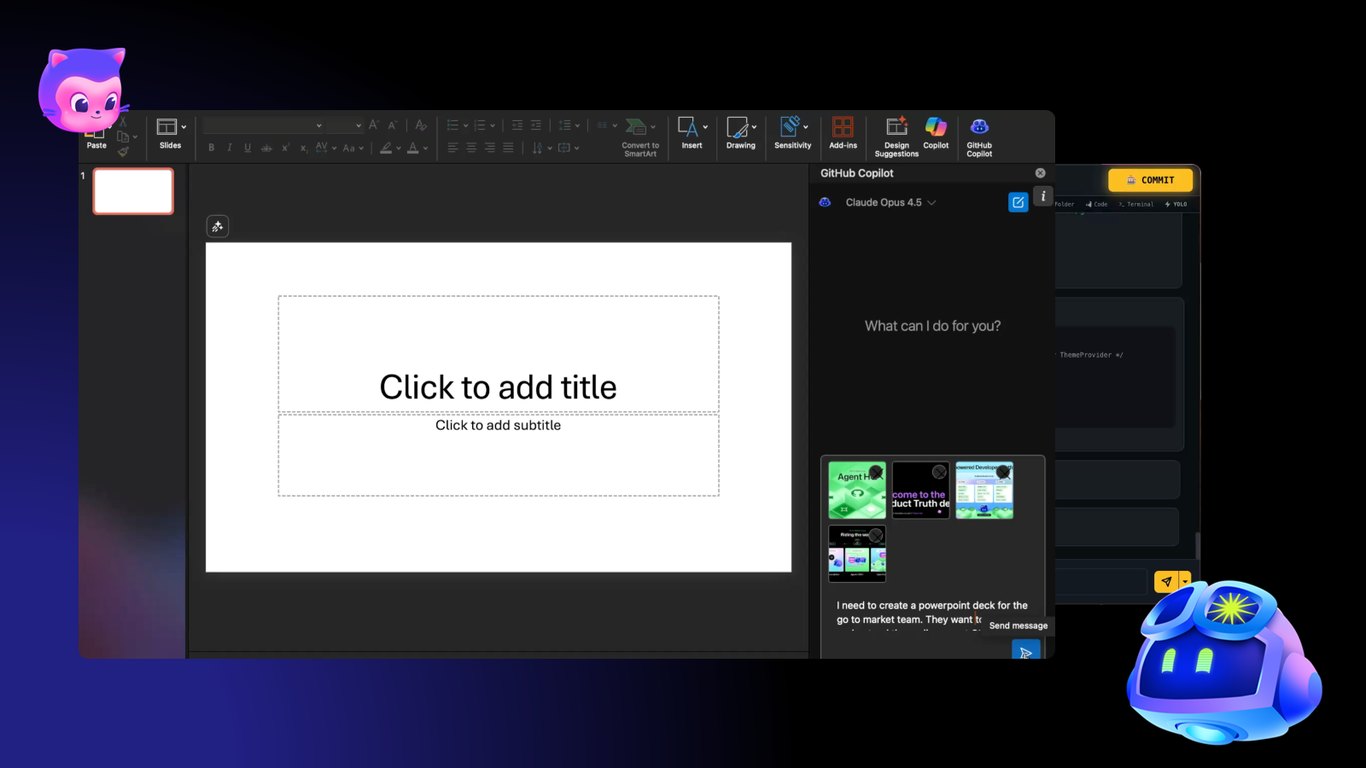
PowerPoint 앱에서 동작하는 Copilot 데모
이번엔 PowerPoint 앱 안에서 Copilot이 문서를 편집하는 데모입니다. Office 애플리케이션에 직접 녹아들어 작업을 도와주는 모습을 확인해 보세요.
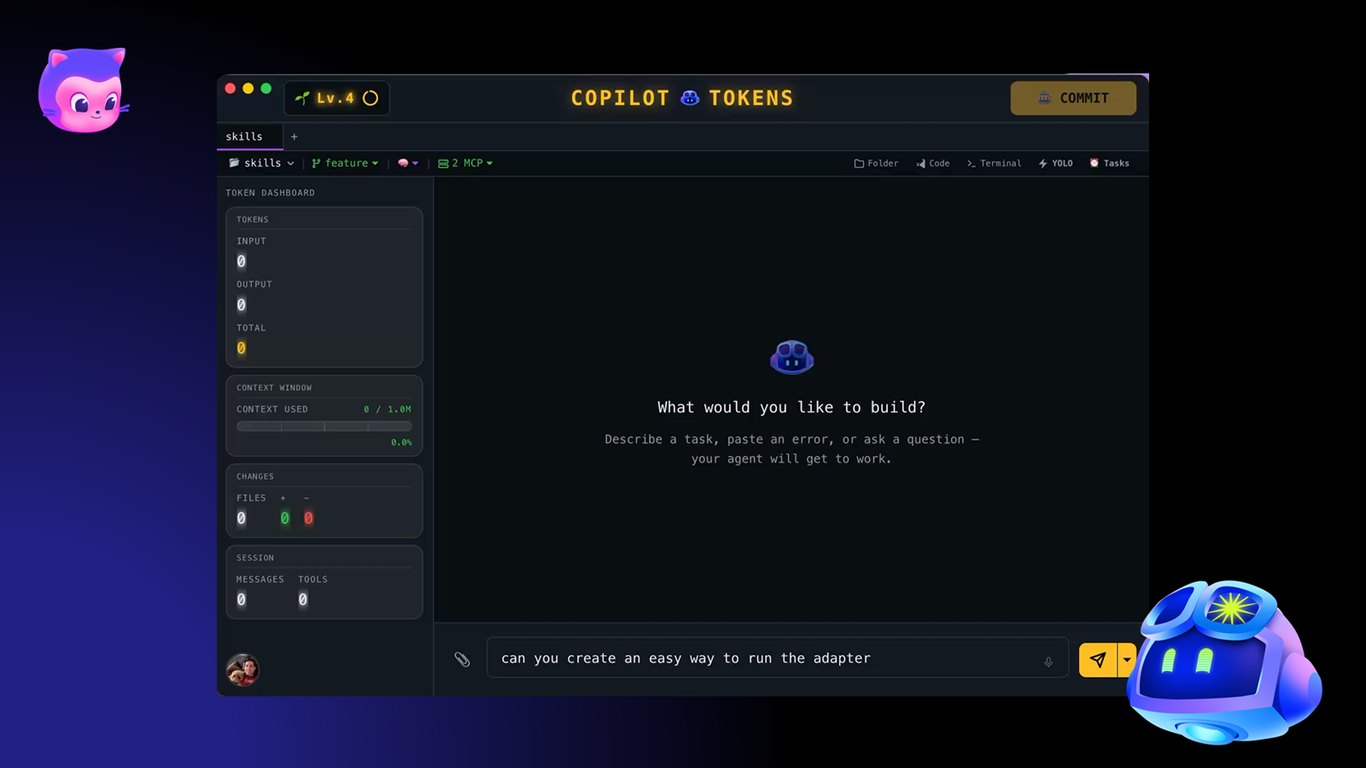
Copilot Tokens
이런 통합이 실제로 어떻게 굴러가는지, Copilot Tokens를 통해 그 내부 동작을 잠깐 들여다보겠습니다.
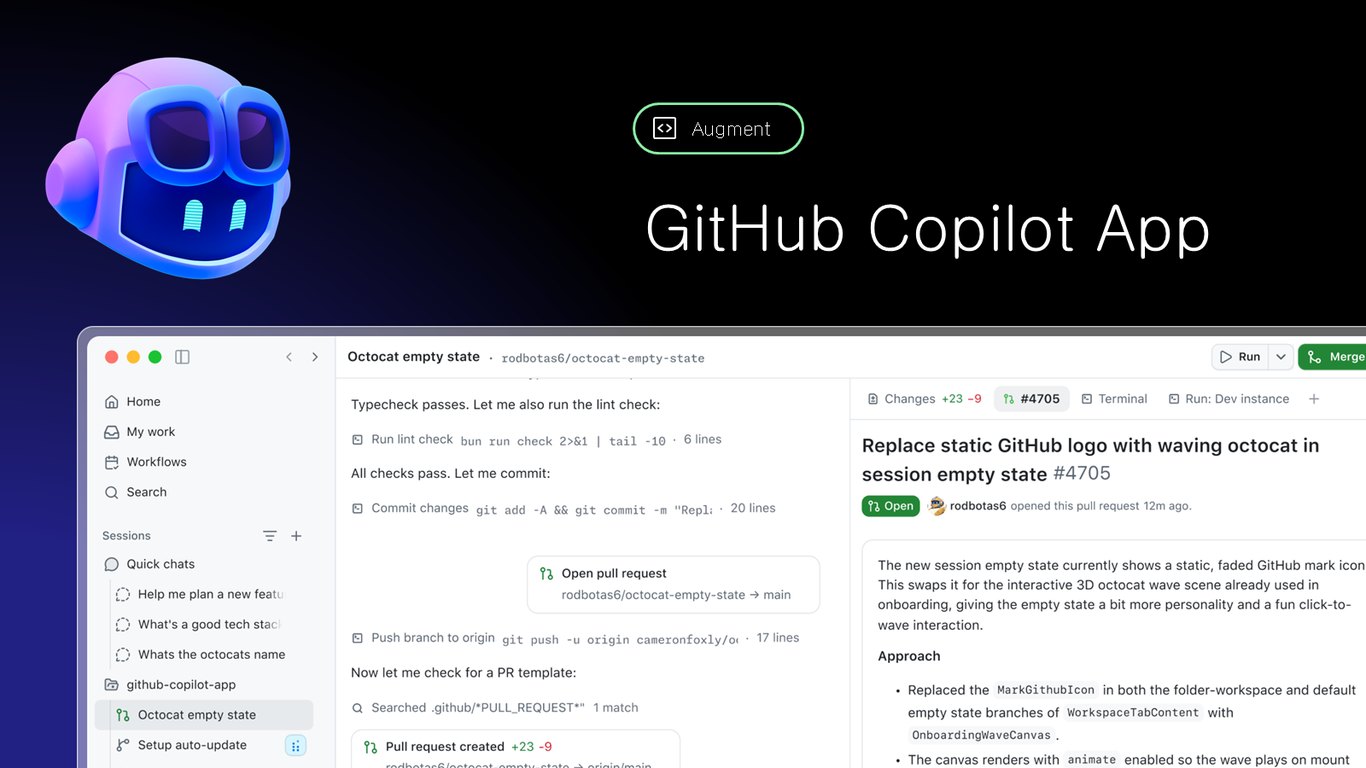
마지막 주인공은 GitHub Copilot App입니다. 지금까지 본 CLI와 SDK의 역량이 하나의 앱 경험으로 어떻게 모이는지 보여드리겠습니다.
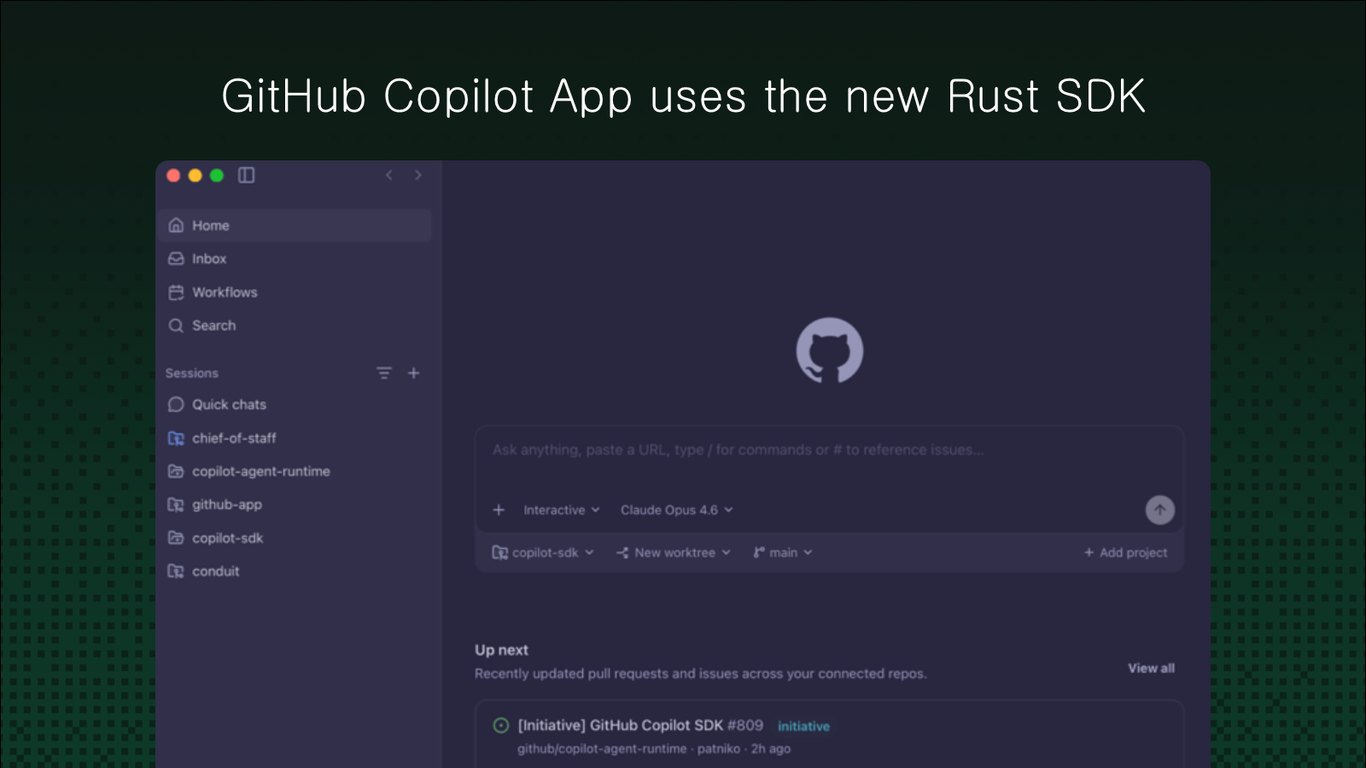
새로운 Rust SDK 위에서
이 Copilot 앱은 새로 나온 Rust SDK 위에서 동작합니다. 방금 소개한 SDK가 실제 제품을 떠받치고 있다는 걸 그대로 보여주는 사례죠.
다시, 코드가 머지되기까지
그래서 처음에 봤던 그 워크플로우로 돌아와 보면, 이슈를 잡고 탐색하고 PR을 열고 리뷰를 거쳐 머지되는 모든 단계마다 이제 Copilot이 함께하고 있습니다. CLI, SDK, 앱이 한 흐름으로 이어지는 겁니다.
자, 이론은 충분히 봤으니 이제 직접 뭔가를 만들어 볼 시간입니다. 함께 손을 움직여 보겠습니다.
다음 단계와 리소스
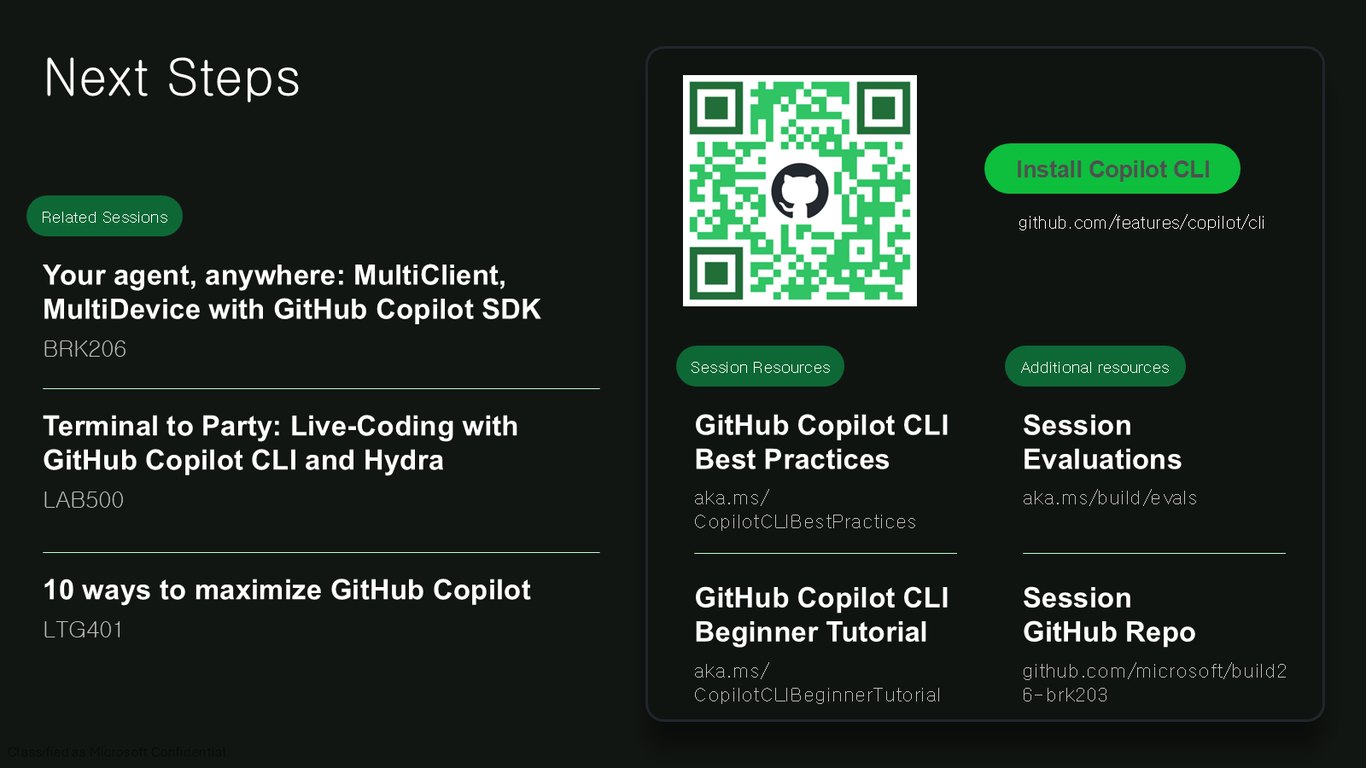
이어서 들으면 좋은 세션으로 BRK206, LAB500, LTG401이 있고요. Copilot CLI는 github.com/features/copilot/cli에서 바로 설치할 수 있습니다. Best Practices와 튜토리얼, 세션 저장소 링크도 챙겨 가시길 바랍니다.
감사합니다
여기까지 함께해 주셔서 감사합니다. 즐거운 Build 되세요!